



صدّر محادثات NotebookLM إلى PDF وWord وMarkdown
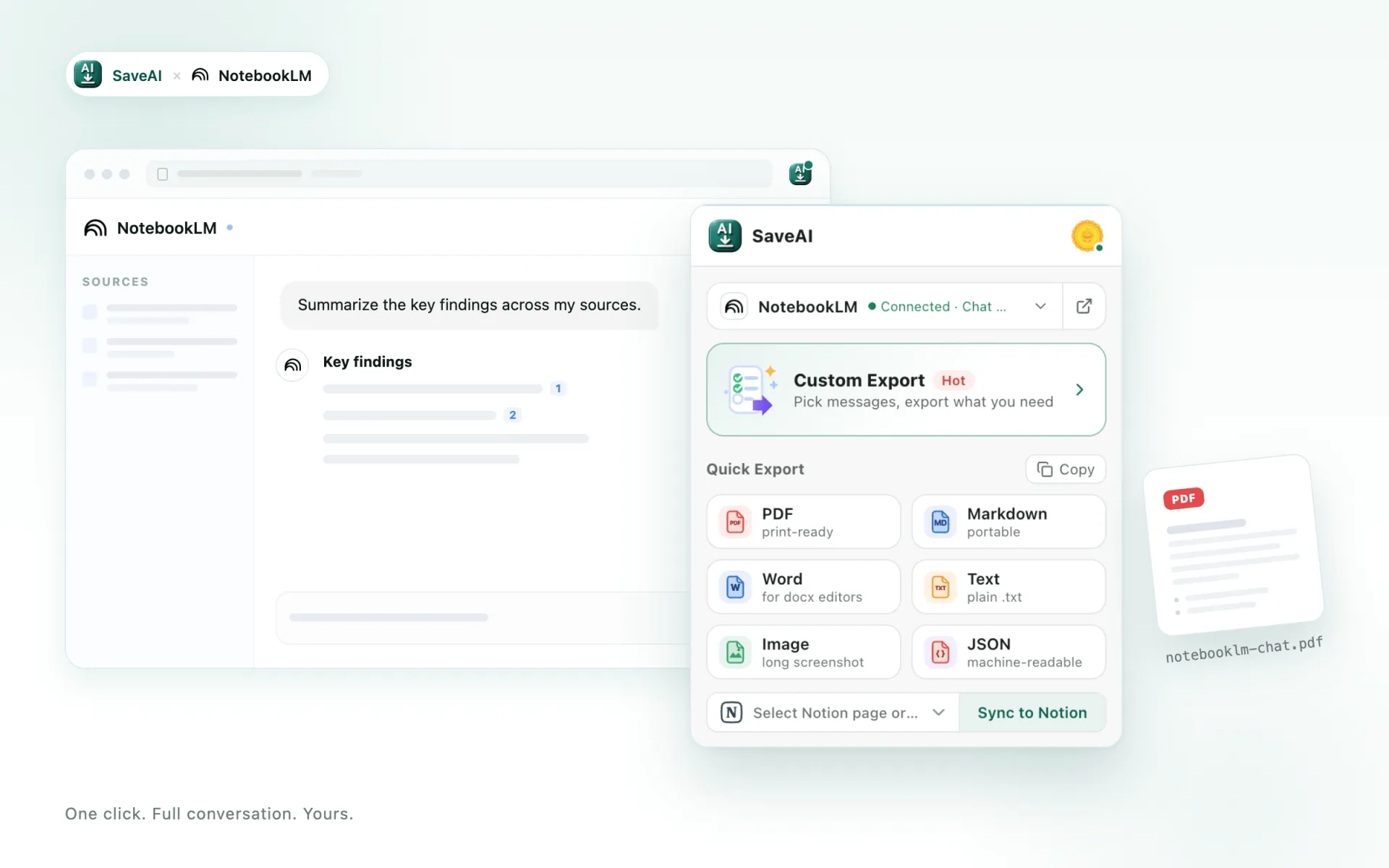
احفظ أي محادثة NotebookLM كملف PDF أنيق، أو مستند Word قابل للتعديل، أو Markdown نظيف، أو JSON، أو لقطة شاشة طويلة واحدة — بنقرة واحدة، ومجانًا تمامًا.
- مجاني وبلا حدود
- دون حساب
- محلي أولًا وبلا اتصال
تريد فقط ملف PDF أنيقًا بـ 8 سمات؟ NotebookLM إلى PDF ←
لماذا تصدّر NotebookLM باستخدام SaveAI
كل ما تحتاجه لتحويل محادثة NotebookLM إلى وثيقة تستحق الاحتفاظ بها.
مطابق للنص الأصلي
تُصدَّر كتل الأكواد ومعادلات LaTeX والجداول والصور تمامًا كما تظهر في NotebookLM — وفي كل صيغة.
خمس صيغ للتصدير
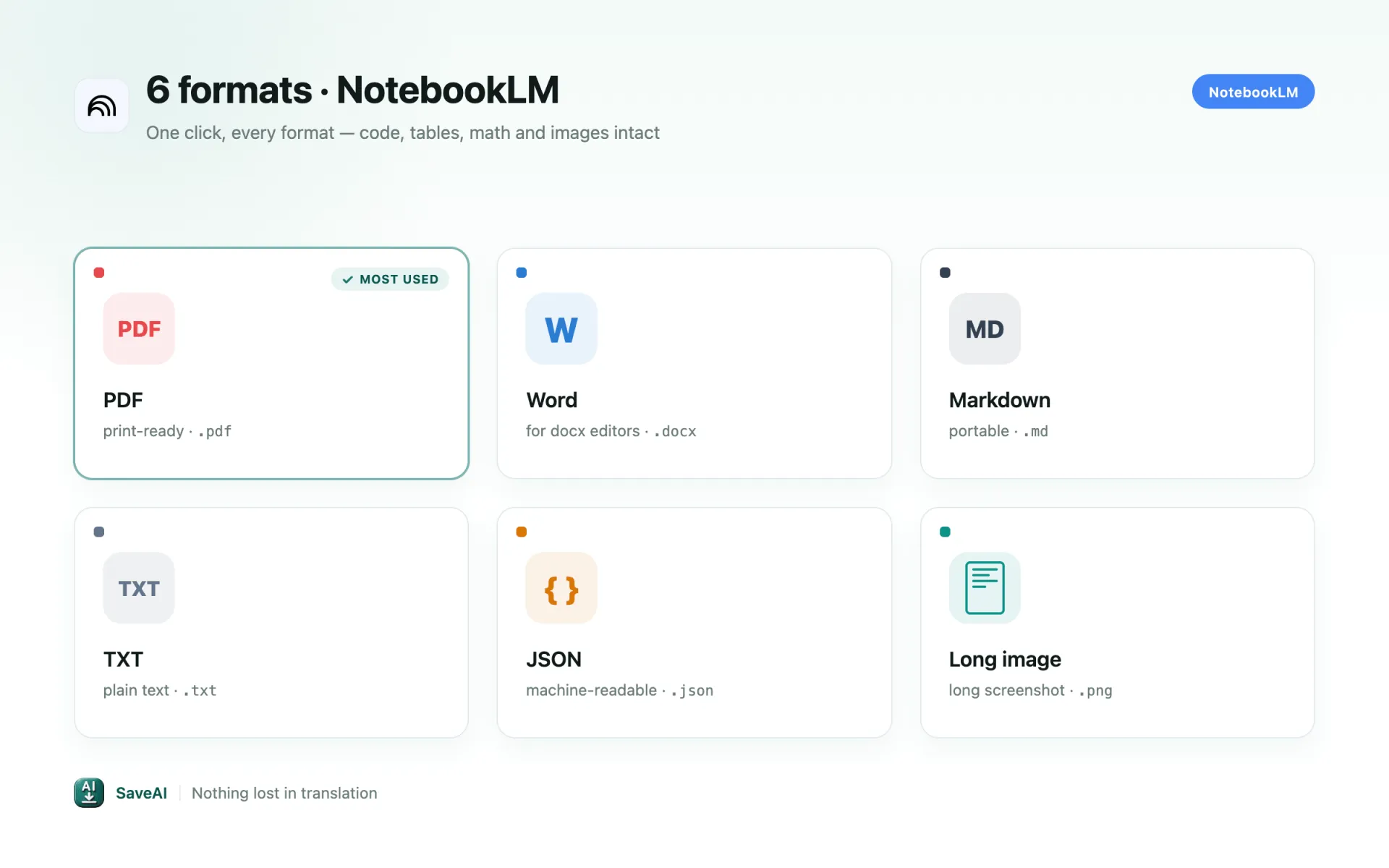
PDF للمشاركة، وWord للتحرير، وMarkdown لأدواتك، وJSON للنصوص البرمجية، أو صورة طويلة واحدة — اختر ما يناسبك.
لا شيء يُقتطع
حتى محادثات NotebookLM التي تضم آلاف الرسائل تُصدَّر كاملة — بلا اقتطاع وبلا رسائل مفقودة.
صدّر ما يهمّك فقط
اختر رسائل محددة، أو الأسئلة فقط، أو الأجوبة فقط، قبل الحفظ.
مجاني وبلا علامة مائية
تصدير غير محدود بكل الصيغ، دون حساب، ودون أي علامة مائية على ملفاتك.
نقرة واحدة بلا أي إعداد
ثبّت الإضافة، افتح محادثة NotebookLM، وصدّرها — بلا مفتاح API وبلا أي إعدادات.
مصمَّم من أجل NotebookLM، لا مُلحَق به
أدوات التصدير العامة تلتقط ما يظهر على الشاشة فقط. أما SaveAI فيقرأ بيانات محادثات NotebookLM نفسها، ولذلك تخرج هذه الحالات الخاصة بـ NotebookLM على نحو صحيح.
اطرح سؤالًا أولًا
لا يكشف NotebookLM أي محادثة مفتوحة إلا بعد أن تطلبها الصفحة بنفسها. اطرح سؤالًا في الدفتر مرة واحدة ثم صدّر — هذا شرط حقيقي لا خلل يُلتَف عليه.
المحادثة كاملة، صفحة صفحة
يصل سجل المحادثة على صفحات. يتتبعها SaveAI حتى النهاية، فتُصدَّر جلسة البحث الطويلة كاملة بدل أن تتوقف عند أول شاشة.
النص والبنية
ردود NotebookLM نصية، لذا يحمل التصدير الصياغة والعناوين والقوائم والجداول — فلا توجد أصلًا صور محادثة لتضمينها. وتبقى مصادرك في الدفتر.
كيفية تصدير محادثة NotebookLM
ثبّت SaveAI
أضف الإضافة المجانية من Chrome Web Store وثبّتها على شريط الأدوات. لا حاجة لحساب أو مفتاح API.
افتح محادثة NotebookLM الخاصة بك
انتقل إلى NotebookLM، وافتح المحادثة التي تريد حفظها، ثم أعد تحميل علامة التبويب مرة واحدة بعد التثبيت.
صدّر بنقرة واحدة
انقر على أيقونة SaveAI أو الزر داخل الصفحة، واختر التنسيق، وسيتم تنزيل الملف على الفور.
نقرة واحدة، كل الصيغ
صدّر إلى PDF أو Word أو Markdown أو JSON أو TXT أو صورة طويلة — مع 8 سمات لـ PDF، وأرقام صفحات وطوابع زمنية وهوامش تتحكّم بها بنفسك.
لماذا يُصدّر الناس محادثات NotebookLM
ملاحظات الدراسة
يحوّل الطلاب شروحات NotebookLM إلى مستندات أنيقة للمراجعة والقراءة دون اتصال.
سجلات البحث
يؤرشف الباحثون محادثات NotebookLM مع الطوابع الزمنية والمصادر، للاستشهاد بها والرجوع إليها لاحقًا.
الكتابة والمحتوى
يحتفظ الكتّاب بمسودات NotebookLM وأفكارهم كملفات مرتّبة لإعادة الاستخدام والمشاركة.
مرجع للمطورين
يحفظ المطوّرون إجابات NotebookLM البرمجية كمستندات منسّقة وقابلة للبحث.
اختر التنسيق المناسب لك
PDF للمشاركة والأرشفة، وWord للتعديل، وMarkdown لـ Obsidian وNotion، وJSON للنصوص البرمجية ومجموعات البيانات، أو لقطة شاشة طويلة لوسائل التواصل. يحافظ كل تصدير من NotebookLM على الشيفرة والجداول والمعادلات والصور سليمة.
تصدير NotebookLM — أسئلة شائعة
هل أداة تصدير NotebookLM مجانية؟
هل تحافظ على التنسيق من NotebookLM؟
هل يمكنني تصدير جزء فقط من محادثة NotebookLM؟
هل تُرفع محادثات NotebookLM الخاصة بي؟
ما المواقع التي يدعمها SaveAI؟
ابدأ بحفظ محادثات NotebookLM الخاصة بك
مجاني، غير محدود، بنقرة واحدة — حوّل أي محادثة NotebookLM إلى مستند نظيف يمكنك الاحتفاظ به.