



احفظ محادثات الذكاء الاصطناعي في Obsidian أو Notion
وضعت الأسبوع الماضي خطة جيدة مع ChatGPT، لكنك اليوم لا تجدها بين عناوين المحادثات المتشابهة. وحتى بعد العثور عليها، تحتاج إلى نسخ النص وترتيب التنسيق ونقله إلى ملاحظاتك.
حفظ المحادثات المهمة في Obsidian أو Notion يجعلها قابلة للبحث والاستخدام مع ملفات المشاريع وملاحظات القراءة والعمل. يشرح هذا الدليل التصدير والاستيراد والتنظيم وإعادة الاستخدام. ابدأ بمحادثة تستحق الحفظ، دون نقل السجل كله دفعة واحدة.
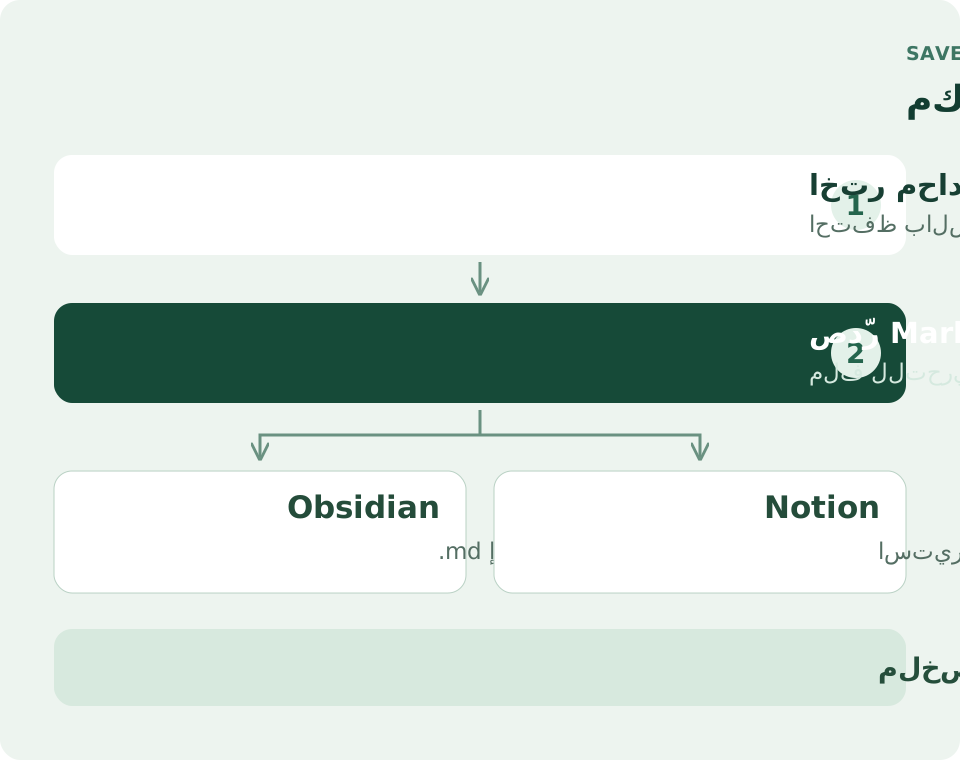
١. اختر الوجهة: Obsidian أم Notion؟
إذا كنت تستخدم إحدى الأداتين بالفعل، حافظ على عادتك. المهم أن تختار مكانًا ترجع إليه فعليًا. إليك طرقًا شائعة لتنظيم المحادثات.
| الحاجة | Obsidian | Notion |
|---|---|---|
| مكان الملفات | ملفات .md في خزنة محلية | استيراد .md أو المزامنة عبر SaveAI |
| طريقة التنظيم | مجلدات ووسوم وروابط بين الملاحظات | صفحات وخصائص قواعد بيانات وطرق عرض |
| استخدامات شائعة | بحث شخصي ودراسة وسجلات إصلاح الأخطاء | مكتبات مشاريع ومشاركة فرق ومتابعة مهام |
يناسب Markdown المسارين: يعرض العناوين والقوائم والروابط وكتل الشيفرة ويسهل تحريره. الخطوط وألوان الخلفية وتخطيطات المنصات الخاصة ليست غرضه الأساسي. تحقق من المحتوى والبنية بدل توقع نسخة مطابقة لصفحة المحادثة.
٢. صدّر محادثة مفيدة باستخدام SaveAI
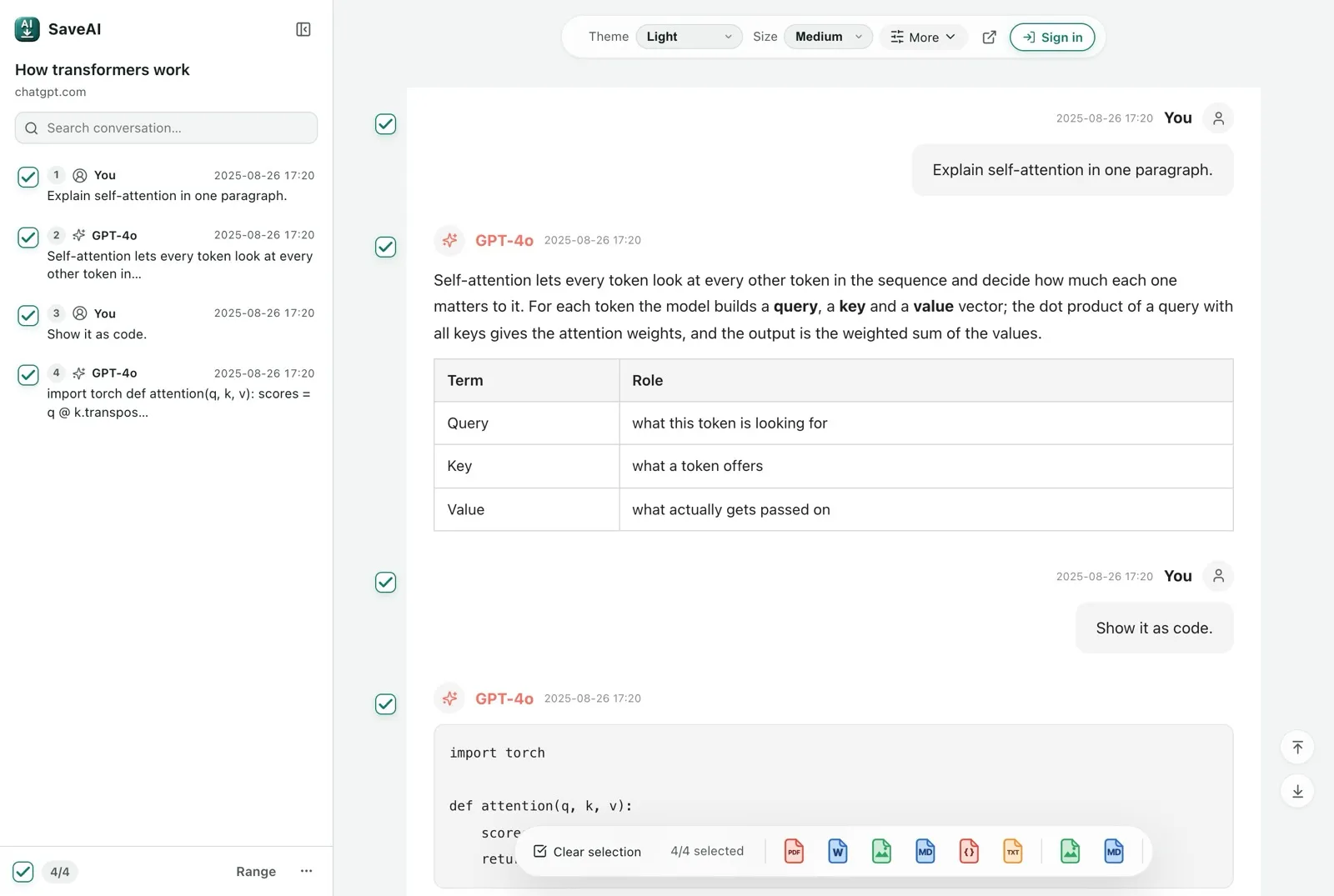
- افتح الأصل. افتح المحادثة في موقع ذكاء اصطناعي مدعوم. إذا لم يظهر مدخل SaveAI بعد التثبيت، حدّث الصفحة.
- اختر النطاق. صدّر المحادثة كاملة أو اختر الرسائل المطلوبة من شاشة التحديد. احتفظ بالسؤال مع الأجوبة المهمة حتى لا تفقد السياق.
- اختر Markdown. احفظ ملف
.mdباسم واضح، مثل2026-10-12_ChatGPT_مقابلات-العملاء.md. - راجع النتيجة. تحقق من الفقرات والشيفرة والجداول ومراجع الصور. فعّل رابط المصدر في الإعدادات أو أضف عنوان المحادثة الأصلي يدويًا للرجوع إليه.
في نقاش لإصلاح خطأ من عشر جولات، احتفظ بالبيئة والخطأ وخطوات البحث والإصلاح النهائي والتحقق. مقطع الشيفرة الأخير وحده لا يوضح بعد أسابيع سبب التعديل.
٣. حوّل المحادثة إلى ملاحظة في Obsidian
١. ضع الملف في الخزنة
أنشئ مجلد محادثات الذكاء الاصطناعي في خزنتك الحالية. اسحب .md إلى مستكشف ملفات Obsidian أو انقله إلى الخزنة عبر Finder أو مدير الملفات. Markdown هو صيغة الملاحظات، فلا تحتاج إلى تحويل إضافي.
ابدأ بهيكل بسيط: الملفات الجديدة في الوارد، والملاحظات المراجعة ضمن المشروع المناسب. لا تحتاج إلى ترتيب معقد لكل خدمة ذكاء اصطناعي.
قاعدة المعرفة/
├── محادثات الذكاء الاصطناعي/
│   ├── الوارد/
│   │   └── 2026-10-12_ChatGPT_مقابلات-العملاء.md
│   └── تمت المراجعة/
├── المشاريع/
│   └── بحث المستخدمين.md
└── المرفقات/
٢. أضف ملخصًا ورابطًا
اكتب فوق الأصل جملتين أو ثلاثًا عن السؤال والنتائج والخطوة التالية. أضف وسومًا قليلة مثل #محادثات-الذكاء-الاصطناعي و#بحث-المستخدمين، واربط ملاحظة المشروع باستخدام [[بحث المستخدمين]].
تصبح ملاحظة المشروع مدخلًا إلى النقاش ويصبح البحث بالموضوع أسهل. أعد استخدام مجموعة صغيرة من الوسوم الواضحة بدل إنشاء وسوم جديدة لكل ملاحظة.
٣. اختياري: أضف خصائص للتصفية
للتصفية حسب الخدمة أو التاريخ أو الموضوع، يمكنك إضافة خصائص YAML يدويًا في أول الملف. المثال اقتراح للتنظيم، وليس ترويسة تضاف تلقائيًا إلى كل تصدير Markdown عادي.
Obsidian: الخصائص---
title: مقابلات-العملاء
source: ChatGPT
archived: 2026-10-12
tags:
- AI-chats
- بحث-المستخدمين
---تعني archived تاريخ الأرشفة. سجّل تاريخ المحادثة المؤكد بصورة منفصلة؛ لا تفترض أن تاريخ التنزيل هو تاريخ إنشائها. لقارئ بيانات Claude الرسمية المذكور في الدليل خيار لإضافة frontmatter.
٤. انقلها إلى Notion: استيراد أو مزامنة
الطريقة أ: استيراد ملف Markdown
- افتح الإعدادات ثم الاستيراد في Notion على الكمبيوتر أو الويب.
- اختر النص وMarkdown (Text & Markdown) وارفع ملف
.mdمن SaveAI. - راجع العناوين والقوائم والشيفرة في الصفحة الجديدة، ثم انقلها إلى المشروع أو المكتبة.
يحدد استيراد الملف أن المحتوى Markdown. أما لصق النص الخام فقد تختلف نتيجته بحسب المصدر وطريقة اللصق. إذا بقي ## دون تحويل، استخدم الاستيراد. توجد أيضًا حدود للامتدادات غير القياسية وروابط المواضع الداخلية.
الطريقة ب: المزامنة مباشرة من SaveAI
للحفظ المتكرر في مساحة واحدة، استخدم وجهة Notion في نافذة SaveAI. سجّل الدخول واربط Notion وامنحه التفويض، ثم اختر صفحة أو قاعدة يمكن الوصول إليها وابدأ المزامنة. جرّب محادثة قصيرة أولًا لتأكيد الوجهة والنتيجة.
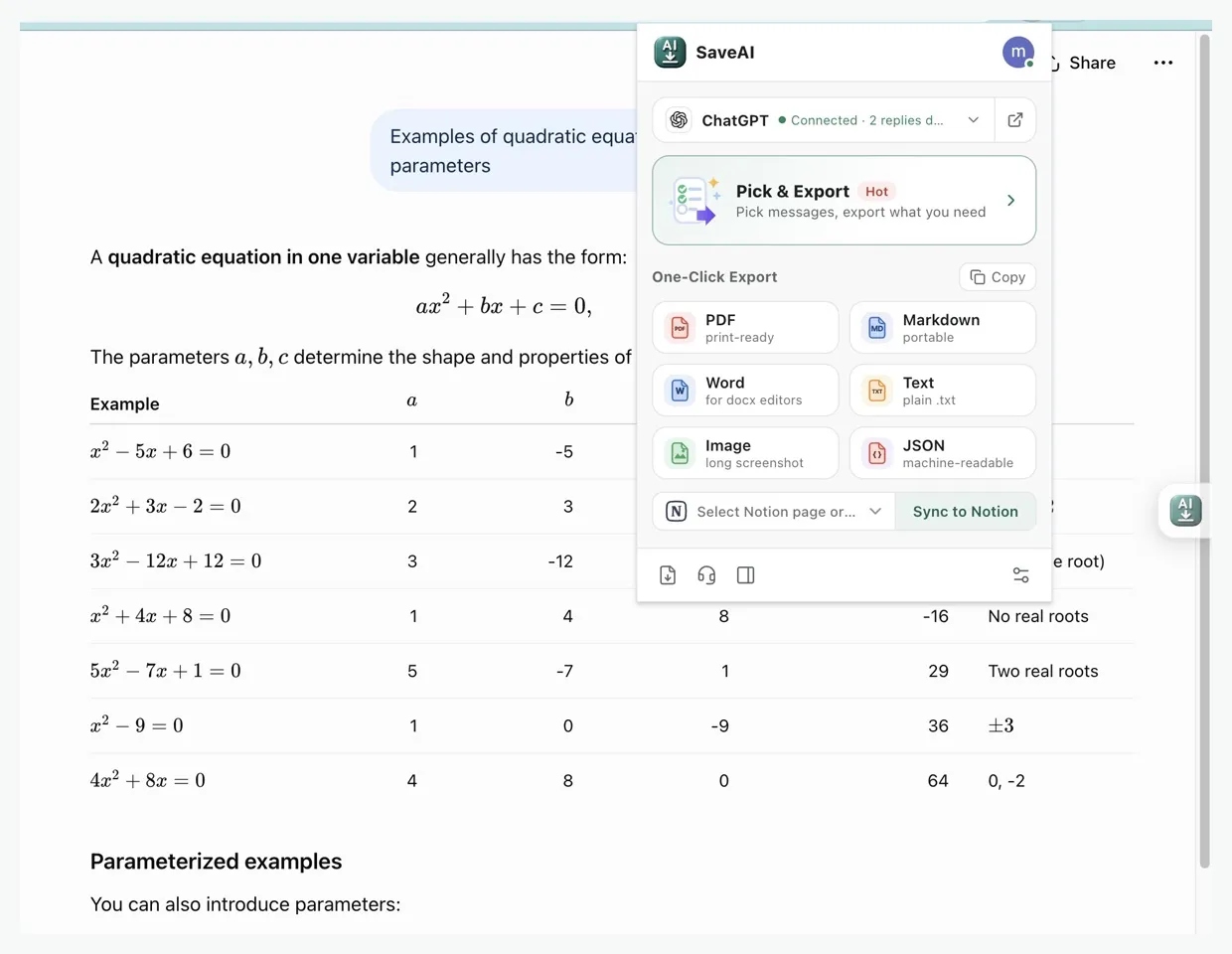
إذا غابت الوجهة، تحقق من إذن الوصول إلى الصفحة، وحدّث القائمة أو أعد التفويض. تمر المزامنة عبر خدمة SaveAI وواجهة Notion البرمجية. اختر ملف Markdown إذا أردت المراجعة والتنظيم محليًا أولًا.
بعد الاستيراد، أضف الموضوع والمصدر وتاريخ الأرشفة والحالة حسب الحاجة. لا تفترض أن YAML يتحول تلقائيًا إلى خصائص قاعدة بيانات Notion.
٥. أضف ملخصًا مفيدًا فوق النص الأصلي
يفيد البحث الكامل، لكن المدخل المختصر يجعل المحادثات الطويلة أسهل للاستخدام. احتفظ بخمسة أجزاء: الملخص والنتائج والخطوات التالية والمصدر والأصل. يمكن للذكاء الاصطناعي كتابة مسودة الملخص، لكن راجعها بنفسك. ضع المحادثة كاملة أسفلها أو في ملاحظة مرتبطة.
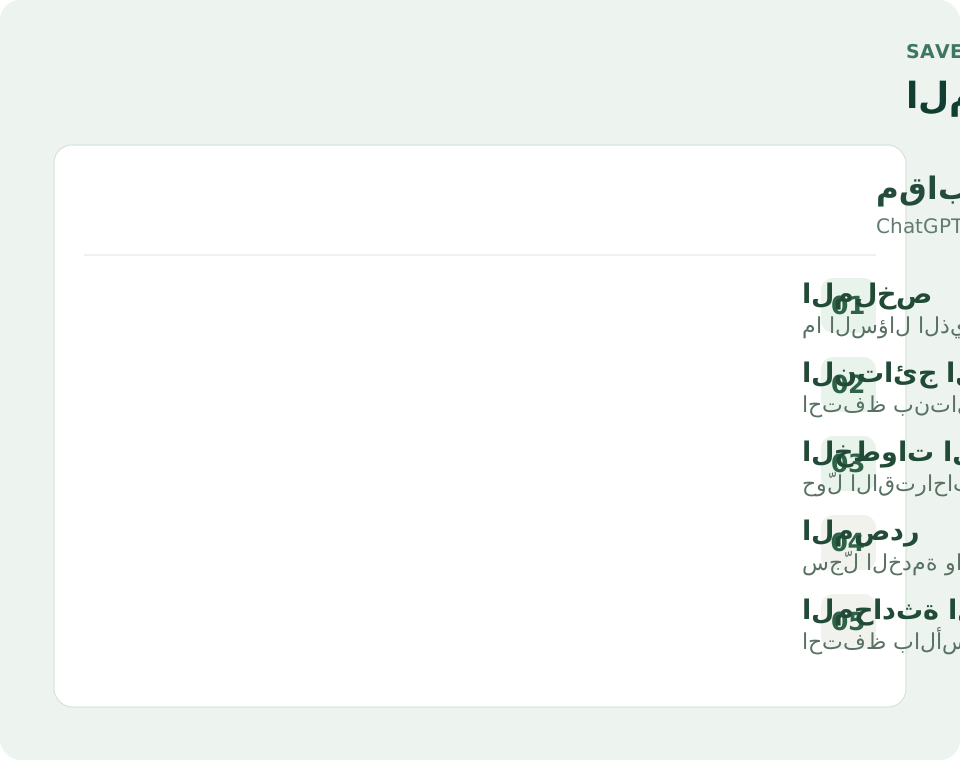
انسخ القالب إلى Obsidian أو استخدم العناوين نفسها في صفحة Notion.
# مقابلات-العملاء

## الملخص
تخطيط مقابلات أولية لفهم سير العمل والمشكلات الحقيقية.

## النتائج الأساسية
- اسأل عن أحداث سابقة محددة قبل مناقشة الاحتياجات.
- افهم سير العمل بأسئلة متابعة وتجنب الأسئلة الموجهة.

## الخطوات التالية
- [ ] اختيار خمسة مشاركين
- [ ] اختبار ترتيب الأسئلة في مقابلة تجريبية

## المصدر
- المنصة: ChatGPT
- تاريخ الأرشفة: 2026-10-12
- رابط المحادثة الأصلية: ألصق الرابط الحقيقي هنا

## المحادثة الأصلية
احتفظ هنا بالأسئلة والأجوبة المصدّرة
توضح الملاحظة المفيدة سبب حفظها وما يمكن استخدامه وأين تتحقق من التفاصيل. لا تحتاج إلى إعادة القراءة من الرسالة الأولى كل مرة.
٦. ثلاثة استخدامات مناسبة للبداية
- الدراسة والبحث: احفظ الشرح وأسئلة المتابعة والمراجع واربطها بملاحظة الدرس أو الموضوع. تحقق من ادعاءات الذكاء الاصطناعي واستشهاداته.
- إصلاح الأخطاء: احتفظ بإصدارات البيئة والأخطاء والمحاولات الفاشلة والحل النهائي. عند عودة المشكلة يكون ذلك أنفع من شيفرة منفصلة.
- المشاريع والكتابة: اجمع المخططات المعتمدة والقيود والقرارات والأسئلة المفتوحة. يقرأ الفريق الملخص أولًا ثم يعود إلى الأصل عند الحاجة.
٧. أسئلة شائعة بعد الاستيراد
لماذا لا تظهر الصور؟
راجع مراجع الصور في Markdown. قد تنتهي الروابط الخارجية أو تتطلب تسجيل الدخول؛ وتعتمد المسارات النسبية على مواقع الملفات. نزّل الصور المهمة إلى مجلد المرفقات وحدّث المراجع. تحقق من فتحها في Notion أيضًا: نجاح الاستيراد لا يثبت حفظ كل المرفقات.
لماذا يختلف عرض الشيفرة والجداول والمعادلات؟
يعتمد العرض على المحتوى المصدّر ومحلل الأداة المستهدفة. راجع حدود كتل الشيفرة وأعمدة الجداول وصيغة المعادلات. للتخطيطات المعقدة، احتفظ بنسخة PDF للمقارنة وMarkdown للتحرير والبحث.
هل تتحدث الملاحظة تلقائيًا؟
تعامل مع كل تصدير أو مزامنة كلقطة في وقتها. احفظ من جديد عند إضافة رسائل. راجع الملاحظات والصفحات القائمة لتجنب التكرار. ميّز النسخ المهمة بالتاريخ واربط المشروع بأحدث نسخة.
هل أستورد كل شيء دفعة واحدة؟
اختبر ثلاث محادثات متكررة أولًا. احتفظ بالتصدير الأصلي وحدد طريقة التسمية وروابط المصدر ومعالجة الصور قبل التوسع. يشرح الدليل المرتبط تنظيم التصدير الكامل للحساب.
كيفية استخدام تصدير ChatGPT٨. ابدأ اليوم بمحادثة واحدة
اختر محادثة قد تحتاجها الأسبوع القادم، وصدّرها بصيغة Markdown عبر SaveAI واحفظها في Obsidian أو Notion. أضف خلال دقيقتين ملخصًا ووسومًا وخطوة تالية واربطها بمشروعك.
بعد أيام، جرّب العثور عليها بالموضوع وفهم نتائجها بسرعة والرجوع إلى الأصل للتحقق. عندها تصبح جزءًا مفيدًا من قاعدة معرفتك.
هل أنت مستعد لبدء التصدير؟
يعمل SaveAI على 20 موقع ذكاء اصطناعي، منها ChatGPT وClaude وGemini. مجاني للبدء، مع أولوية العمل محليًا.
ثبّت على Chrome مجانًا ثبّت على Edge مجانًا ثبّت على Firefox مجانًا