



¿Demasiados chats de Codex? Mi experiencia al borrarlos en lote
Tras usar Codex un tiempo, la barra lateral se llena de investigaciones temporales, tareas terminadas, intentos repetidos y conversaciones que no volverás a abrir.
Al limpiarla descubrí que archivar, borrar permanentemente y actualizar la lista de chats recientes son cosas diferentes.
Buscando encontré en Reddit personas con el mismo problema.
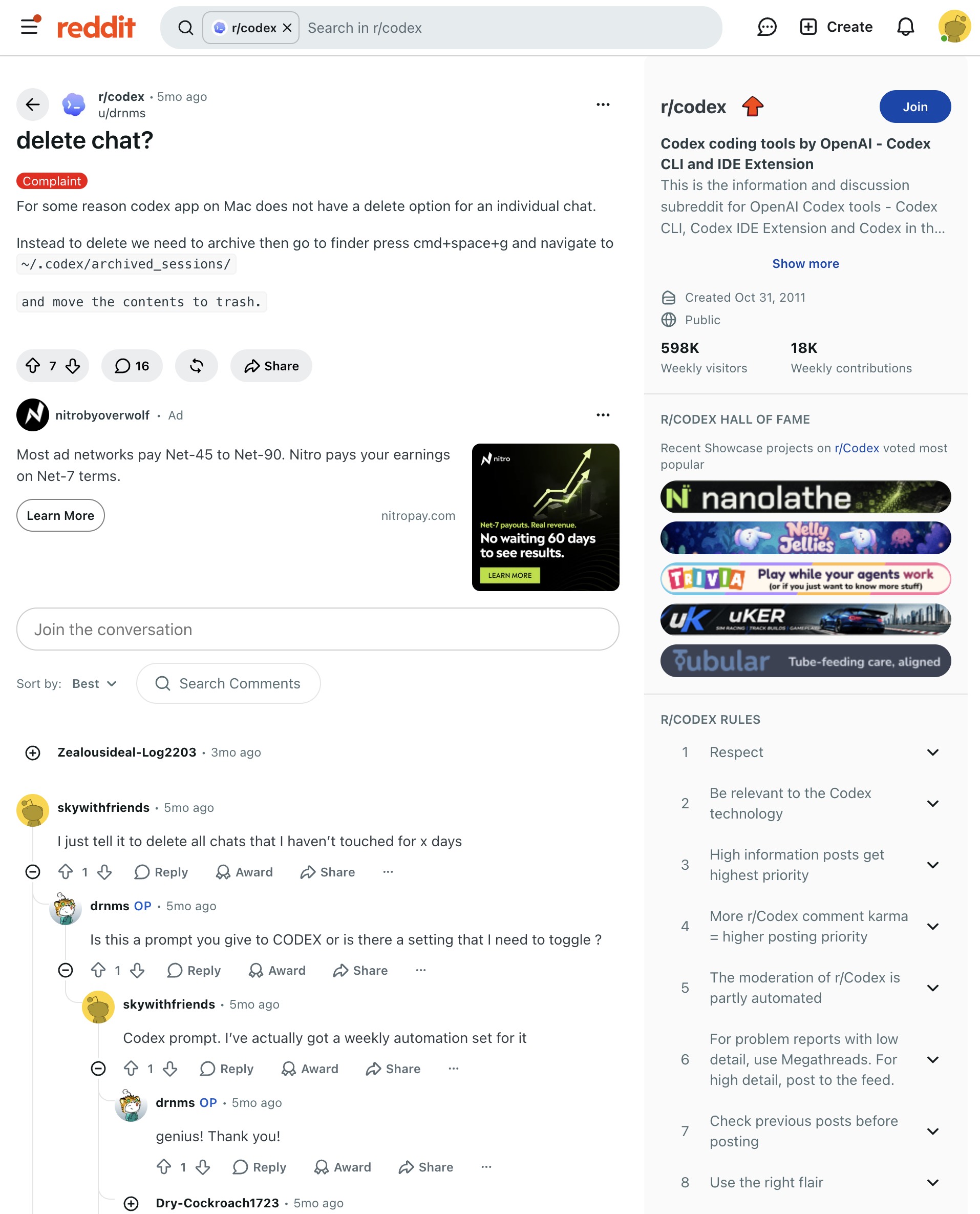
Un comentario viene a decir: «Pídele que borre todos los chats que no he tocado en x días».
Seguí esa idea para limpiar chats locales sin actividad durante más de cinco días.
Seleccioné 55 chats. Tras borrarlos, la comprobación devolvió cero registros que cumplieran los criterios. Sin embargo, quedaban entradas antiguas y al pulsarlas se indicaba que el chat estaba borrado.
Estas son las partes del proceso que quiero compartir.
1. Primero decide: ¿ocultar o borrar para siempre?
Archivar ordena la barra lateral: el chat desaparece de la lista activa, pero el registro se conserva y puede restaurarse.
Si ya no necesitas el contenido, usa borrado permanente. Una lista limpia no demuestra que los registros hayan desaparecido.
La aplicación puede mostrar sesiones locales de Codex junto con chats normales de ChatGPT en la nube. El comando local no borra también los chats de la nube.
2. Codex local tiene un comando de borrado permanente
La referencia oficial documenta el borrado por ID o nombre de sesión:
codex delete 'Título completo del chat'
Lee la confirmación y revisa el alcance antes de continuar. También pueden borrarse sesiones descendientes. Referencia oficial del comando
Mi primer intento devolvió:
-bash: codex: command not found
No significaba necesariamente que Codex no estuviera instalado. El terminal no encontraba el comando incluido; en mi equipo funcionó usar la ruta completa del ejecutable.
Esta era la ruta en mi Mac:
"/Applications/ChatGPT.app/Contents/Resources/codex-cli/CodexCLI.app/Contents/MacOS/codex" delete 'Título completo del chat'
Es la ruta de mi instalación, no una ubicación universal. Puede variar con la versión y el método de instalación. Comprueba la tuya si el comando no aparece.
3. La limpieza por lotes empieza con una lista precisa

Introducir títulos uno a uno es lento y propenso a errores. Es más práctico leer la lista, filtrarla y borrar por ID de sesión.
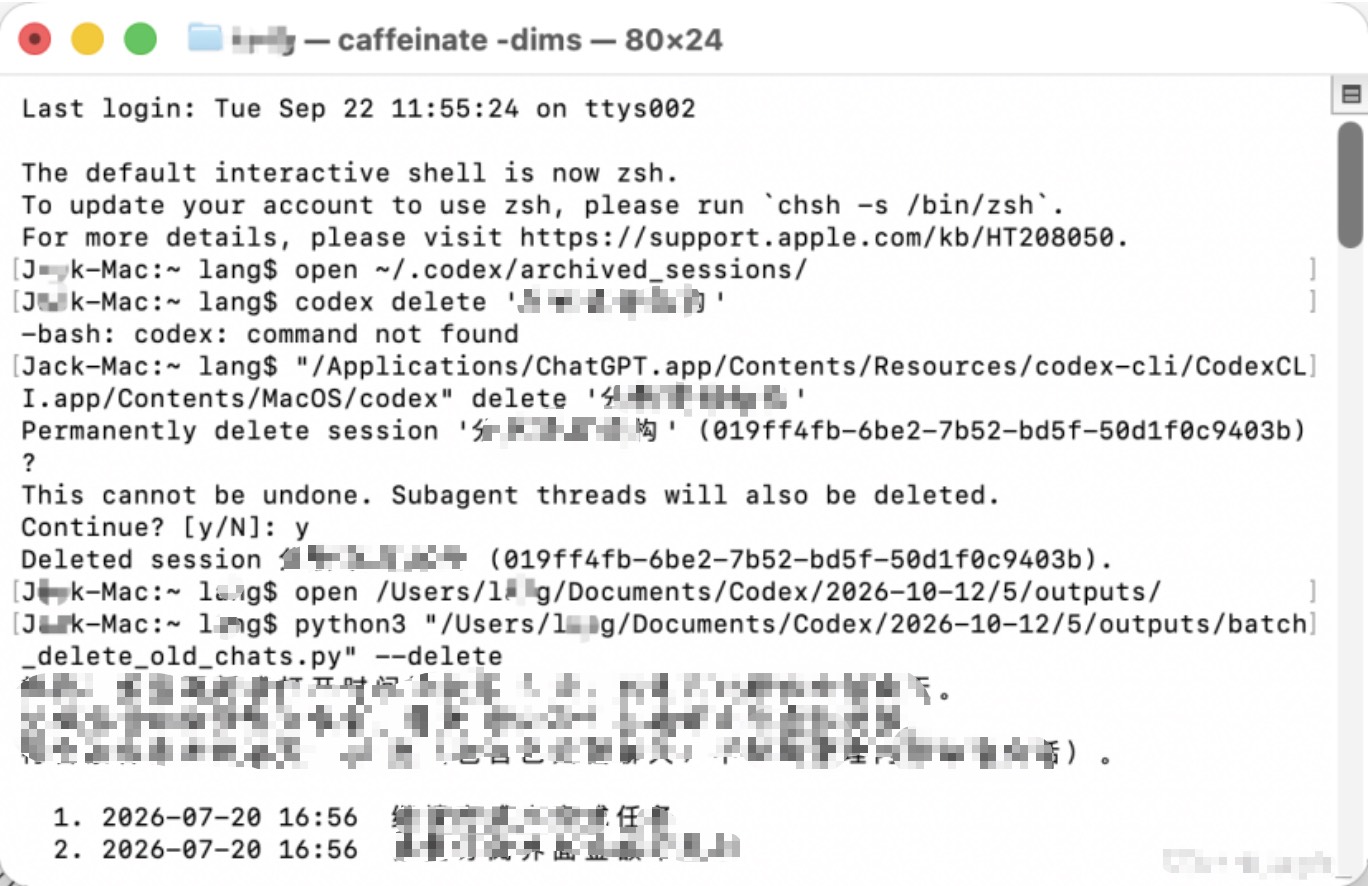
Mis criterios eran:
- Tanto la última actualización como la última apertura disponible tenían más de cinco días.
- Incluir chats locales archivados.
- Conservar sesiones relacionadas si su árbol tiene actividad reciente, evitando borrar descendientes activos.
- No tratar sesiones internas de revisión como objetivos independientes.
Lee todas las páginas de la lista. Revisar solo las pocas decenas visibles en la barra puede dejar fuera conversaciones antiguas.
La herramienta debe mostrar los seleccionados y esperar confirmación. El --force oficial omite preguntas individuales solo con UUID, por lo que revisar la lista inicial es importante. Referencia de parámetros
Primero hice una vista previa de solo lectura con 55 coincidencias. Después de borrar, leer la lista de nuevo devolvió cero.
(Tengo previsto proporcionar aparte el script Python de limpieza por lotes.)
4. ¿Por qué quedan chats recientes después de borrarlos?
Lo confuso fue ver títulos antiguos en Recientes que, al abrirlos, indicaban que el chat ya se había borrado.
La lista actualizada mostraba que el borrado se había aplicado. Las entradas visibles probablemente estaban sin actualizar; un título presente no prueba un fallo.
Espera a que terminen las tareas activas, cierra la aplicación por completo y ábrela de nuevo. En Mac usa ⌘Q, no solo cerrar la ventana. La ayuda oficial también recomienda reiniciar tras terminar los chats activos cuando la aplicación sigue bloqueada. Ayuda oficial de diagnóstico
Si quedan entradas inválidas, investiga la lista en vez de borrar repetidamente los mismos chats. Todavía no había verificado la interfaz tras reiniciar, así que no lo presento como una solución confirmada.
5. Comprueba dos resultados al terminar
Una limpieza completa necesita dos comprobaciones separadas:
- Registros borrados: leer de nuevo la lista y confirmar que los objetivos no están.
- Interfaz actualizada: revisar entradas inválidas en Recientes y la barra lateral.
Lo importante es definir el alcance, revisar la lista y comprobar el resultado. Así puedes eliminar lo innecesario y distinguir un borrado fallido de una interfaz que aún no se ha actualizado.