



Guarda tus chats con IA en Obsidian o Notion
La semana pasada preparaste un buen plan con ChatGPT. Hoy está perdido entre títulos parecidos. Cuando lo encuentras, aún tienes que copiar el texto, arreglar el formato y llevarlo a tus notas.
Guardar conversaciones valiosas en Obsidian o Notion permite buscarlas y usarlas junto a proyectos, lecturas y apuntes de trabajo. Esta guía cubre exportación, importación, organización y reutilización. Empieza por una conversación que merezca conservarse; no necesitas trasladar todo el historial.
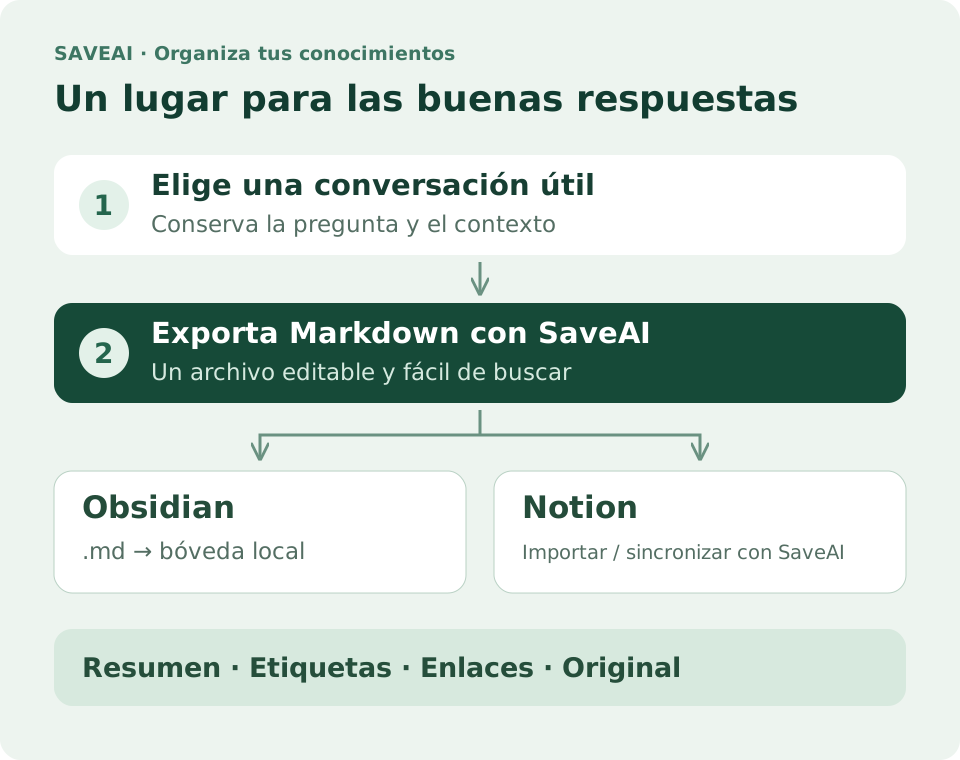
1. Elige destino: ¿Obsidian o Notion?
Si ya utilizas una de estas herramientas, mantén tu costumbre. Lo importante es guardar la conversación donde realmente vuelvas a consultarla. Estas son formas habituales de hacerlo.
| Necesidad | Obsidian | Notion |
|---|---|---|
| Dónde guardar | Archivos .md en una bóveda local | Importar .md o sincronizar con SaveAI |
| Cómo organizar | Carpetas, etiquetas y enlaces entre notas | Páginas, propiedades de bases de datos y vistas |
| Usos habituales | Investigación personal, estudio y depuración | Bibliotecas de proyectos, equipos y tareas |
Markdown sirve para ambas rutas: representa títulos, listas, enlaces y bloques de código y permite editar fácilmente. Las fuentes, colores de fondo y diseños específicos de cada plataforma no son su objetivo principal. Revisa contenido y estructura, sin esperar una copia exacta de la página del chat.
2. Exporta una conversación útil con SaveAI
- Abre el original. Entra en un sitio de IA compatible y abre la conversación. Si no aparece SaveAI después de instalarlo, recarga la página.
- Elige el alcance. Exporta todo o selecciona los mensajes necesarios en el selector. Conserva la pregunta junto con las respuestas esenciales para mantener el contexto.
- Selecciona Markdown. Guarda el
.mdcon un nombre claro, como2026-10-12_ChatGPT_Entrevistas-clientes.md. - Comprueba el resultado. Revisa párrafos, código, tablas y referencias a imágenes. Activa el enlace de origen en los ajustes o añade la URL original cuando necesites trazabilidad.
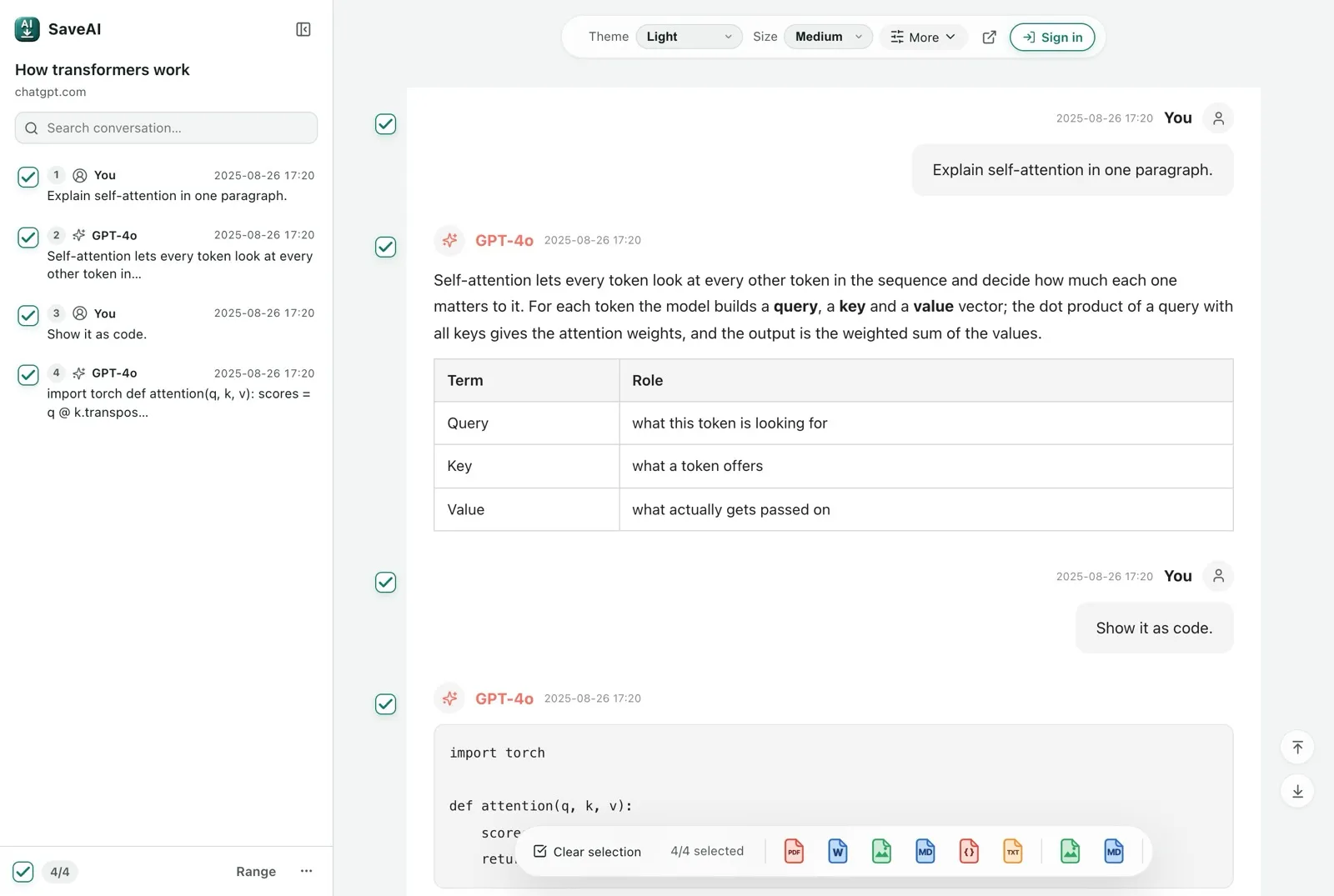
En diez intercambios de depuración, conserva entorno y error, investigación, solución final y comprobación. Un fragmento de código aislado no explica semanas después por qué lo cambiaste.
3. Convierte la conversación en una nota de Obsidian
1. Pon el archivo en tu bóveda
Crea una carpeta Conversaciones IA en tu bóveda. Arrastra el .md al explorador de archivos de Obsidian o muévelo a la bóveda mediante Finder o el gestor de archivos. Obsidian utiliza Markdown como formato de notas, sin otra conversión.
Mantén una estructura sencilla: archivos nuevos en la entrada y notas revisadas en el proyecto correspondiente. No necesitas una jerarquía compleja para cada servicio de IA.
Base de conocimientos/
├── Conversaciones IA/
│   ├── Entrada/
│   │   └── 2026-10-12_ChatGPT_Entrevistas-clientes.md
│   └── Revisadas/
├── Proyectos/
│   └── Investigación de usuarios.md
└── Adjuntos/
2. Añade un resumen y una conexión
Encima del original, escribe dos o tres frases sobre la pregunta, conclusiones útiles y siguiente acción. Añade pocas etiquetas, como #chats-IA y #investigación-usuarios, y enlaza la nota de proyecto con [[Investigación de usuarios]].
Así podrás llegar al chat desde el proyecto y encontrarlo por tema. Reutiliza un pequeño conjunto de etiquetas descriptivas en vez de crear otras para cada nota.
3. Opcional: propiedades para filtrar
Para filtrar por servicio, fecha o tema, añade manualmente propiedades YAML al principio del archivo. El ejemplo es una propuesta de organización, no una cabecera incluida automáticamente en todas las exportaciones Markdown normales.
Obsidian: propiedades---
title: Entrevistas-clientes
source: ChatGPT
archived: 2026-10-12
tags:
- AI-chats
- Investigación-de-usuarios
---archived indica la fecha de archivo. Registra aparte la fecha verificada del chat; descargarlo no significa que se creara ese día. Para exportaciones oficiales de Claude, el lector de la guía enlazada admite frontmatter opcional.
4. Llévala a Notion: importar o sincronizar
Método A: importar un archivo Markdown
- En Notion de escritorio o web, abre Ajustes → Importar.
- Selecciona Texto y Markdown (Text & Markdown) y sube el
.mdde SaveAI. - Revisa títulos, listas y código en la nueva página y muévela al proyecto o biblioteca.
Importar el archivo indica explícitamente que se debe interpretar Markdown. Pegar código fuente puede dar resultados distintos según el origen y la forma de pegar. Si ## sigue sin convertirse, importa el archivo. Las extensiones no estándar y los enlaces de anclaje también tienen límites.
Método B: sincronizar directamente desde SaveAI
Para guardar a menudo en el mismo espacio, usa el destino Notion del panel SaveAI. Inicia sesión, conecta y autoriza Notion, elige una página o base accesible y pulsa sincronizar. Prueba primero con una conversación corta para confirmar destino y resultado.
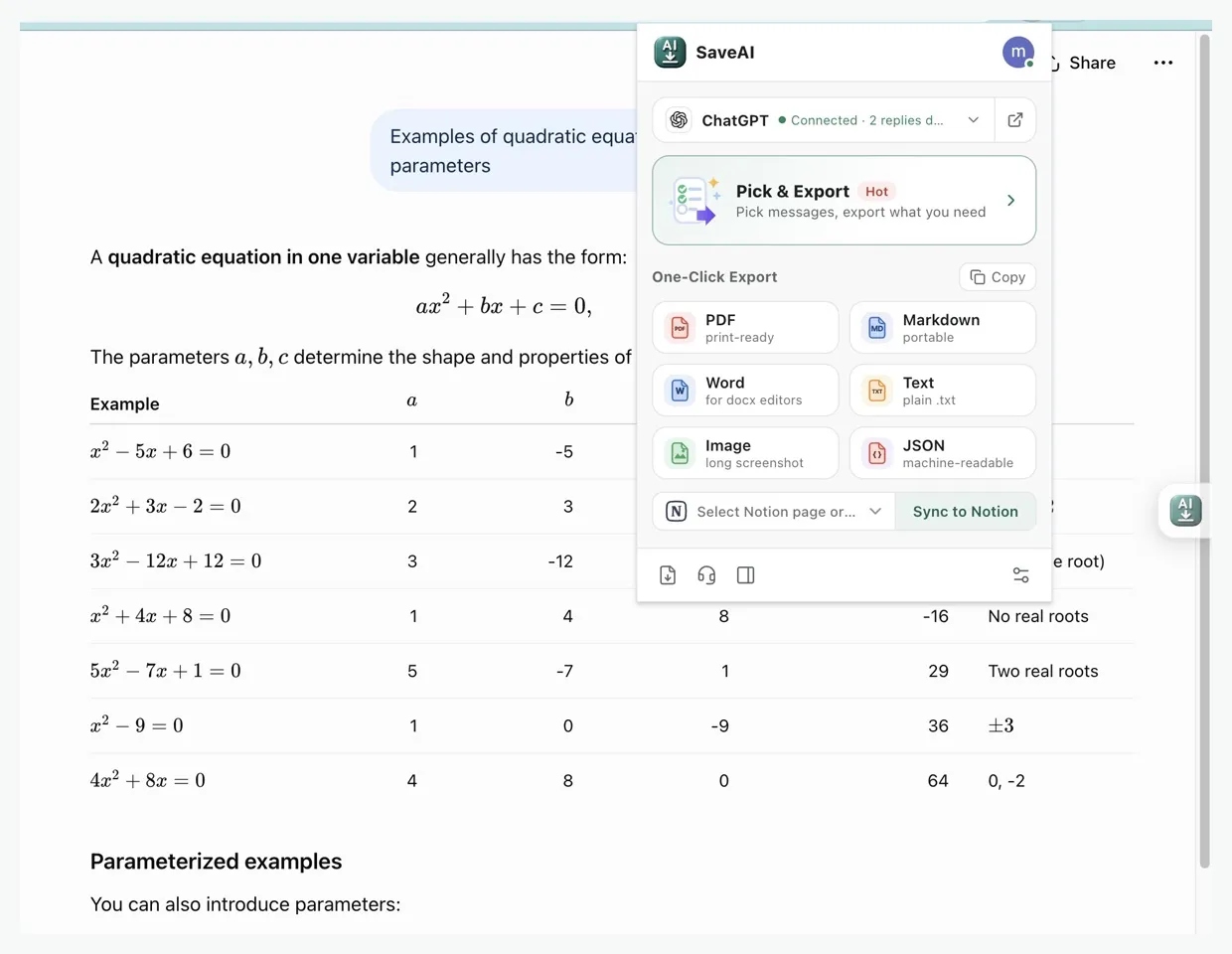
Si no aparece el destino, comprueba el acceso a esa página, actualiza la lista o vuelve a autorizar. La sincronización pasa por el servicio SaveAI y la API de Notion. Elige Markdown si quieres revisar y organizar localmente antes.
Después, añade tema, origen, fecha de archivo y estado según tus necesidades. No supongas que el YAML de Markdown se convierte automáticamente en propiedades de una base de Notion.
5. Añade una capa útil sobre la conversación original
La búsqueda completa ayuda, pero una entrada breve facilita reutilizar conversaciones largas. Conserva resumen, conclusiones, siguientes acciones, origen y original. La IA puede redactar el resumen; revísalo tú. Guarda la conversación completa debajo o en otra nota enlazada.
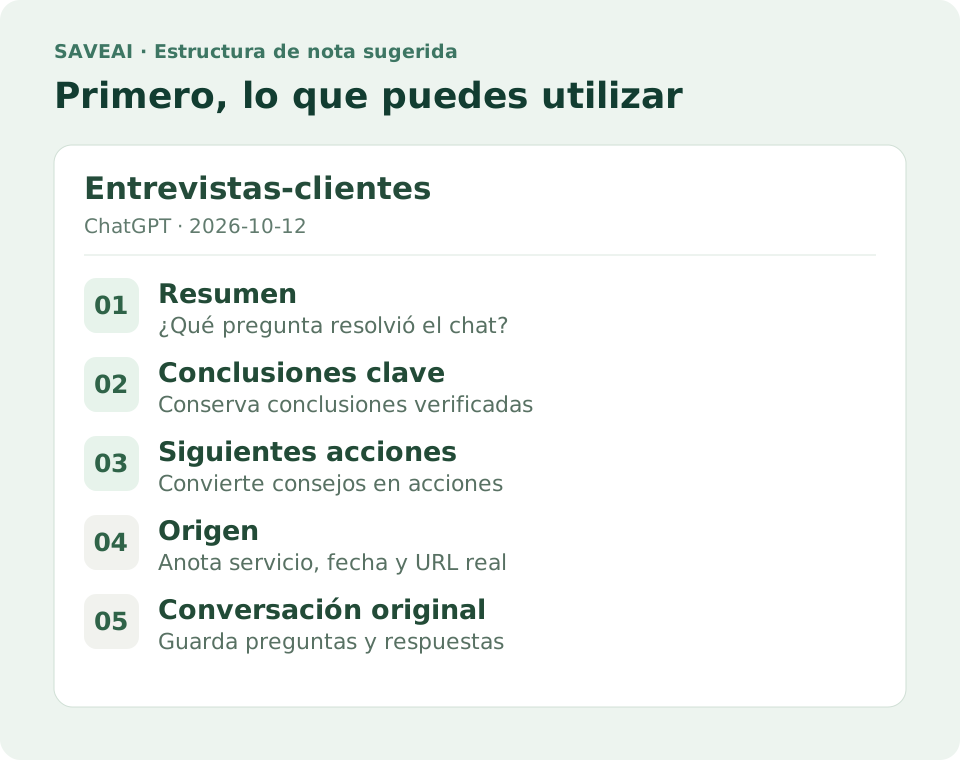
Copia esta plantilla en Obsidian o utiliza los mismos títulos en una página de Notion.
# Entrevistas-clientes

## Resumen
Planificar entrevistas iniciales para conocer procesos actuales y problemas reales.

## Conclusiones clave
- Preguntar por hechos concretos del pasado antes de hablar de necesidades.
- Profundizar en el proceso sin preguntas que sugieran la respuesta.

## Siguientes acciones
- [ ] Elegir cinco participantes
- [ ] Probar el orden de preguntas en una entrevista piloto

## Origen
- Plataforma: ChatGPT
- Fecha de archivo: 2026-10-12
- Enlace al chat original: Pega aquí la URL real

## Conversación original
Conserva aquí las preguntas y respuestas exportadas
Una nota útil explica por qué la guardaste, qué puedes aprovechar y dónde verificar los detalles. No hace falta releer el chat desde el primer mensaje.
6. Tres casos por los que empezar
- Estudio e investigación: guarda explicaciones, preguntas y referencias y enlázalas desde la nota del curso o tema. Verifica afirmaciones y citas de la IA.
- Depuración: conserva versiones, errores, intentos fallidos y solución. Si el problema vuelve, esto sirve más que un código aislado.
- Proyectos y escritura: guarda esquemas adoptados, restricciones, decisiones y dudas abiertas. El equipo puede leer el resumen primero y consultar el original cuando lo necesite.
7. Preguntas frecuentes tras importar
¿Por qué no aparecen las imágenes?
Revisa las referencias de imagen en Markdown. Las URL remotas pueden caducar o exigir acceso; las rutas relativas requieren conservar la estructura de carpetas. Descarga imágenes importantes a la carpeta de adjuntos y actualiza las referencias. Comprueba también que se abran en Notion: importar con éxito no garantiza todos los adjuntos.
¿Por qué cambian el código, las tablas o las fórmulas?
La visualización depende del contenido exportado y del analizador de destino. Revisa delimitadores de código, columnas y sintaxis matemática. Para diseños complejos, guarda un PDF de referencia y Markdown para editar y buscar.
¿La nota se actualizará automáticamente?
Cada exportación o sincronización es una instantánea. Guarda de nuevo cuando haya mensajes nuevos. Antes de importar, revisa notas o páginas existentes para evitar duplicados. Pon fecha a las versiones importantes y enlaza la última desde el proyecto.
¿Conviene importar todo de una vez?
Prueba primero con tres conversaciones frecuentes. Conserva la exportación original y define nombres, enlaces de origen e imágenes antes de ampliar. La guía relacionada explica cómo organizar una exportación completa de la cuenta.
Qué hacer tras exportar ChatGPT8. Empieza hoy con una conversación
Elige un chat que puedas necesitar la próxima semana, expórtalo con SaveAI como Markdown y guárdalo en Obsidian o Notion. Dedica dos minutos al resumen, etiquetas y siguiente acción, y enlázalo con tu proyecto.
Días después, comprueba si lo encuentras por tema, entiendes las conclusiones rápido y vuelves al original para verificar detalles. Entonces ya forma parte útil de tu base de conocimientos.
¿Listo para empezar a exportar?
SaveAI funciona en 20 sitios de IA, incluidos ChatGPT, Claude, Gemini. Gratis para empezar, local-first.
Instalar en Chrome Gratis Instalar en Edge Gratis Instalar en Firefox Gratis