



Primeros pasos y solución de problemas
Una guía breve. La mayoría de los usuarios nunca la necesitan, pero cuando algo no funciona, casi siempre es uno de los cuatro problemas que aparecen abajo.
1. Instalar
- Abre el enlace de instalación para Chrome. En Microsoft Edge, usa el enlace de Edge Add-ons.
- En la página de la tienda, haz clic en Añadir al navegador.
- Fija el icono en la barra de herramientas para tenerlo siempre a un clic.
Eso es todo. No se necesita cuenta para el uso gratuito.
2. Tu primera exportación
- Abre cualquier chat de AI compatible, por ejemplo ChatGPT.
- Desplázate hasta el principio de la conversación para que se carguen todos los mensajes (más sobre esto abajo).
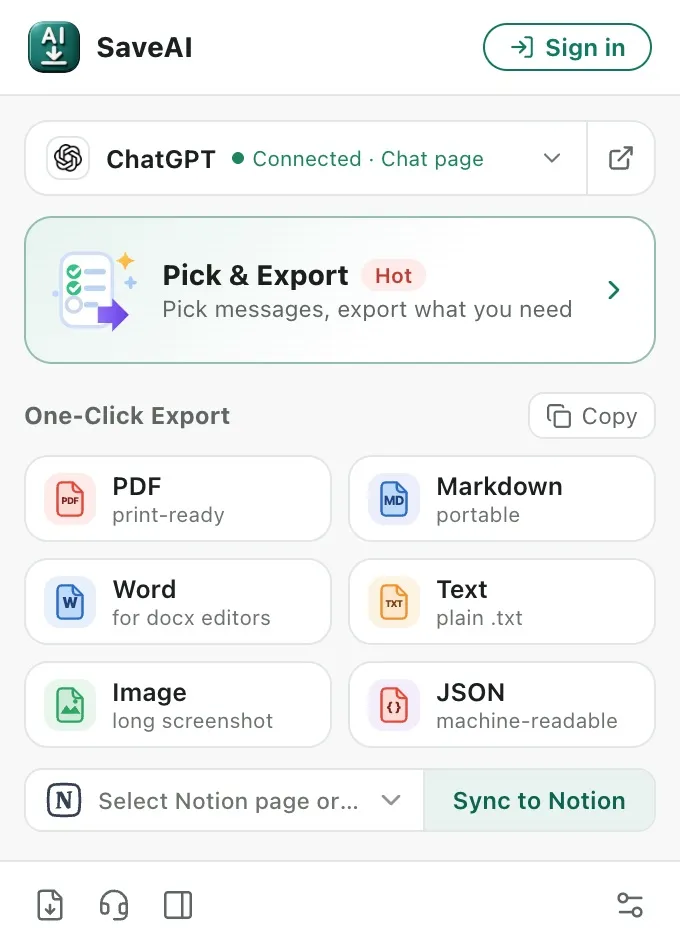
- Haz clic en el icono de SaveAI en la barra de herramientas.
- Elige un formato: PDF, Word, Markdown, JSON, TXT o captura de pantalla larga.
- El archivo aparece en tu carpeta de Descargas.
La primera exportación a PDF puede tardar un segundo mientras se compone la página; las exportaciones posteriores son más rápidas.
Dos formas de exportar
- Exportación con un clic — elige un formato en la cuadrícula y se guarda toda la conversación. No hay nada más que decidir.
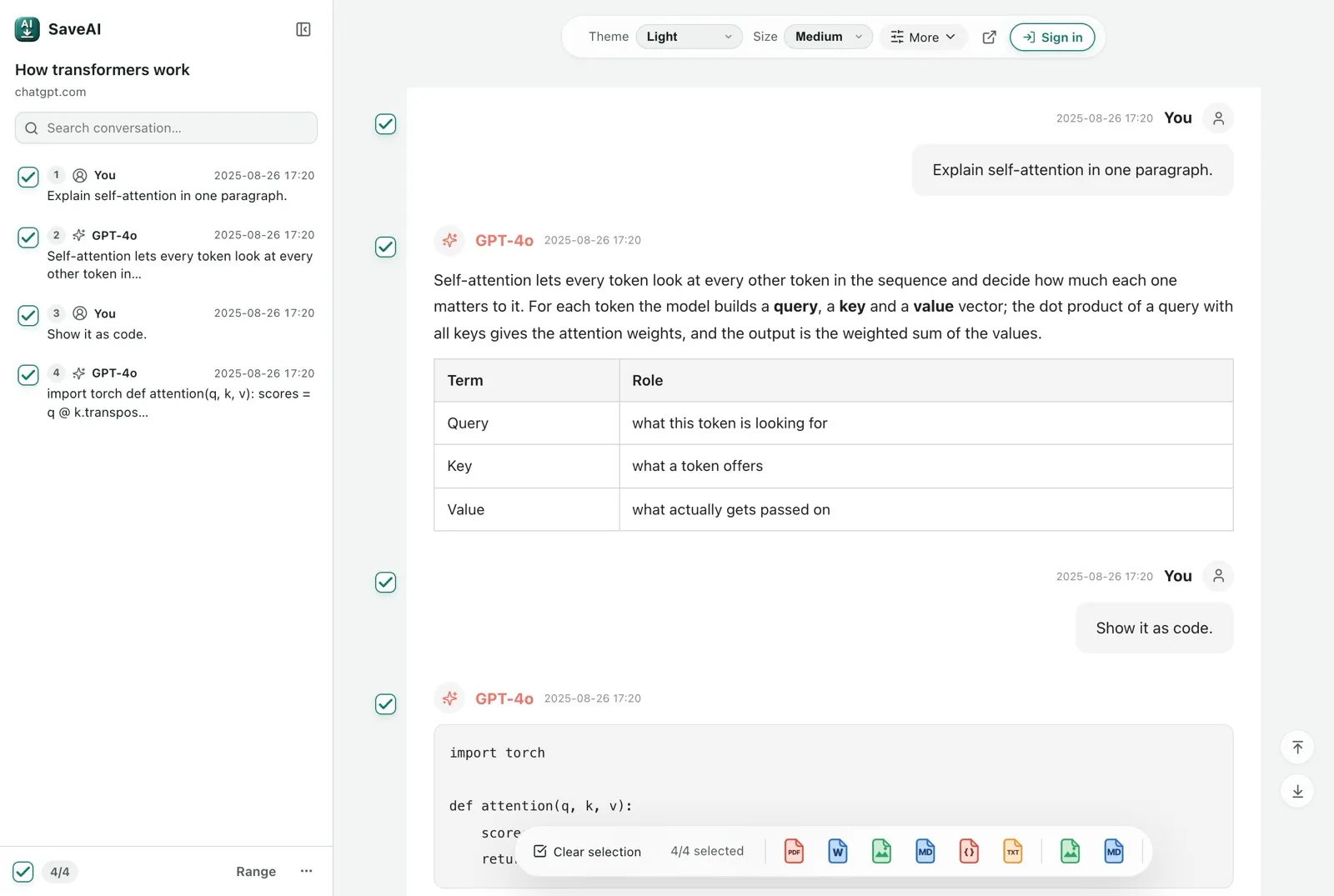
- Elegir y exportar — abre la conversación en una pestaña de vista previa donde cada mensaje tiene una casilla. Desmarca los desvíos, quédate con la respuesta que quieres y exporta la selección.
3. Elegir el formato adecuado
- PDF — para compartir o imprimir. La mejor fidelidad, con temas por sitio.
- Word — cuando necesitas editar el texto después.
- Markdown — pegar en Notion, Obsidian o un generador de sitios estáticos.
- JSON — para introducir chats en una canalización o un conjunto de datos.
- Captura de pantalla larga — para compartir en redes sociales o adjuntar a un ticket.
Qué puedes cambiar del PDF
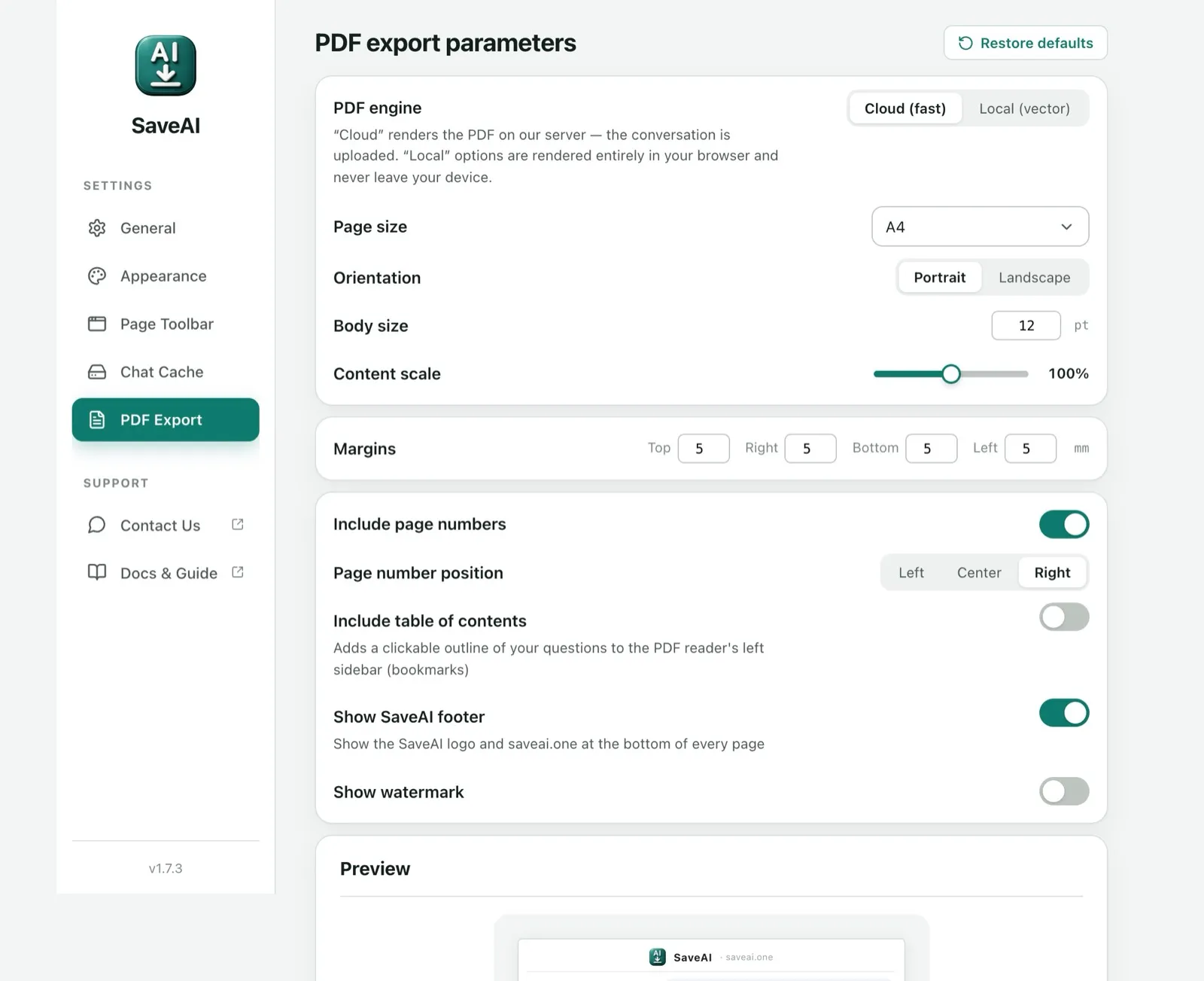
Abre los ajustes de la extensión y ve a Exportar PDF. La vista previa en vivo de abajo muestra la página según cambias las opciones.
- Motor de PDF — «Nube» renderiza en nuestro servidor y es lo más rápido; la conversación se sube para renderizarla. «Local (vectorial)» renderiza por completo en tu navegador y nada sale de tu dispositivo.
- Tamaño de página, orientación, márgenes, tamaño del texto y escala — los controles de impresión habituales.
- Números de página, índice, pie de SaveAI y marca de agua — todo opcional. El índice se convierte en marcadores clicables en la barra lateral de tu lector de PDF.
4. Solución de problemas
A la exportación le faltan mensajes antiguos
La mayoría de los sitios de AI virtualizan los chats largos: los mensajes antiguos no están en el DOM hasta que te desplazas a ellos. Desplázate hasta el principio de la conversación, espera un momento a que todo se renderice y luego haz clic en exportar.
El PDF dice "error de renderizado"
Normalmente una de tres cosas:
- El chat es muy grande. Prueba con Markdown o Word, o divídelo en partes y exporta cada una.
- No todos los mensajes están cargados. Desplázate primero hasta el principio de la conversación y luego exporta.
- El sitio cambió su DOM y nuestro extractor necesita una actualización; hay una corrección en camino. Comprueba la fecha de actualización de la extensión en
chrome://extensions.
El icono de la barra de herramientas no hace nada
Tres comprobaciones:
- ¿Estás en un sitio compatible? En los demás el icono aparece atenuado.
- ¿Terminó de cargar la página? Prueba a actualizarla.
- ¿Está habilitada la extensión? Abre
chrome://extensionsy comprueba que el interruptor esté activado.
El inicio de sesión sigue fallando
El inicio de sesión usa Google OAuth. Si la redirección falla, borra las cookies de saveai.one e inténtalo una vez más. ¿Sigues atascado? Escríbenos con el mensaje de error.
5. Resumen de privacidad
La versión corta:
- Las exportaciones a Word, Markdown, JSON, TXT y captura de pantalla se generan localmente en tu navegador y no se sube nada. El PDF se renderiza en nuestro servidor de forma predeterminada (se puede cambiar a renderizado local en Ajustes).
- Las únicas llamadas de red son el inicio de sesión opcional con Google y las analíticas anónimas.
- En el servidor solo guardamos la información de tu cuenta (si inicias sesión) y un recuento diario de exportaciones para planificar la capacidad. Esa es toda la lista.
- No entrenamos modelos. No vendemos datos. No tenemos anuncios.
Consulta la Política de privacidad completa. La versión en inglés prevalece cuando las traducciones difieren.
6. Términos (versión corta)
Usa SaveAI para tus propias conversaciones. De uso gratuito: cada función y cada formato de exportación es gratis e ilimitado. Nos reservamos el derecho de suspender cuentas que abusen del servicio. Términos del servicio completos.
Página de comentarios — para todo lo que no se trata aquí.