



Exporta chats de NotebookLM a PDF, Word y Markdown
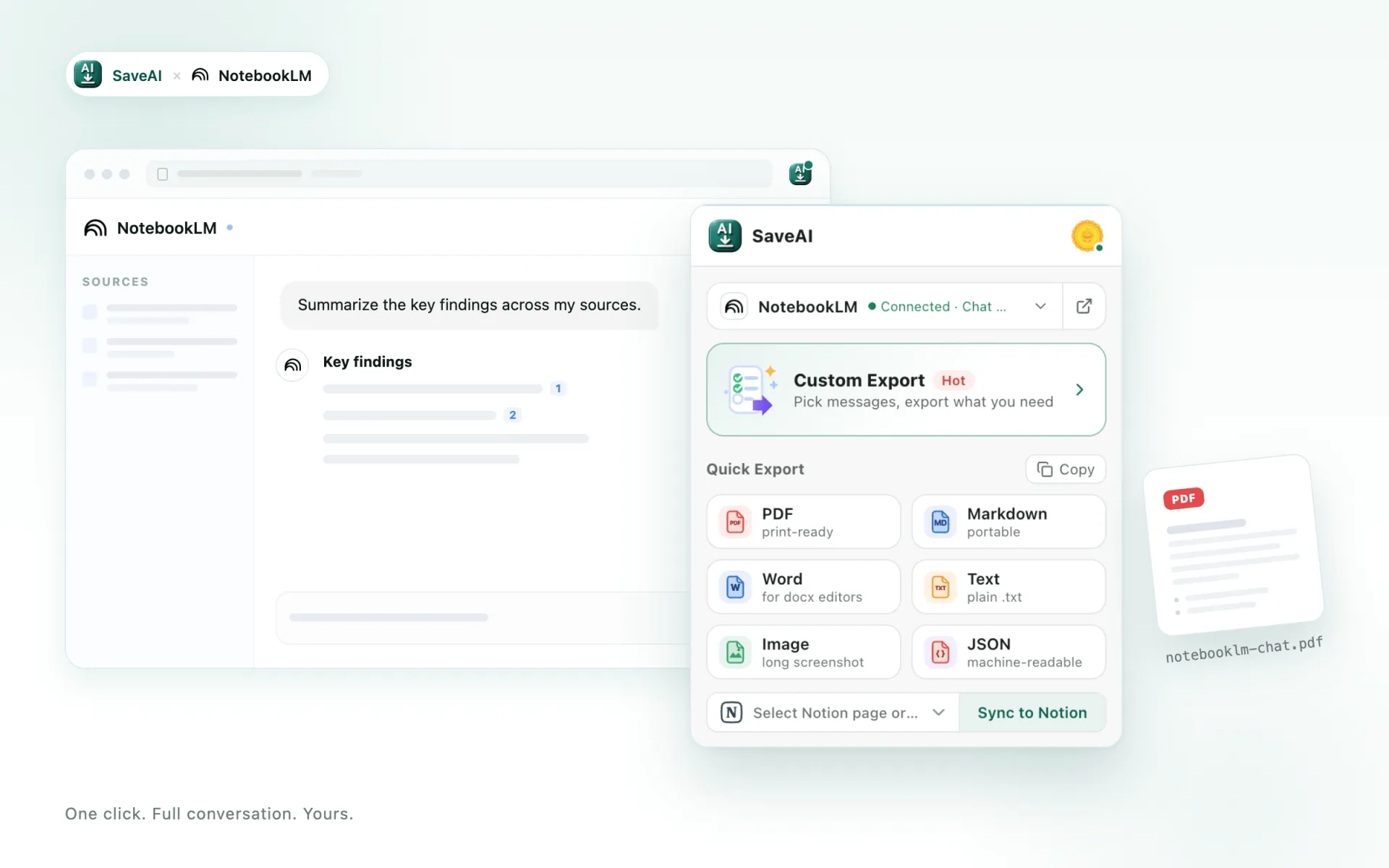
Guarda cualquier conversación de NotebookLM como un PDF pulido, un documento de Word editable, Markdown limpio, JSON o una captura larga, con un solo clic y totalmente gratis.
- Gratis e ilimitado
- Sin cuenta
- Local y sin conexión
¿Solo quieres un PDF pulido con 8 temas? NotebookLM a PDF →
Por qué exportar NotebookLM con SaveAI
Todo lo que necesitas para convertir una conversación de NotebookLM en un documento que vale la pena conservar.
Fiel al original
Los bloques de código, las fórmulas LaTeX, las tablas y las imágenes se exportan tal como aparecen en NotebookLM, en todos los formatos.
Seis formatos de exportación
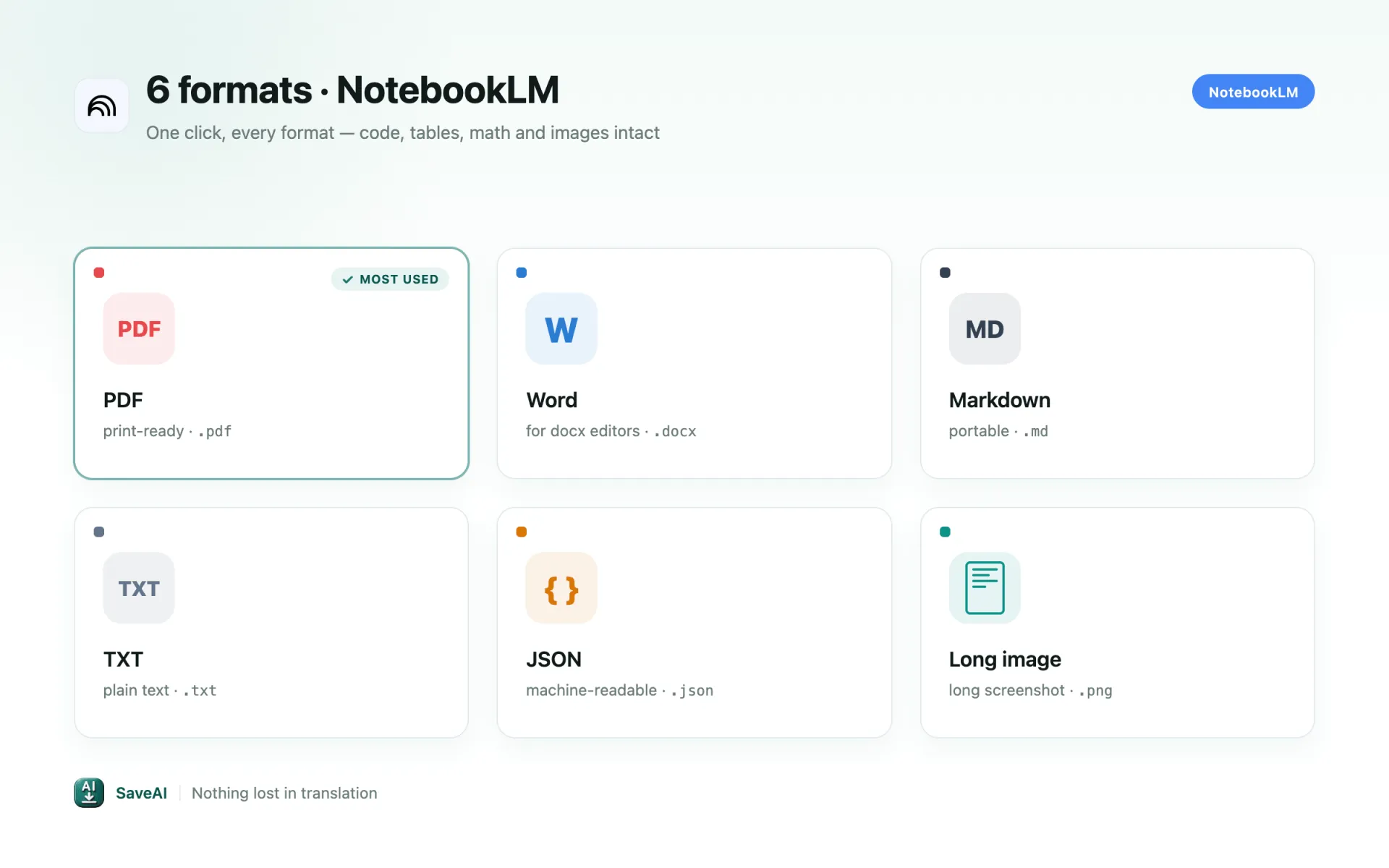
PDF para compartir, Word para editar, Markdown para tus herramientas, JSON para scripts o una imagen larga: elige el que encaje.
Nada se corta
Incluso los chats de NotebookLM con miles de mensajes se exportan por completo: sin truncamientos ni mensajes faltantes.
Exporta solo lo que importa
Elige mensajes individuales, o solo las preguntas o solo las respuestas, antes de guardar.
Gratis, sin marca de agua
Exportaciones ilimitadas en todos los formatos, sin necesidad de cuenta y sin marca de agua en tus archivos.
Un clic, sin configuración
Instala, abre tu chat de NotebookLM y exporta: sin clave de API, sin configuración.
Hecho para NotebookLM, no adaptado a la fuerza
Un exportador genérico se queda con lo que hay en pantalla. SaveAI lee los propios datos de conversación de NotebookLM, así que estos casos propios de NotebookLM salen bien.
Haz una pregunta primero
NotebookLM no revela qué conversación está abierta hasta que la página lo pide. Pregunta una vez en el cuaderno y luego exporta: es un requisito real, no un fallo que haya que sortear.
Toda la conversación, por páginas
El historial del chat llega por páginas. SaveAI las sigue hasta el final, de modo que una sesión larga de investigación se exporta completa en vez de detenerse en la primera pantalla.
Texto y estructura
Las respuestas de NotebookLM son texto, así que el export lleva la redacción, los títulos, las listas y las tablas: allí no hay imágenes de chat que incrustar. Tus fuentes se quedan en el cuaderno.
Cómo exportar un chat de NotebookLM
Instala SaveAI
Añade la extensión gratuita desde la Chrome Web Store y ánclala a tu barra de herramientas. No necesitas cuenta ni clave de API.
Abre tu conversación de NotebookLM
Ve a NotebookLM, abre el chat que quieres guardar y actualiza la pestaña una vez tras instalar.
Exporta con un solo clic
Haz clic en el icono de SaveAI o en el botón integrado en la página, elige el formato y el archivo se descarga al instante.
Un clic, todos los formatos
Exporta a PDF, Word, Markdown, JSON, TXT o una imagen larga, con 8 temas de PDF y números de página, marcas de tiempo y márgenes que tú controlas.
Para qué exportan las personas sus chats de NotebookLM
Apuntes de estudio
Los estudiantes convierten las explicaciones de NotebookLM en documentos limpios para repasar y leer sin conexión.
Registros de investigación
Los investigadores archivan conversaciones de NotebookLM con marcas de tiempo y fuentes para citarlas y consultarlas.
Escritura y contenido
Los escritores guardan borradores e ideas de NotebookLM como archivos ordenados para reutilizar y compartir.
Referencia para desarrolladores
Los desarrolladores guardan las respuestas de código de NotebookLM como documentos bien formateados y fáciles de buscar.
Elige el formato que mejor te sirva
PDF para compartir y archivar, Word para editar, Markdown para Obsidian y Notion, JSON para scripts y conjuntos de datos, o una captura larga para redes sociales. Cada exportación de NotebookLM conserva intactos el código, las tablas, las fórmulas y las imágenes.
Exportación de NotebookLM: preguntas frecuentes
¿El exportador de NotebookLM es gratis?
¿Conserva el formato de NotebookLM?
¿Puedo exportar solo una parte de un chat de NotebookLM?
¿Se suben mis conversaciones de NotebookLM?
¿Qué sitios admite SaveAI?
Empieza a guardar tus chats de NotebookLM
Gratis, ilimitado y con un solo clic: convierte cualquier conversación de NotebookLM en un documento limpio que puedes conservar.