



AI 채팅을 Obsidian이나 Notion에 저장하기
지난주 ChatGPT와 만든 좋은 계획을 다시 쓰려고 하면 비슷한 대화 제목 사이에서 찾기 어렵습니다. 찾아도 내용을 복사하고 형식을 정리해 노트로 옮겨야 합니다.
중요한 AI 대화를 Obsidian이나 Notion에 저장하면 프로젝트 자료, 독서 노트, 업무 기록과 함께 검색하고 활용할 수 있습니다. 이 글은 내보내기부터 가져오기, 정리, 재사용까지 설명합니다. 전체 기록 대신 남길 가치가 있는 대화 하나부터 시작하세요.
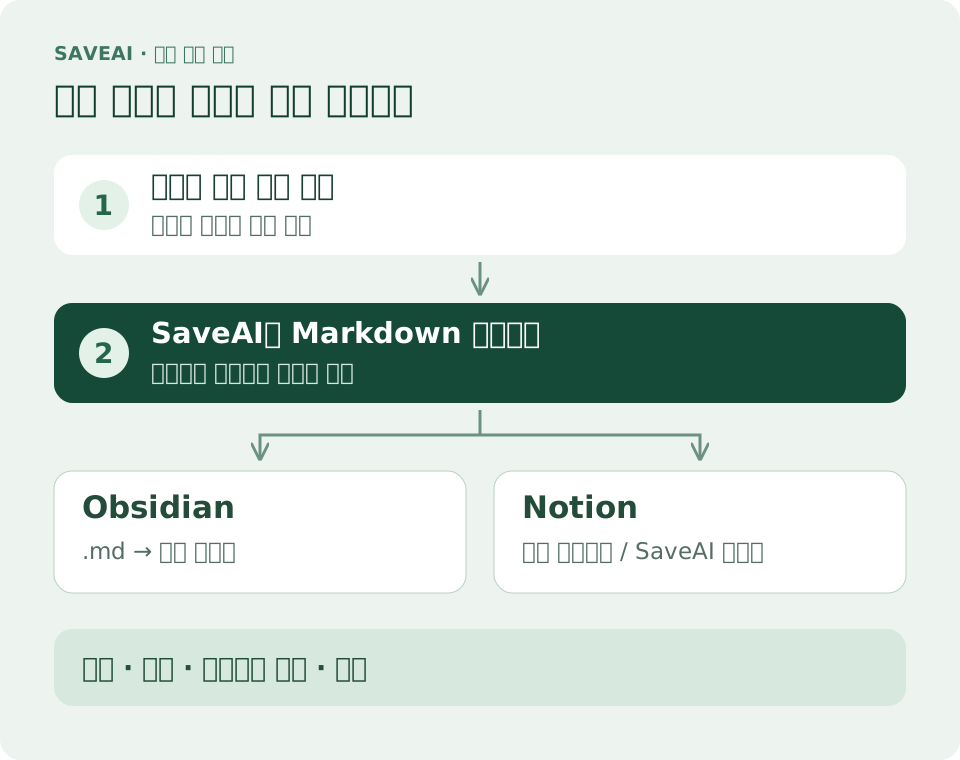
1. 저장할 곳 선택: Obsidian 또는 Notion
이미 둘 중 하나를 쓰고 있다면 기존 습관을 유지하세요. 실제로 다시 찾아보는 곳에 저장하는 것이 중요합니다. 대표적인 정리 방식을 비교해 보겠습니다.
| 필요한 작업 | Obsidian | Notion |
|---|---|---|
| 파일 저장 | .md 파일을 로컬 보관함에 저장 | .md 가져오기 또는 SaveAI 동기화 |
| 정리 방법 | 폴더, 태그, 내부 링크로 노트 연결 | 페이지, 데이터베이스 속성, 보기로 관리 |
| 주요 활용 | 개인 연구, 학습 노트, 디버깅 기록 | 프로젝트 자료, 팀 공유, 작업 추적 |
Markdown은 두 경로 모두에 사용할 수 있습니다. 제목, 목록, 링크, 코드 블록을 표현하고 편집하기 쉽습니다. 글꼴, 배경색, 서비스 고유의 화면 배치는 주된 목적이 아닙니다. 원래 화면을 그대로 재현하기보다 내용과 구조를 확인하세요.
2. SaveAI로 유용한 대화 내보내기
- 원본 대화를 엽니다. 지원하는 AI 사이트에서 저장할 대화를 여세요. 확장 프로그램 설치 후 버튼이 보이지 않으면 페이지를 새로고침합니다.
- 범위를 선택합니다. 전체 대화를 내보내거나 메시지 선택 화면에서 필요한 부분만 고릅니다. 질문과 핵심 답변을 함께 남겨 맥락을 유지하세요.
- Markdown을 선택합니다.
.md파일을 저장하고2026-10-12_ChatGPT_고객인터뷰계획.md처럼 내용을 알 수 있는 이름을 붙입니다. - 결과를 확인합니다. 중요한 문단, 코드, 표, 이미지 참조를 확인하세요. 원문을 추적하려면 출처 링크 설정을 켜거나 대화 URL을 직접 추가합니다.
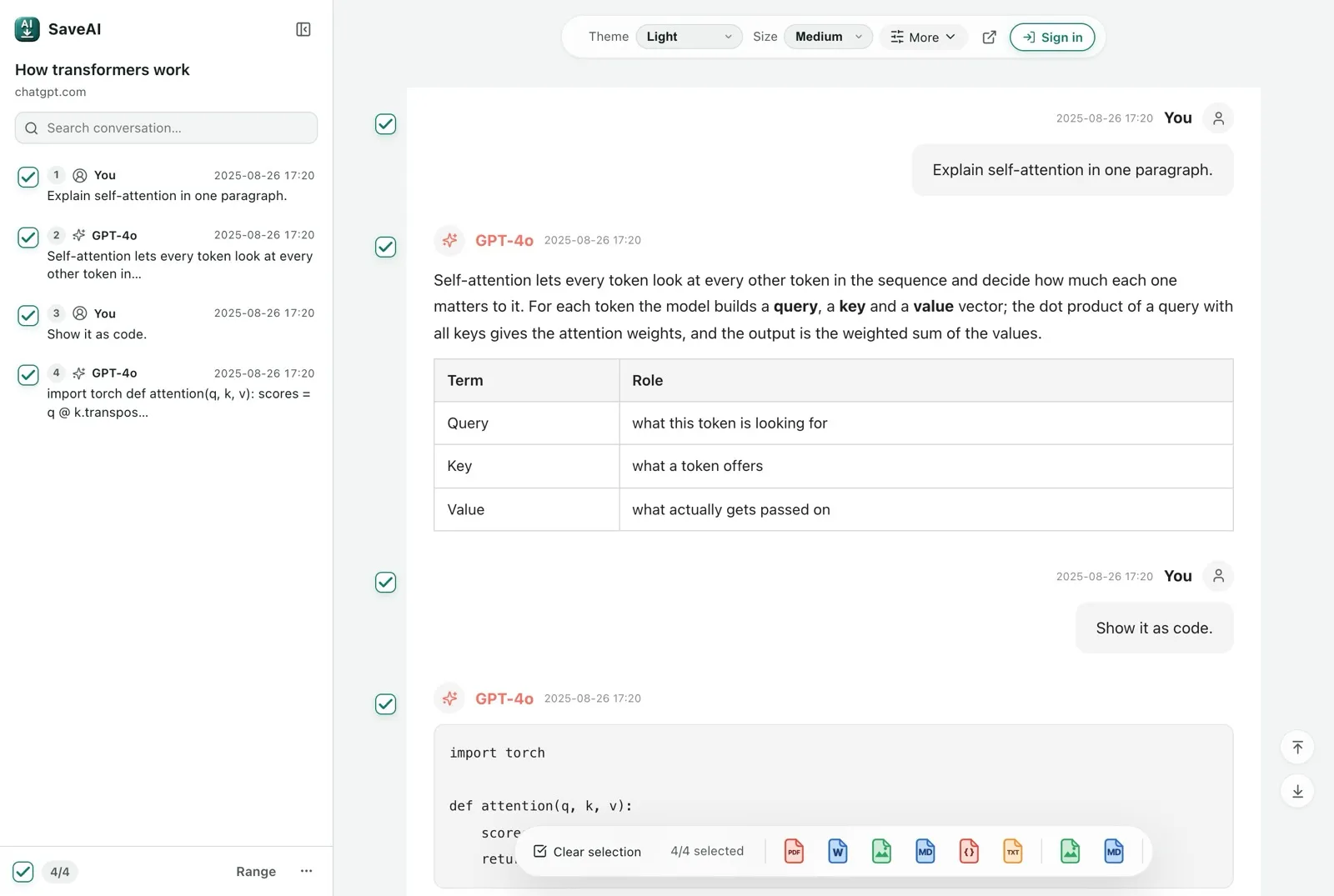
열 차례 오간 디버깅 대화라면 환경과 오류, 조사 과정, 최종 수정, 검증 결과를 남기세요. 마지막 코드만 저장하면 몇 주 뒤 수정 이유를 잊기 쉽습니다.
3. Obsidian 노트로 보관하기
1. 파일을 보관함에 넣기
현재 보관함에 AI 대화 폴더를 만들고 .md를 Obsidian 파일 탐색기로 끌어오거나 Finder 또는 파일 탐색기로 보관함에 옮깁니다. Obsidian의 노트 형식이 Markdown이므로 별도 변환은 필요하지 않습니다.
단순하게 시작하세요. 새 파일은 수신함에 넣고 정리한 뒤 해당 프로젝트로 옮깁니다. AI 서비스마다 복잡한 폴더 체계를 만들 필요는 없습니다.
지식베이스/
├── AI 대화/
│   ├── 수신함/
│   │   └── 2026-10-12_ChatGPT_고객인터뷰계획.md
│   └── 정리완료/
├── 프로젝트/
│   └── 사용자연구.md
└── 첨부/
2. 요약과 연결 추가하기
원문 위에 질문, 유용한 결론, 다음 행동을 두세 문장으로 적으세요. #AI대화, #사용자연구 같은 태그를 조금만 붙이고 [[사용자연구]]로 기존 프로젝트 노트에 연결합니다.
프로젝트 노트에서 관련 대화로 이동하고 주제로 검색하기 쉬워집니다. 노트마다 새 태그를 만들기보다 소수의 명확한 태그를 재사용하세요.
3. 선택 사항: 필터용 속성 추가하기
서비스, 날짜, 주제로 필터링하려면 파일 맨 앞에 YAML 속성을 직접 넣을 수 있습니다. 아래는 정리 예시이며 일반 Markdown 내보내기에 항상 자동으로 붙는 내용이 아닙니다.
Obsidian: 속성 안내---
title: 고객인터뷰계획
source: ChatGPT
archived: 2026-10-12
tags:
- AI-chats
- 사용자연구
---archived는 보관한 날짜입니다. 확인 가능한 대화 날짜는 별도로 기록하고 다운로드 날짜를 대화 생성 날짜로 여기지 마세요. Claude 공식 데이터 내보내기는 연결된 안내의 리더에서 선택적으로 frontmatter를 추가할 수 있습니다.
4. Notion으로 가져오기 또는 직접 동기화
방법 A: Markdown 파일 가져오기
- Notion 데스크톱 또는 웹에서 설정 → 가져오기를 엽니다.
- 텍스트 및 Markdown(Text & Markdown)을 선택해 SaveAI의
.md파일을 업로드합니다. - 새 페이지에서 제목, 목록, 코드를 확인하고 프로젝트나 자료실로 옮깁니다.
파일 가져오기는 Markdown으로 해석하도록 명확히 지정합니다. 원시 Markdown 붙여넣기는 복사한 위치와 방식에 따라 결과가 달라집니다. ## 등이 변환되지 않으면 파일 가져오기를 쓰세요. 비표준 Markdown과 앵커 링크에도 제한이 있습니다.
방법 B: SaveAI에서 직접 동기화하기
같은 작업 공간에 자주 저장한다면 SaveAI 팝업의 Notion 대상을 사용하세요. 로그인하고 Notion 연결과 권한 부여를 마친 뒤 접근 가능한 페이지나 데이터베이스를 선택해 동기화합니다. 짧은 대화로 대상과 결과부터 확인하세요.
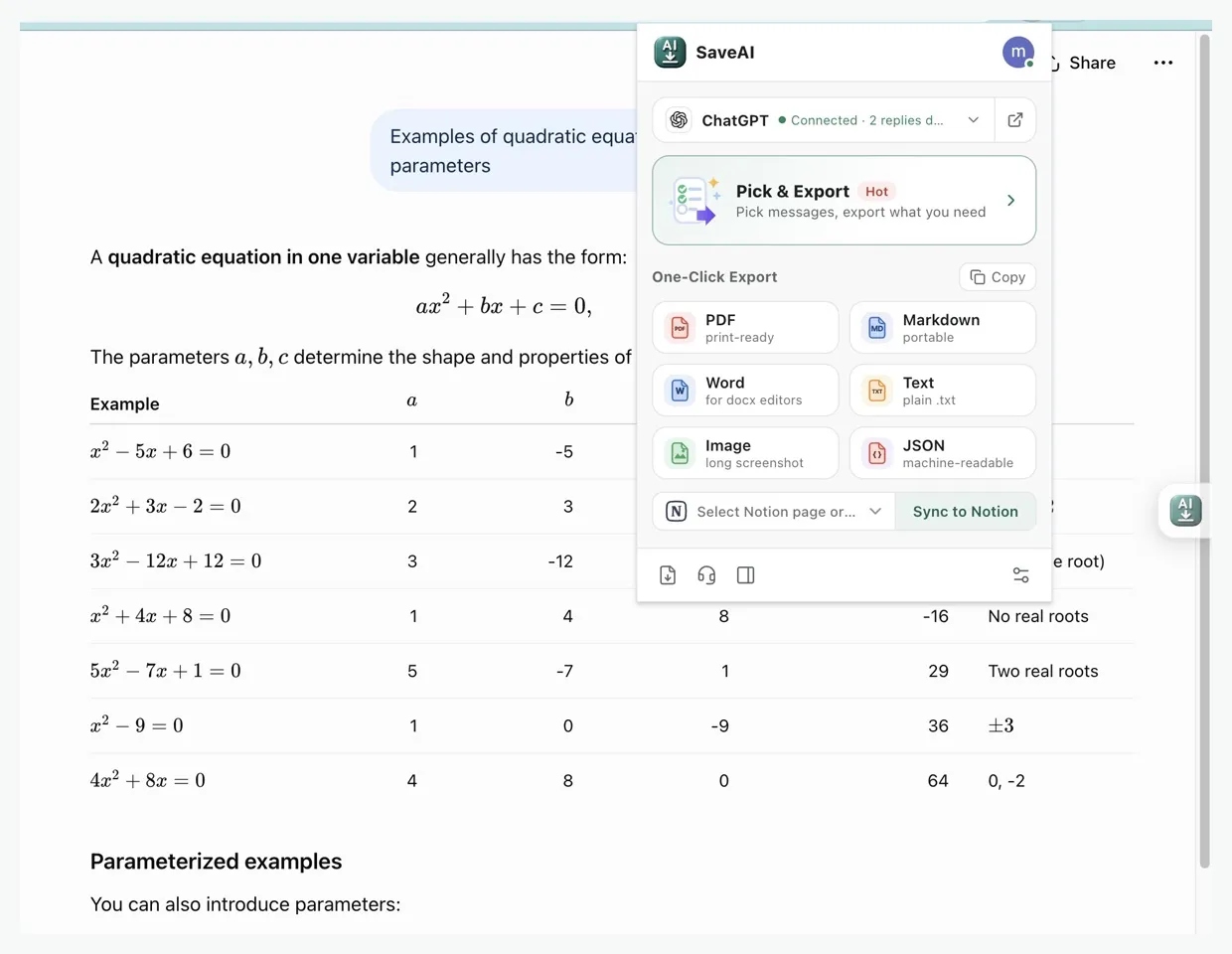
대상이 없으면 해당 페이지의 접근 권한을 확인하고 목록을 새로고침하거나 다시 승인합니다. 직접 동기화는 SaveAI 서비스와 Notion API를 거칩니다. 먼저 로컬에서 확인하고 정리하려면 Markdown 파일을 선택할 수 있습니다.
가져온 뒤 주제, 출처, 보관 날짜, 상태 등 필요한 속성을 직접 추가하세요. Markdown의 YAML이 Notion 데이터베이스 속성으로 자동 변환된다고 가정하지 마세요.
5. 원문 위에 활용하기 쉬운 정리 추가
긴 대화를 다시 활용하려면 전체 검색 외에 짧은 요약도 필요합니다. 요약, 핵심 결론, 다음 행동, 출처, 원문의 다섯 부분을 남기세요. AI가 요약 초안을 써도 직접 확인합니다. 전체 원문은 아래나 연결된 별도 노트에 보관하세요.
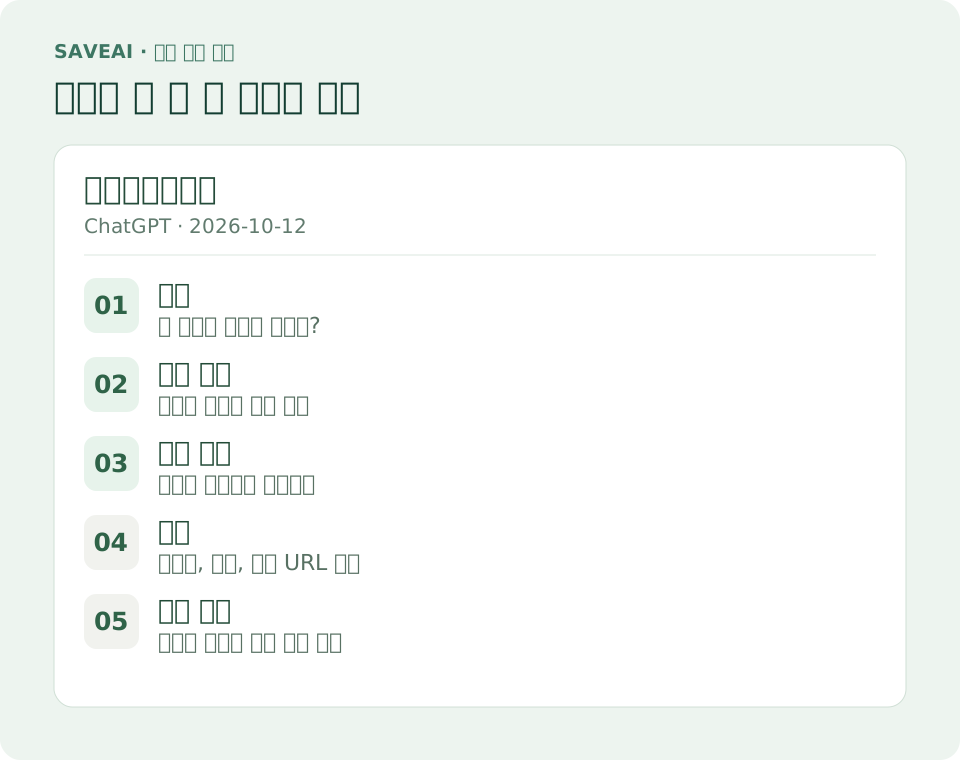
아래 템플릿을 Obsidian에 복사하거나 같은 제목으로 Notion 페이지를 구성할 수 있습니다.
# 고객인터뷰계획

## 요약
첫 고객 인터뷰로 기존 업무와 실제 문제를 파악한다.

## 핵심 결론
- 요구를 논하기 전에 과거의 구체적 사건을 묻는다.
- 추가 질문으로 흐름을 이해하고 유도 질문을 피한다.

## 다음 행동
- [ ] 인터뷰 대상 다섯 명 선정
- [ ] 시험 인터뷰로 질문 순서 검증

## 출처
- 플랫폼: ChatGPT
- 보관 날짜: 2026-10-12
- 원본 대화 링크: 실제 URL을 여기에 붙여넣기

## 원본 대화
내보낸 질문과 답변을 여기에 보관
왜 남겼는지, 무엇을 활용할지, 세부 내용을 어디에서 확인할지 알 수 있어야 합니다. 매번 첫 메시지부터 읽을 필요가 없어집니다.
6. 시작하기 좋은 세 가지 활용 사례
- 학습과 연구: 설명, 추가 질문, 참고 자료를 저장하고 수업이나 주제 노트에서 연결하세요. AI의 주장과 인용은 검증해야 합니다.
- 디버깅: 환경 버전, 오류, 실패한 시도, 최종 해결책을 남기세요. 같은 문제가 돌아오면 코드 조각만 있는 것보다 유용합니다.
- 프로젝트와 글쓰기: 채택한 개요, 제약, 결정, 미해결 문제를 프로젝트 자료실에 넣으세요. 팀원은 요약을 먼저 읽고 필요할 때 원문을 확인할 수 있습니다.
7. 가져온 뒤 자주 생기는 문제
이미지가 보이지 않는 이유는 무엇인가요?
Markdown의 이미지 참조를 확인하세요. 외부 URL은 만료되거나 로그인이 필요할 수 있고 상대 경로는 노트와 이미지의 배치에 의존합니다. 중요한 이미지는 첨부 폴더에 저장하고 참조를 갱신하세요. Notion에서도 실제로 열리는지 확인합니다. 가져오기 성공이 모든 첨부의 보존을 뜻하지는 않습니다.
코드, 표, 수식이 다르게 보이는 이유는요?
표시는 내보낸 내용과 대상 도구의 해석 기능에 따라 달라집니다. 코드 울타리, 표의 열, 수식 문법을 확인하세요. 복잡한 배치는 PDF를 비교용으로 남기고 Markdown은 편집과 검색에 사용할 수 있습니다.
저장한 노트는 자동 업데이트되나요?
각 내보내기나 동기화는 그 시점의 스냅샷으로 보세요. 새 메시지가 생기면 다시 저장해야 합니다. 중복을 피하려면 기존 노트나 페이지를 확인하고 중요한 버전은 날짜로 구분해 최신 버전에 연결하세요.
전체를 한 번에 가져와야 하나요?
자주 쓰는 대화 세 개로 먼저 흐름을 확인하세요. 범위를 늘리기 전에 원본 내보내기를 보관하고 이름, 출처, 이미지 처리 방식을 정합니다. 전체 계정 내보내기 정리는 아래 관련 안내를 참고하세요.
ChatGPT 내보내기 이후 활용법8. 오늘 대화 하나부터 시작하기
다음 주에 쓸 만한 대화를 하나 골라 SaveAI로 Markdown을 내보내 Obsidian이나 Notion에 저장하세요. 2분 동안 요약, 태그, 다음 행동을 추가하고 현재 프로젝트와 연결합니다.
며칠 뒤 주제로 찾고 결론을 빠르게 이해하며 원문에서 세부 내용을 확인해 보세요. 가능하다면 그 대화는 쓸 수 있는 지식이 된 것입니다.
내보내기를 시작할 준비가 되셨나요?
SaveAI는 ChatGPT, Claude, Gemini를 포함한 20개 AI 사이트에서 작동합니다. 무료로 시작, 로컬 우선.
Chrome에 설치 무료 Edge에 설치 무료 Firefox에 설치 무료