



시작하기 & 문제 해결
짧은 안내입니다. 대부분의 사용자는 필요 없지만, 문제가 생긴다면 거의 항상 아래 네 가지 중 하나입니다.
이 페이지는 전체 문서의 임시 페이지입니다. 핵심 내용은 여기 있으며, 각 AI 사이트별 상세 가이드는 곧 추가될 예정입니다.
1. 설치
- Chrome용 설치 링크를 엽니다. Microsoft Edge 사용자는 Edge용 링크를 이용하세요.
- 스토어 페이지에서 브라우저에 추가를 클릭합니다.
- 도구 모음 아이콘을 고정해 두면 언제든 한 번의 클릭으로 사용할 수 있습니다.
끝입니다. 무료 사용에는 계정이 필요 없습니다.
2. 첫 내보내기
- 지원되는 AI 채팅을 엽니다 — 예를 들어 ChatGPT.
- 대화 맨 위까지 스크롤하여 모든 메시지를 불러옵니다(자세한 내용은 아래 참고).
- 도구 모음의 SaveAI 아이콘을 클릭합니다.
- 형식을 선택합니다: PDF, Word, Markdown, JSON, TXT 또는 긴 스크린샷.
- 파일은 다운로드 폴더에 저장됩니다.
첫 PDF 내보내기는 페이지를 배치하는 동안 잠깐 걸릴 수 있습니다 — 이후 내보내기는 더 빠릅니다.
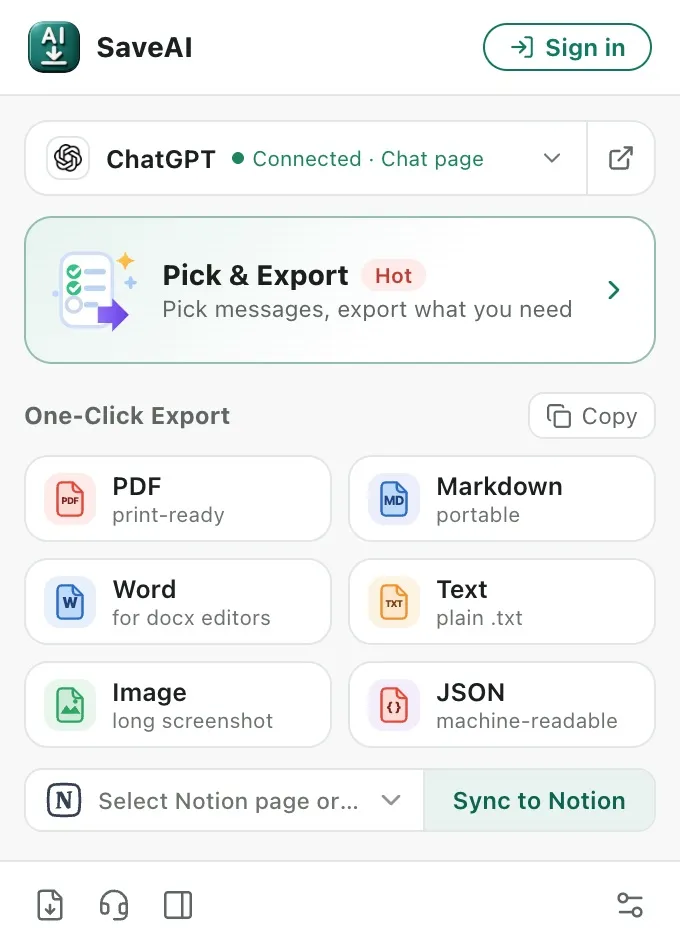
내보내는 두 가지 방법
- 원클릭 내보내기 — 목록에서 형식을 고르면 대화 전체가 그대로 저장됩니다. 더 정할 것은 없습니다.
- 골라서 내보내기 — 미리보기 탭에서 대화를 열면 메시지마다 체크박스가 있습니다. 곁길로 샌 부분은 체크를 풀고 정말 필요한 답변만 내보내세요.
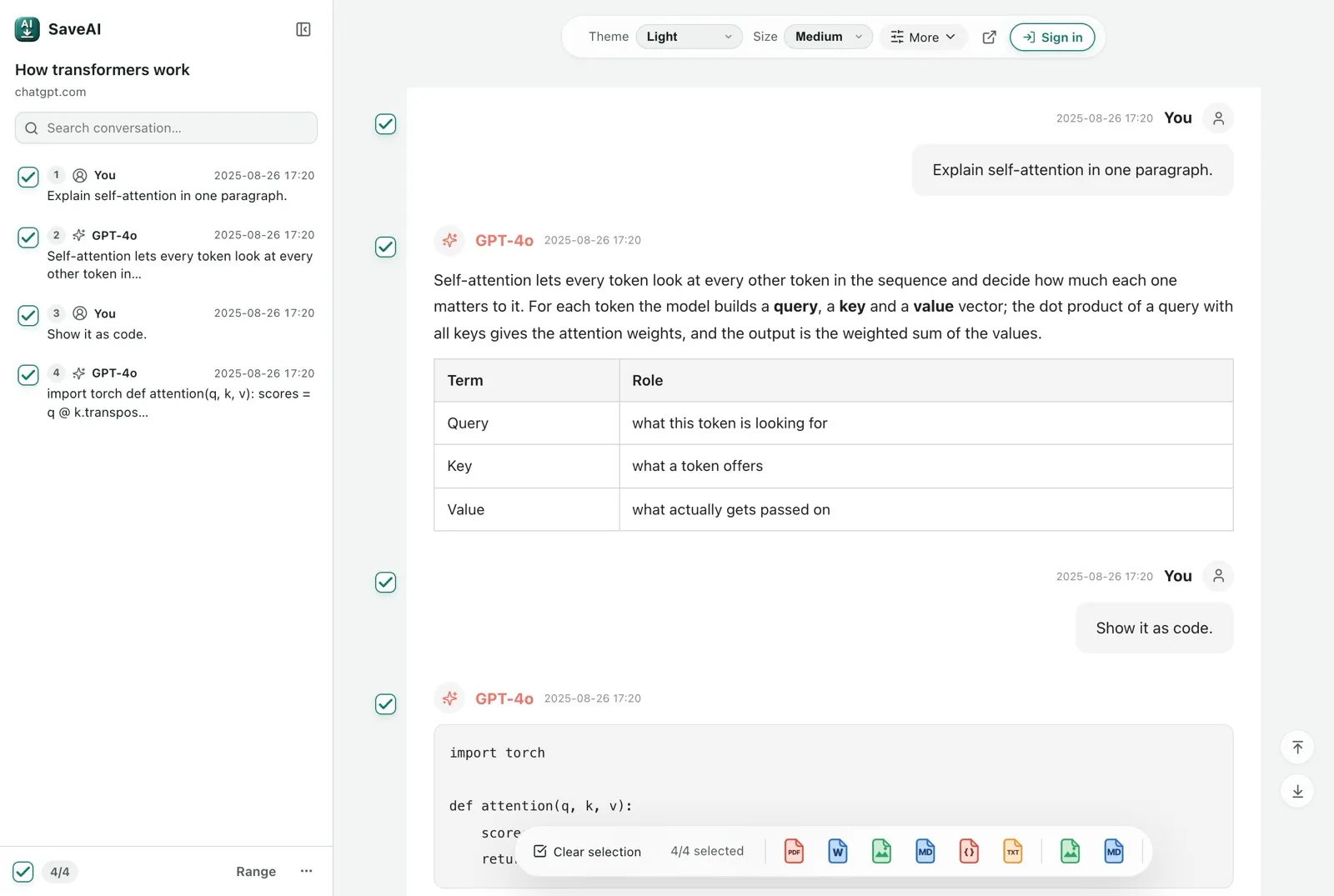
3. 알맞은 형식 고르기
- PDF — 공유나 인쇄용. 최고의 충실도, 사이트별 테마.
- Word — 나중에 텍스트를 편집해야 할 때.
- Markdown — Notion, Obsidian 또는 정적 사이트 생성기에 붙여넣기.
- JSON — 채팅을 파이프라인이나 데이터셋에 넣기.
- 긴 스크린샷 — SNS에 공유하거나 티켓에 첨부.
PDF에서 바꿀 수 있는 것
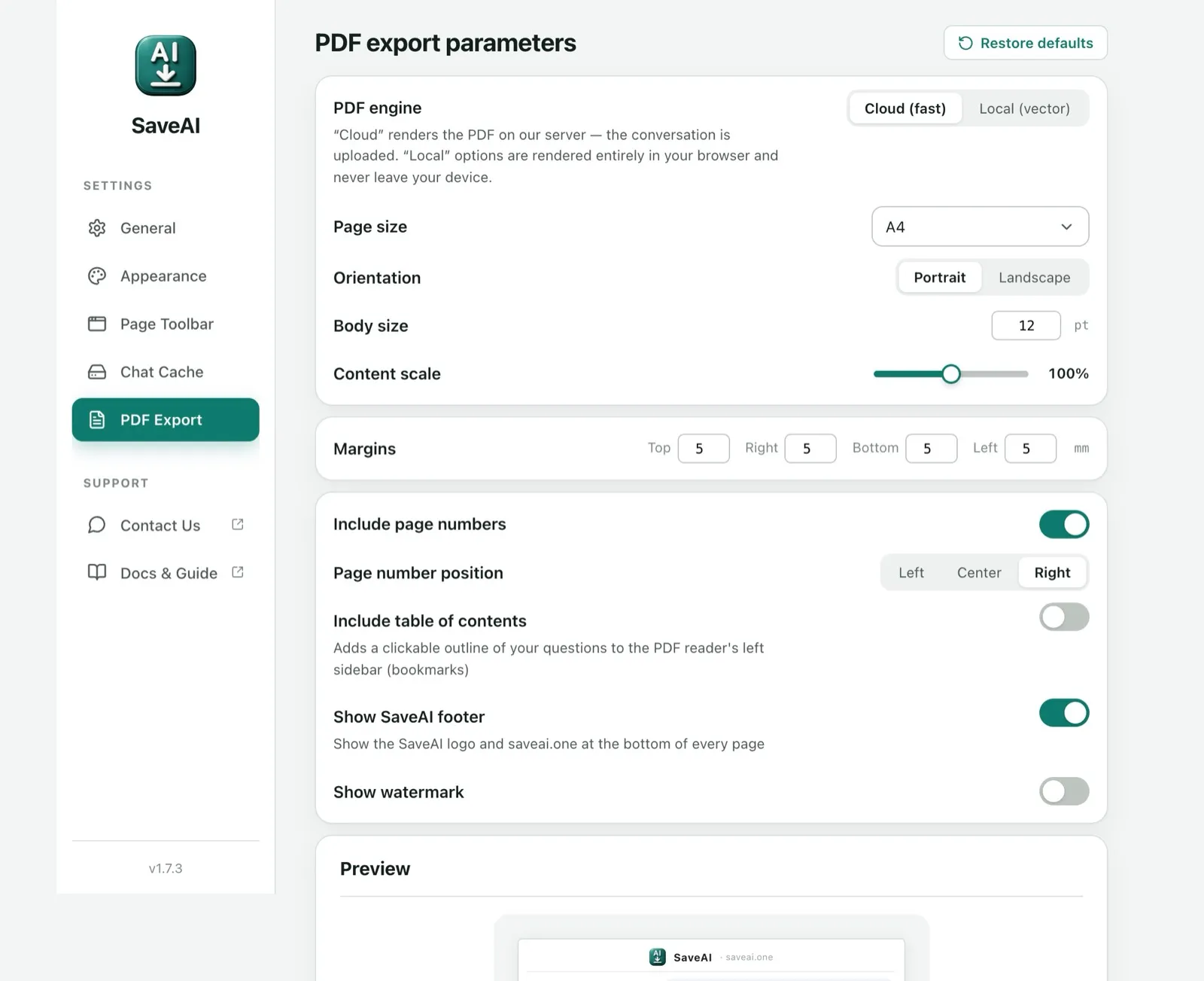
확장 프로그램 설정에서 PDF 내보내기로 이동하세요. 아래쪽 실시간 미리보기가 변경 사항에 따라 지면 모습을 보여 줍니다.
- PDF 엔진 — 「클라우드」는 저희 서버에서 생성해 가장 빠릅니다(생성을 위해 대화가 업로드됩니다). 「로컬(벡터)」는 브라우저 안에서만 생성하며 데이터가 기기를 떠나지 않습니다.
- 용지 크기, 방향, 여백, 본문 크기, 배율 — 일반적인 인쇄 설정입니다.
- 페이지 번호, 목차, SaveAI 푸터, 워터마크 — 모두 선택 사항입니다. 목차는 PDF 뷰어 사이드바에서 클릭할 수 있는 북마크가 됩니다.
4. 문제 해결
내보내기에 오래된 메시지가 빠짐
대부분의 AI 사이트는 긴 대화를 가상화합니다 — 스크롤하기 전에는 오래된 메시지가 DOM에 없습니다. 대화 맨 위까지 스크롤하고 모든 내용이 렌더링될 때까지 잠시 기다린 뒤 내보내기를 클릭하세요.
PDF에 "렌더링 실패"가 표시됨
보통 다음 세 가지 중 하나입니다:
- 대화가 매우 깁니다. Markdown이나 Word를 사용하거나, 여러 부분으로 나눠 각각 내보내세요.
- 모든 메시지가 불러와지지 않았습니다. 먼저 대화 맨 위까지 스크롤한 뒤 내보내세요.
- 사이트가 DOM을 변경하여 추출기를 업데이트해야 합니다 — 수정이 진행 중입니다.
chrome://extensions에서 확장 프로그램의 업데이트 시간을 확인하세요.
도구 모음 아이콘이 반응하지 않음
세 가지 확인:
- 지원되는 사이트에 있나요? 그 외 사이트에서는 아이콘이 흐리게 표시됩니다.
- 페이지 로딩이 끝났나요? 새로고침해 보세요.
- 확장 프로그램이 활성화되어 있나요?
chrome://extensions를 열어 토글이 켜져 있는지 확인하세요.
로그인이 계속 실패함
로그인은 Google OAuth를 사용합니다. 리디렉션이 실패하면 saveai.one의 쿠키를 삭제하고 다시 시도하세요. 그래도 안 되면 오류 메시지와 함께 이메일을 보내 주세요.
5. 개인정보 요약
간단히 말하면:
- Word, Markdown, JSON, TXT, 스크린샷 내보내기는 브라우저에서 로컬로 생성되며 아무것도 업로드되지 않습니다. PDF는 기본적으로 당사 서버에서 렌더링됩니다(설정에서 로컬 렌더링으로 전환 가능).
- 네트워크 호출은 선택적 Google 로그인과 익명 분석뿐입니다.
- 서버에는 계정 정보(로그인한 경우)와 용량 계획을 위한 일일 내보내기 횟수만 보관합니다. 이게 전부입니다.
- 모델을 학습하지 않습니다. 데이터를 팔지 않습니다. 광고가 없습니다.
전체 개인정보 처리방침. 번역이 서로 다를 경우 영어 버전이 우선합니다.
6. 이용약관(요약)
SaveAI는 본인의 대화에 사용하세요. 무료로 사용할 수 있으며 — 모든 기능과 모든 내보내기 형식이 무료이며 무제한입니다. 서비스를 남용하는 계정을 정지할 권리를 보유합니다. 전체 이용약관.
피드백 페이지 — 여기에서 다루지 않은 모든 사항은 여기로.