



Codex 대화가 너무 많다면? 일괄 삭제를 해본 경험
Codex를 계속 쓰면 사이드바에 임시 조사, 끝난 작업, 반복한 시도, 다시 열지 않을 대화가 쌓입니다.
정리하려다 보관, 영구 삭제, 최근 대화 목록 새로고침이 서로 다른 작업임을 알게 됐습니다.
검색해 보니 Reddit에도 같은 문제를 겪는 사람이 있었습니다.
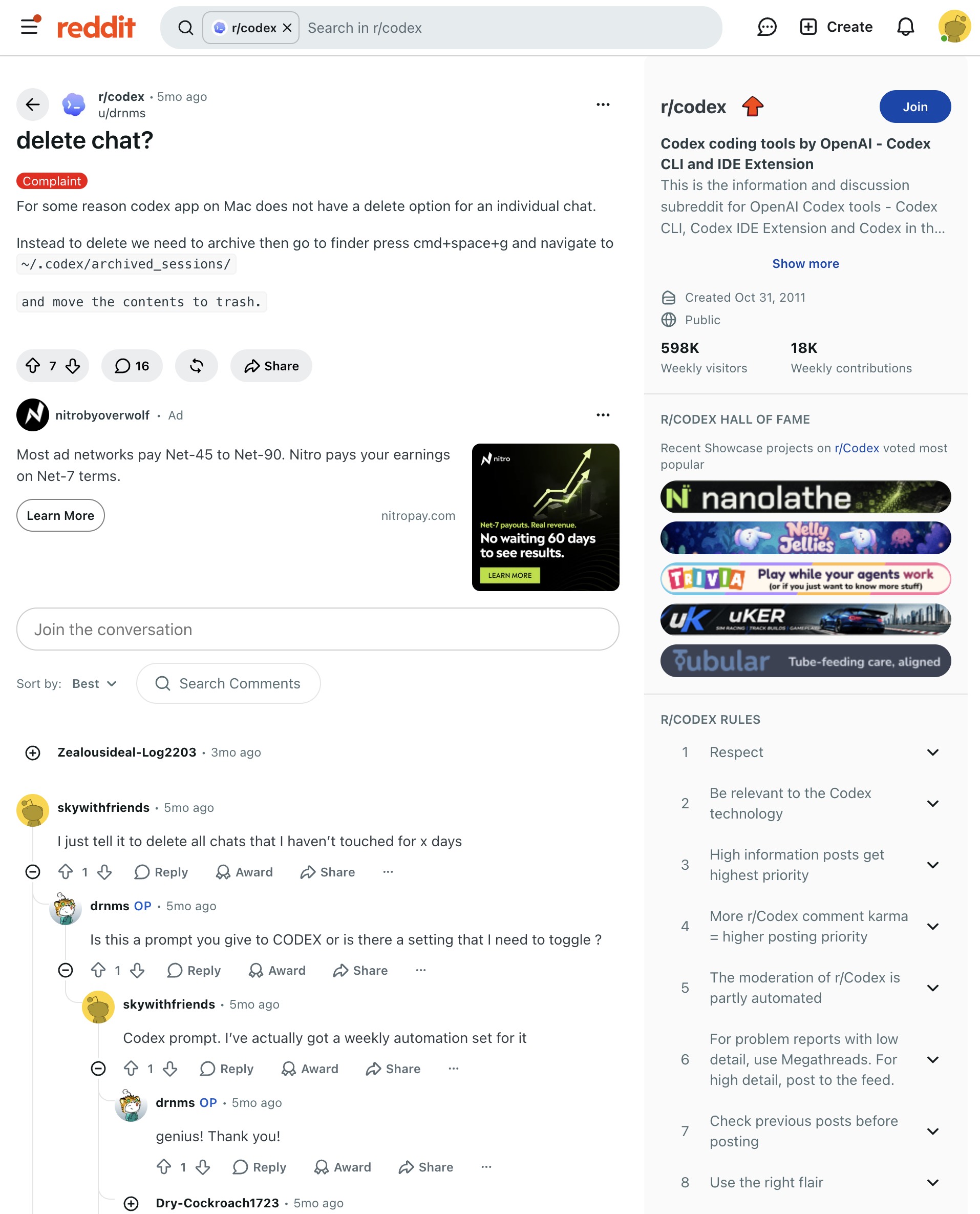
아래 댓글의 뜻은 “x일 동안 건드리지 않은 대화를 모두 삭제하라고 해 보라”는 것입니다.
이 방식으로 5일 넘게 활동이 없는 로컬 대화를 정리했습니다.
55개를 골랐고 삭제 후 다시 확인하니 조건에 맞는 기록은 0개였습니다. 하지만 최근 대화에는 일부 오래된 항목이 남아 클릭하면 삭제됐다는 안내가 나왔습니다.
이 과정에서 공유할 점을 정리했습니다.
1. 먼저 결정하기: 숨길까, 영구 삭제할까?
보관은 사이드바 정리에 적합합니다. 일상 목록에서 사라져도 기록은 남아 복원할 수 있습니다.
내용이 필요 없다면 영구 삭제를 사용합니다. 목록이 깔끔해졌다고 기록까지 지워졌다고 볼 수는 없습니다.
앱에는 로컬 Codex 세션과 일반 ChatGPT 클라우드 대화가 함께 보일 수 있습니다. 로컬 삭제 명령이 클라우드 대화까지 지우지는 않습니다.
2. 로컬 Codex에는 영구 삭제 명령이 있다
공식 문서는 세션 ID 또는 이름으로 삭제하는 방법을 설명합니다.
codex delete '대화의 전체 제목'
안내를 읽고 범위를 확인한 뒤 진행하세요. 파생된 하위 세션도 함께 삭제될 수 있습니다. 공식 명령 안내
처음 실행했을 때는 다음 오류가 나왔습니다.
-bash: codex: command not found
Codex가 없다는 뜻은 아닐 수 있습니다. 이번에는 터미널이 앱에 포함된 명령을 찾지 못했고 실행 파일의 전체 경로로 호출하자 동작했습니다.
제 Mac에서 사용한 경로는 다음과 같습니다.
"/Applications/ChatGPT.app/Contents/Resources/codex-cli/CodexCLI.app/Contents/MacOS/codex" delete '대화의 전체 제목'
제 기기의 실제 경로일 뿐 공통 설치 경로가 아닙니다. 설치 방식과 버전에 따라 달라지므로 명령을 찾지 못하면 본인 환경을 확인하세요.
3. 일괄 정리는 정확한 목록부터
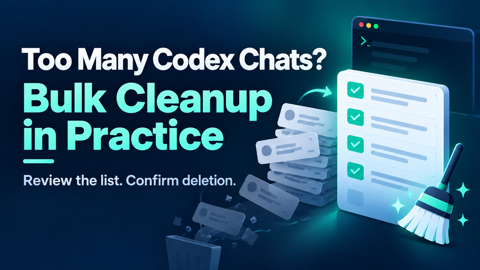
제목을 하나씩 입력하면 느리고 잘못 고르기 쉽습니다. 목록을 읽어 조건으로 선별한 뒤 세션 ID로 삭제하는 편이 실용적입니다.
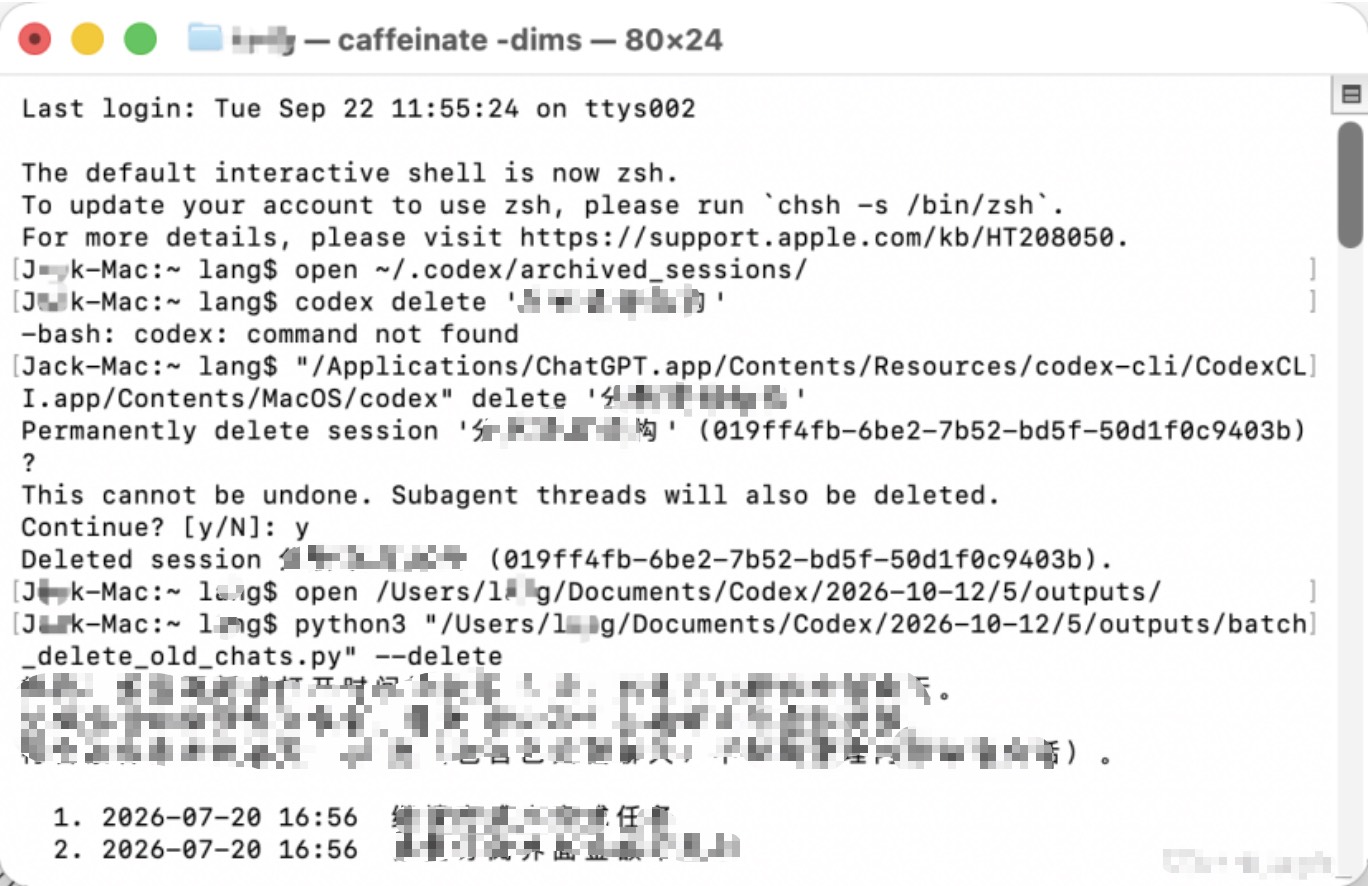
이번 기준은 다음과 같습니다.
- 마지막 업데이트와 확인 가능한 최근 열람 시간이 모두 5일보다 오래됐다.
- 보관한 로컬 대화도 포함한다.
- 세션 트리에 최근 활동이 있으면 관련 대화를 남겨 활성 하위 세션 삭제를 피한다.
- 내부 검토 세션은 별도 정리 대상으로 삼지 않는다.
후속 페이지까지 전체 목록을 읽어야 합니다. 사이드바에 보이는 수십 개만 보면 오래된 대화를 놓칠 수 있습니다.
도구는 목록부터 보여 주고 확인을 받은 뒤 삭제해야 합니다. 공식 --force는 UUID 대상에서만 개별 확인을 건너뛰므로 처음 목록 검토가 중요합니다. 매개변수 안내
읽기 전용 미리보기에서 55개를 확인했습니다. 삭제 후 목록을 다시 읽었을 때 조건에 맞는 항목은 0개였습니다.
(일괄 정리 Python 스크립트는 별도로 제공할 예정입니다.)
4. 삭제했는데 최근 대화에 남는 이유
헷갈린 점은 오래된 제목이 남아 있는데 클릭하면 이미 삭제됐다고 나오는 것이었습니다.
세션 목록을 다시 읽은 결과 삭제는 반영됐습니다. 화면에 남은 항목은 목록 갱신 문제일 가능성이 높아 제목만으로 삭제 실패를 판단할 수 없습니다.
진행 중인 작업을 마친 뒤 앱을 완전히 종료하고 다시 여세요. Mac은 창만 닫지 말고 ⌘Q를 사용할 수 있습니다. 공식 문제 해결 안내도 활성 대화가 끝난 뒤 재시작하는 방법을 설명합니다. 공식 문제 해결 안내
다시 켜도 잘못된 항목이 남으면 목록 상태를 조사하고 같은 대화를 반복 삭제하지 마세요. 저는 재시작 후 결과를 아직 확인하지 않아 검증된 해결책이라고 쓰지 않았습니다.
5. 정리가 끝나면 두 가지 결과 확인
정리가 완료됐는지 두 가지를 따로 확인해야 합니다.
- 기록 삭제: 목록을 다시 읽어 대상이 없는지 확인한다.
- 화면 갱신: 최근 대화와 사이드바에 잘못된 항목이 남았는지 확인한다.
일괄 정리의 핵심은 범위를 정하고 목록을 검토한 뒤 결과를 확인하는 것입니다. 불필요한 대화를 없애면서 삭제 실패와 화면 갱신 지연도 구분할 수 있습니다.