



把 AI 分享連結變成 PDF
同事往群組裡丟來一條連結:「看看 AI 是怎麼說的。」你在手機上點開,那個回答確實有用,你想把它留下來——或者當成一份像樣的文件轉給別人。但分享頁說到底只是一個網頁:沒有儲存按鈕;而在手機上,或是在一台被嚴格管控的工作電腦上,裝一個瀏覽器擴充功能根本不是選項。
這個免費工具就是為這一刻做的:貼上分享連結,選一種格式,把整場對話下載成一個真正的檔案——不用帳號,什麼都不用裝,在手機上也一樣能用。以下說明怎麼用它、它能讀哪些連結、哪些讀不了,以及對話在這個過程中會經歷什麼。
三個步驟,不用註冊
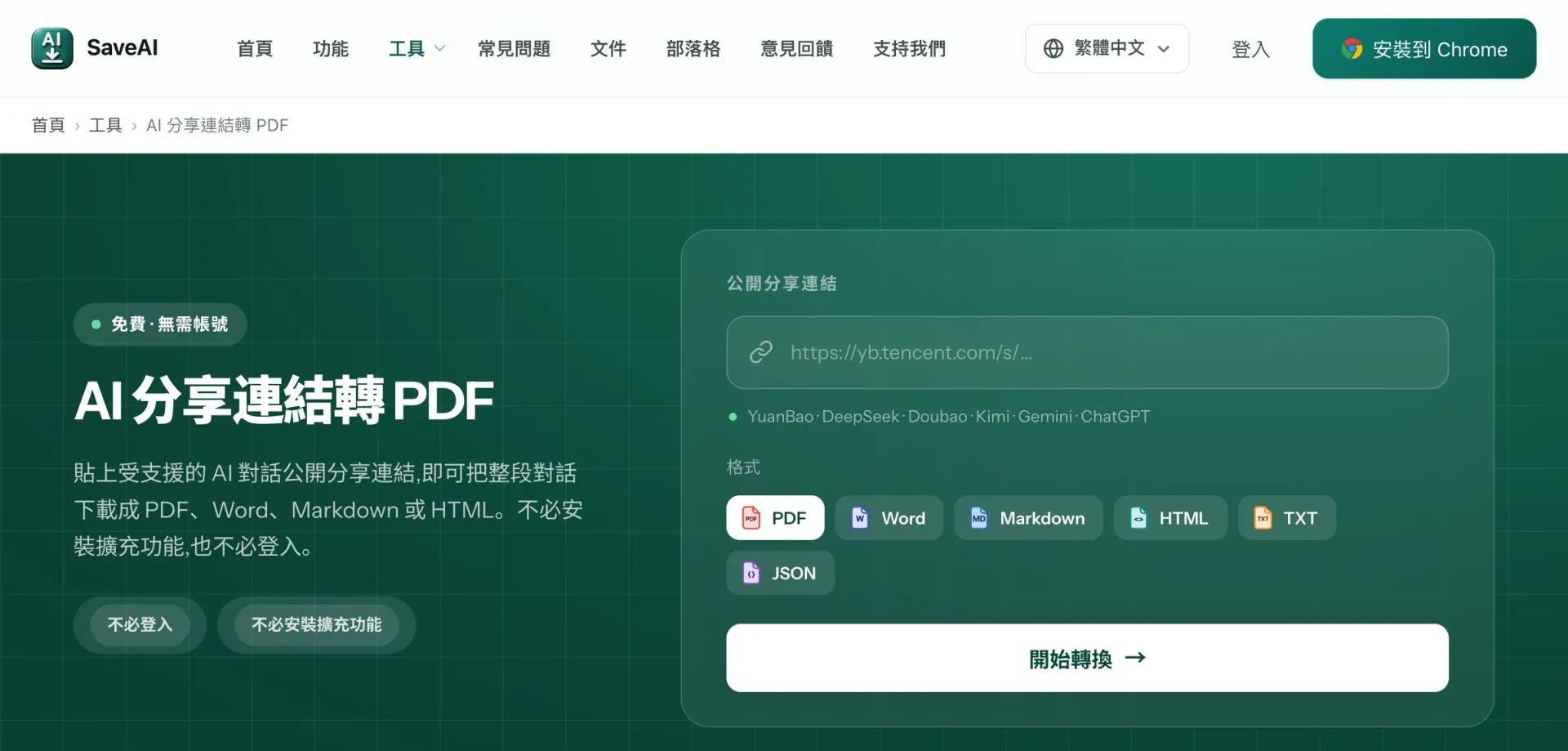
打開分享連結工具,把連結貼進輸入框,從下拉選單挑一種格式,按下轉換。幾秒鐘後檔案就下載下來。不用註冊帳號,也不用安裝任何軟體。
它就在你現有的瀏覽器裡跑,所以手機和電腦完全一樣:在聊天軟體裡長按那條連結,複製,貼上,下載。這正是它的用意——它就是為了那些「什麼都裝不了」的時刻而存在。
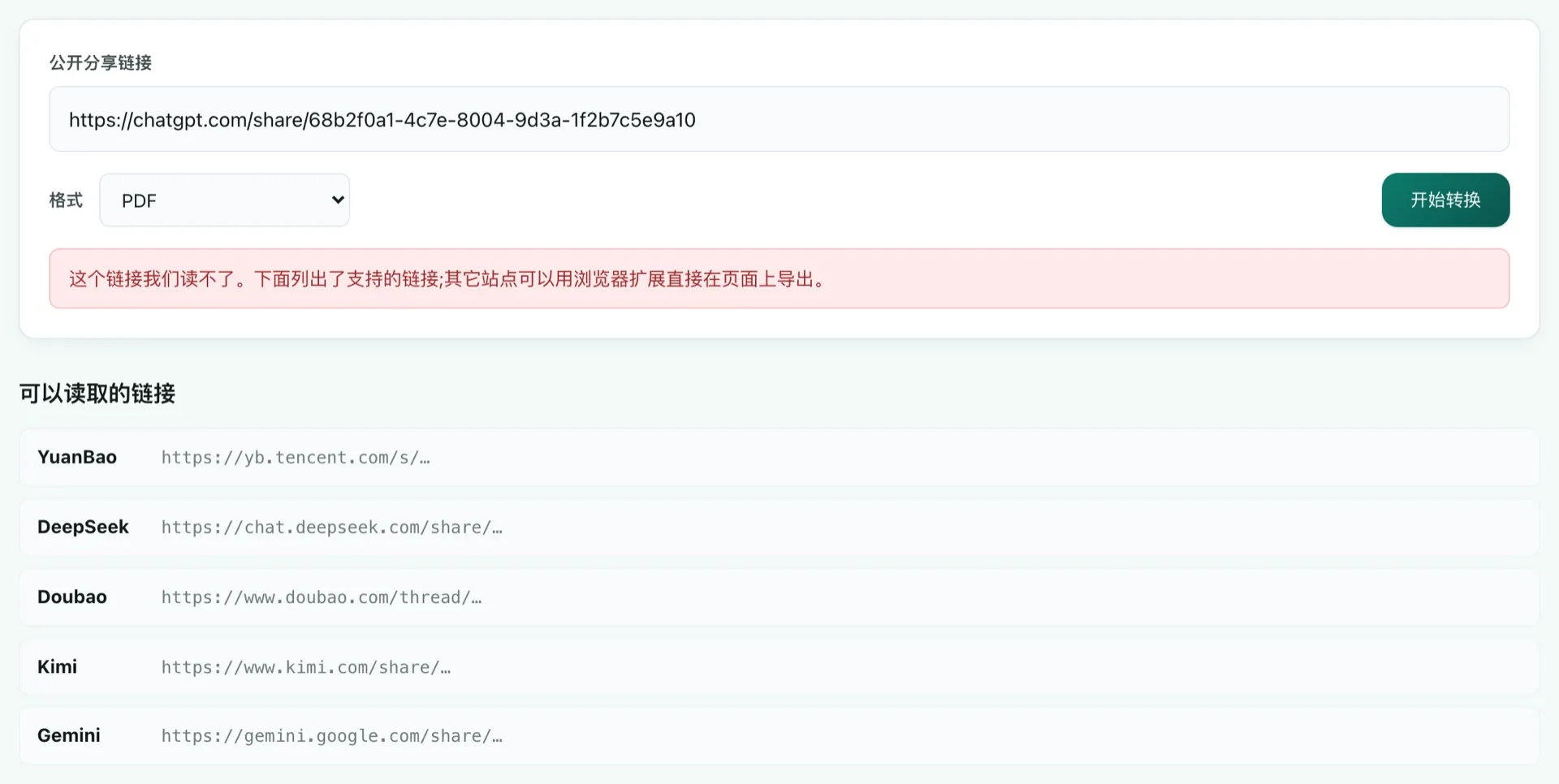
你拿到的是整場對話,而不只是螢幕上看得見的那一段:每一個問題和每一個回答都按原本的順序排好,程式碼區塊、表格和公式也都完整帶過來。
哪些連結能讀——哪些需要擴充功能
網頁沒辦法直接讀取另一個網站的資料,所以這個工具會請我們的伺服器替你打開分享連結。只要分享頁確實是公開的,這就行得通,而目前有五個網站會發布這樣的連結:騰訊元寶、DeepSeek、豆包、Kimi 和 Gemini。工具頁面上那份清單才是準的——它是從伺服器取來的,所以絕不會一直宣傳一個已經失效的網站。
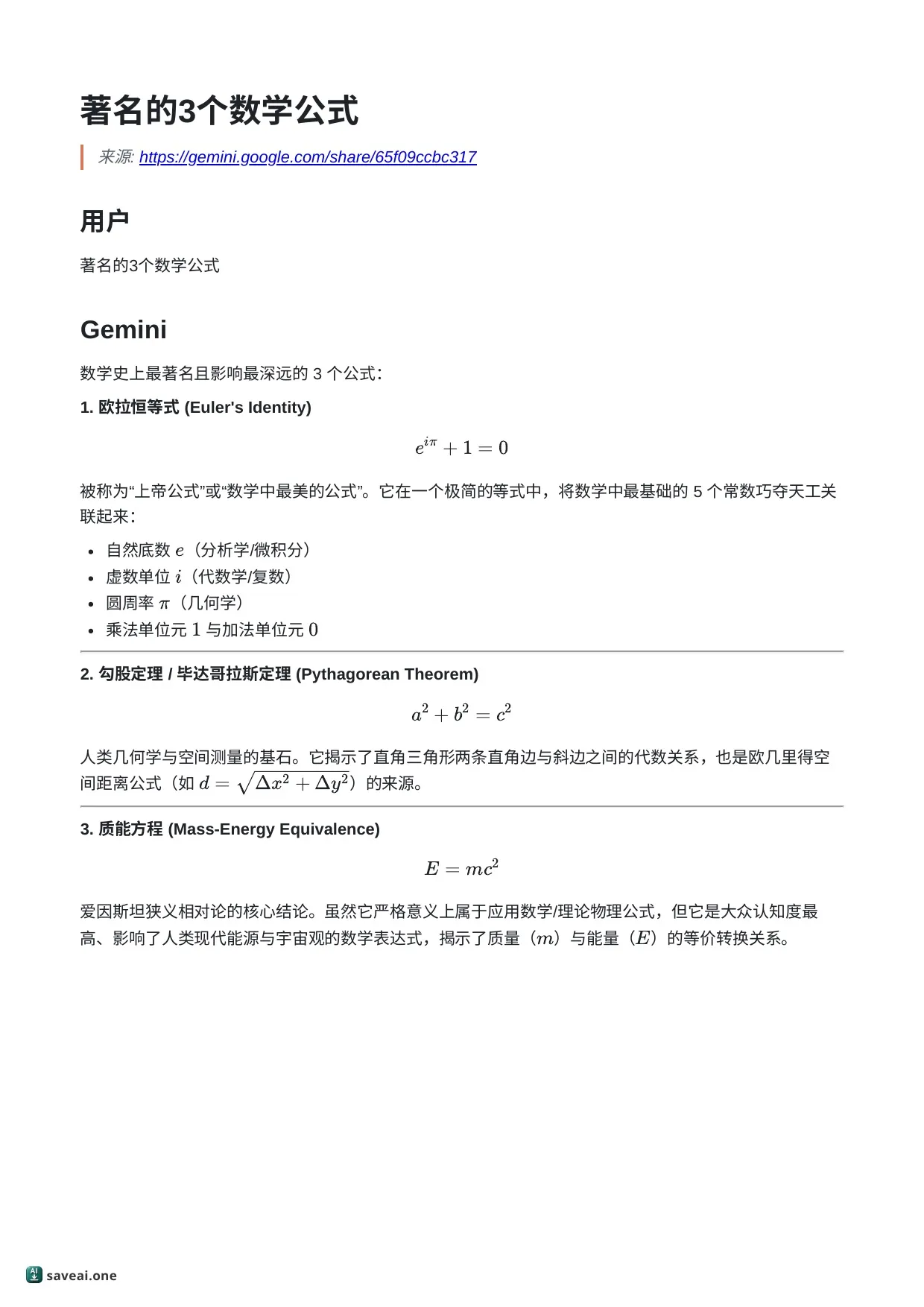
有些分享頁只是看起來公開。ChatGPT、Claude 和 Microsoft Copilot 都要等你登入之後才會把對話算圖出來,所以伺服器打開同一條連結,只會看到一個空殼;Claude 的 artifact 更是由它的應用畫進頁面的,並不是作為文件提供的。這不是我們讀不了——是誰也沒辦法只憑一條連結讀到它們。
這時就換瀏覽器擴充功能接手:它直接從你已經打開、也已經登入的那個頁面匯出,所以 ChatGPT、Claude 這些網站它都能處理。這是誠實的分工——公開的交給連結,登入後才看得到的交給擴充功能。
六種格式,各自適合什麼
PDF 是拿來交給別人的那一種。頁面分頁得當,公式排好版,表格和程式碼都放得進紙面,不會在頁邊被切掉——排版的細節另有一篇專文。
Word(.docx)是拿來繼續編輯的那一種。標題還是真正的標題,所以會出現在導覽窗格裡;清單和表格也還是真正的清單和表格,而不是它們的圖片。
另外四種也各有各的位置:Markdown 給筆記——直接丟進 Obsidian 或任何筆記軟體——HTML 給網頁,純文字給只能放字元的地方,JSON 則給接下來要用腳本讀它的時候。
你的對話會經歷什麼
因為連結是在我們的伺服器上打開,而不是在你的瀏覽器裡,所以資料這件事值得說清楚:分享連結只被抓取一次,用來擷取訊息;對話本身不會被儲存。
唯一會短暫保留的,是你生成的 PDF——大約七天後刪除,好讓下載連結在這段期間一直有效。完整細節都在隱私政策裡。
分享連結工具就是為「你只有一條連結、別的什麼都沒有」的時刻準備的——不用帳號,不用安裝,任何裝置都能用。下次有人傳來 AI 回答時試試它:貼上連結,拿到文件。
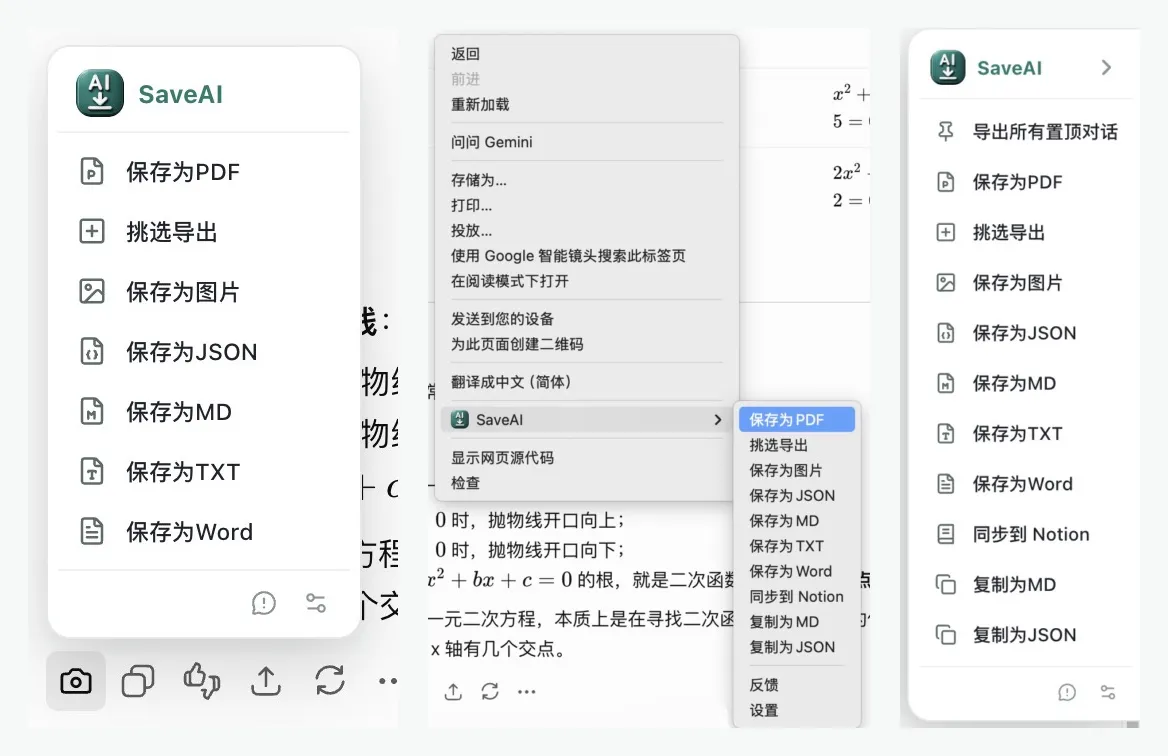
而當對話是你自己的——就開在你面前,而不是作為連結傳來的——免費的 SaveAI 擴充功能可以在 Chrome、Edge 和 Firefox 上一鍵匯出,涵蓋 20 個 AI 網站,包括那些公開連結永遠碰不到的。
準備開始匯出?
SaveAI 支援 20 個 AI 站點, 包括 ChatGPT、Claude、Gemini。免費起步, 本地優先。
安裝到 Chrome 免費 安裝到 Edge 免費 安裝到 Firefox 免費