



把你的 AI 對話存進 Obsidian 或 Notion
上週和 ChatGPT 討論出一套不錯的方案,今天想繼續用,卻只能在一長串聊天標題裡翻找;好不容易找到了,還要重新複製、清理格式,再貼進筆記。
將有價值的 AI 對話存進 Obsidian 或 Notion,能讓它與專案資料、讀書筆記、工作紀錄一起被查找和使用。這篇指南從匯出開始,帶你完成匯入、整理與重用。先選一條值得留下的對話,不必一次搬走全部歷史紀錄。
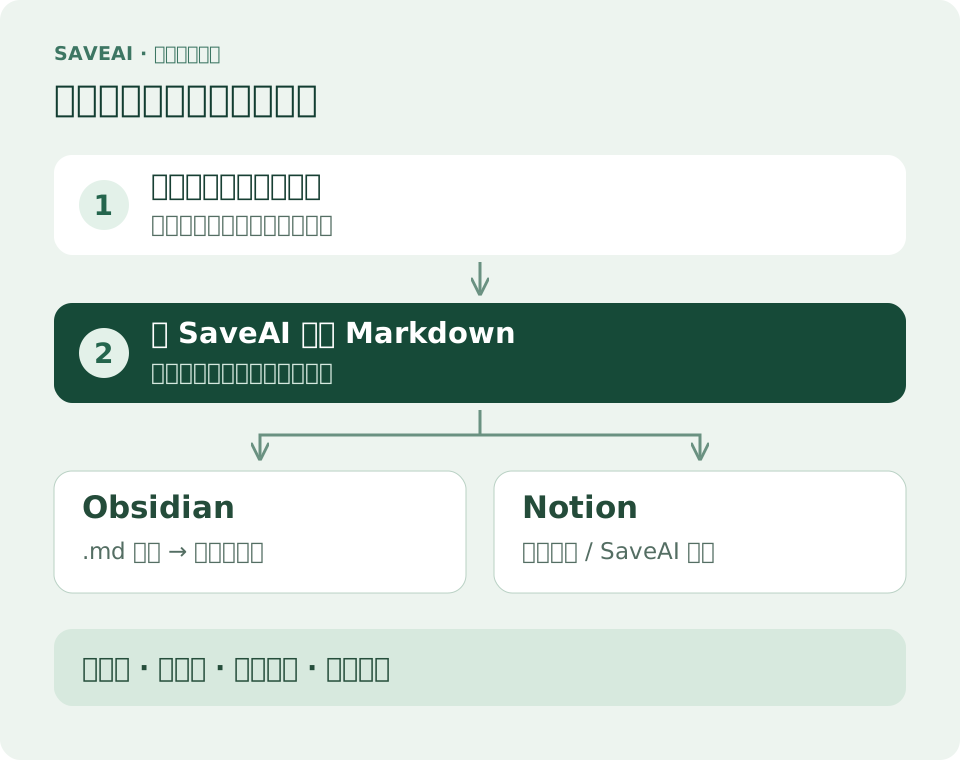
一、先選去處:Obsidian 還是 Notion?
如果日常筆記已經在其中一個工具裡,就沿用現有習慣。重要的是將對話放進你會回看的地方。以下是兩種常見的整理方式。
| 整理需求 | Obsidian | Notion |
|---|---|---|
| 檔案怎麼放 | 將 .md 檔放入本機儲存庫 | 匯入 .md 檔,或用 SaveAI 同步 |
| 後續怎麼整理 | 以資料夾、標籤及內部連結關聯筆記 | 用頁面、資料庫屬性與檢視管理資料 |
| 常見使用情境 | 個人研究、學習筆記、程式除錯紀錄 | 專案資料庫、團隊共享、任務追蹤 |
Markdown 適用於兩條路線,能表達標題、清單、連結與程式碼區塊,也方便繼續編輯。字型、背景色與平台專屬排版並非它的主要用途;匯入後應檢查結構和內容,不要期待完全複製聊天頁面。
二、用 SaveAI 匯出一條有用的對話
- 開啟原始對話。 進入 SaveAI 支援的 AI 網站,開啟要保存的會話。安裝後若沒有出現入口,先重新整理對話頁。
- 決定保存範圍。 可以匯出完整紀錄,或開啟「挑選匯出」,勾選需要的訊息。盡量同時保留問題與關鍵回答,避免答案失去上下文。
- 選擇 Markdown。 保存
.md檔,使用清楚的主題命名,例如2026-10-12_ChatGPT_客戶訪談提綱.md。 - 快速檢查內容。 確認關鍵段落、程式碼、表格與圖片引用。需要追溯來源時,可在設定中啟用來源連結,或手動補上原始會話網址。
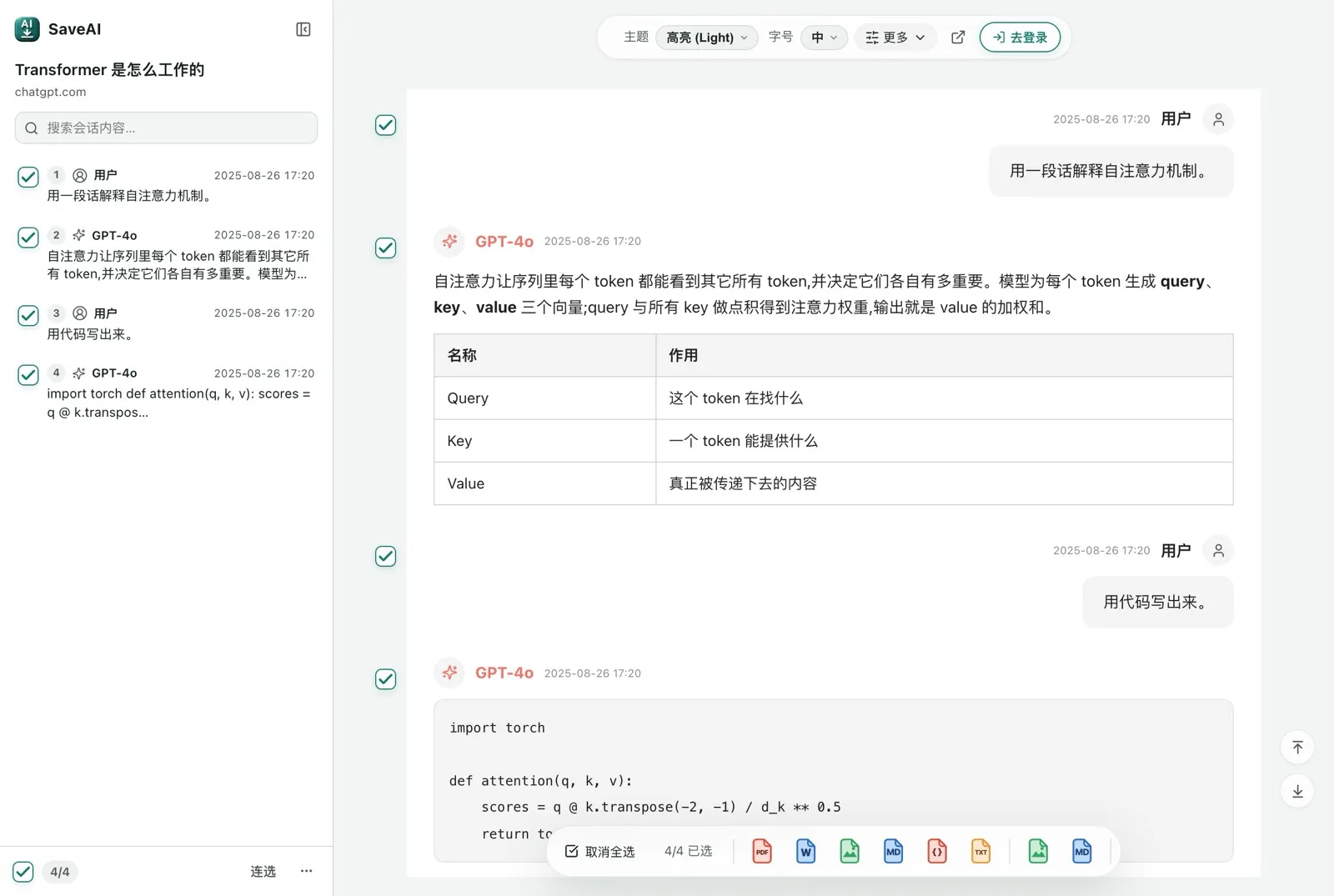
例如十輪程式除錯對話,值得保存的是「環境與錯誤 → 排查過程 → 最終修復 → 驗證結果」。只留下最後一段程式碼,幾週後容易忘記為什麼這樣改。
三、放進 Obsidian:讓對話成為一篇筆記
1. 將檔案放進儲存庫
在目前儲存庫建立 AI 對話 資料夾,將匯出的 .md 拖進 Obsidian 檔案列表,或透過 Finder/檔案總管移入儲存庫目錄。Obsidian 使用 Markdown 筆記,無須先轉換格式。
簡單目錄就夠用:先放入收件匣,整理完成再移到相應專案,不必為每個 AI 平台建立複雜分類。
我的知識庫/
├── AI 對話/
│   ├── 收件匣/
│   │   └── 2026-10-12_ChatGPT_客戶訪談提綱.md
│   └── 已整理/
├── 專案/
│   └── 使用者研究.md
└── 附件/
2. 補一段摘要與一條關聯
在原文上方補兩三句:要解決什麼、有哪些有用結論、下一步做什麼。加入 #AI對話、#使用者研究 等少量標籤,再用 [[使用者研究]] 連到已有的專案筆記。
日後從專案筆記就能找到相關討論,搜尋主題也更容易定位。重用一小組描述性標籤,避免每篇都建立新標籤。
3. 可選:添加屬性,方便篩選
若希望按平台、日期或主題篩選,可在檔案最開頭手動加入 YAML 屬性。下方是整理範例,不是一般 Markdown 匯出自動附帶的固定內容。
Obsidian:屬性說明---
title: 客戶訪談提綱
source: ChatGPT
archived: 2026-10-12
tags:
- AI-chats
- 使用者研究
---archived 表示歸檔日期。可另記已確認的對話時間,不要把下載日期當成對話建立日期。整理 Claude 官方資料匯出時,連結指南介紹的閱讀器支援可選的 frontmatter。
四、放進 Notion:檔案匯入與直接同步
方式 A:匯入 Markdown 檔案
- 在 Notion 桌面版或網頁版開啟「設定 → 匯入」。
- 選擇「文字與 Markdown(Text & Markdown)」,上傳 SaveAI 匯出的
.md檔。 - 開啟生成的頁面,檢查標題、清單及程式碼區塊,再移到專案或資料庫。
檔案匯入能明確告訴 Notion 按 Markdown 解析。直接貼上原始碼的結果可能受複製來源與貼上方式影響;若 ## 等符號沒有轉換,改用檔案匯入。非標準 Markdown 與錨點連結也有支援限制。
方式 B:從 SaveAI 直接同步
經常保存到同一工作區時,可用 SaveAI 彈出視窗的 Notion 入口:先登入、連接並授權 Notion,選擇可存取的頁面或資料庫,再點「同步到 Notion」。首次先用短對話確認位置和結果。
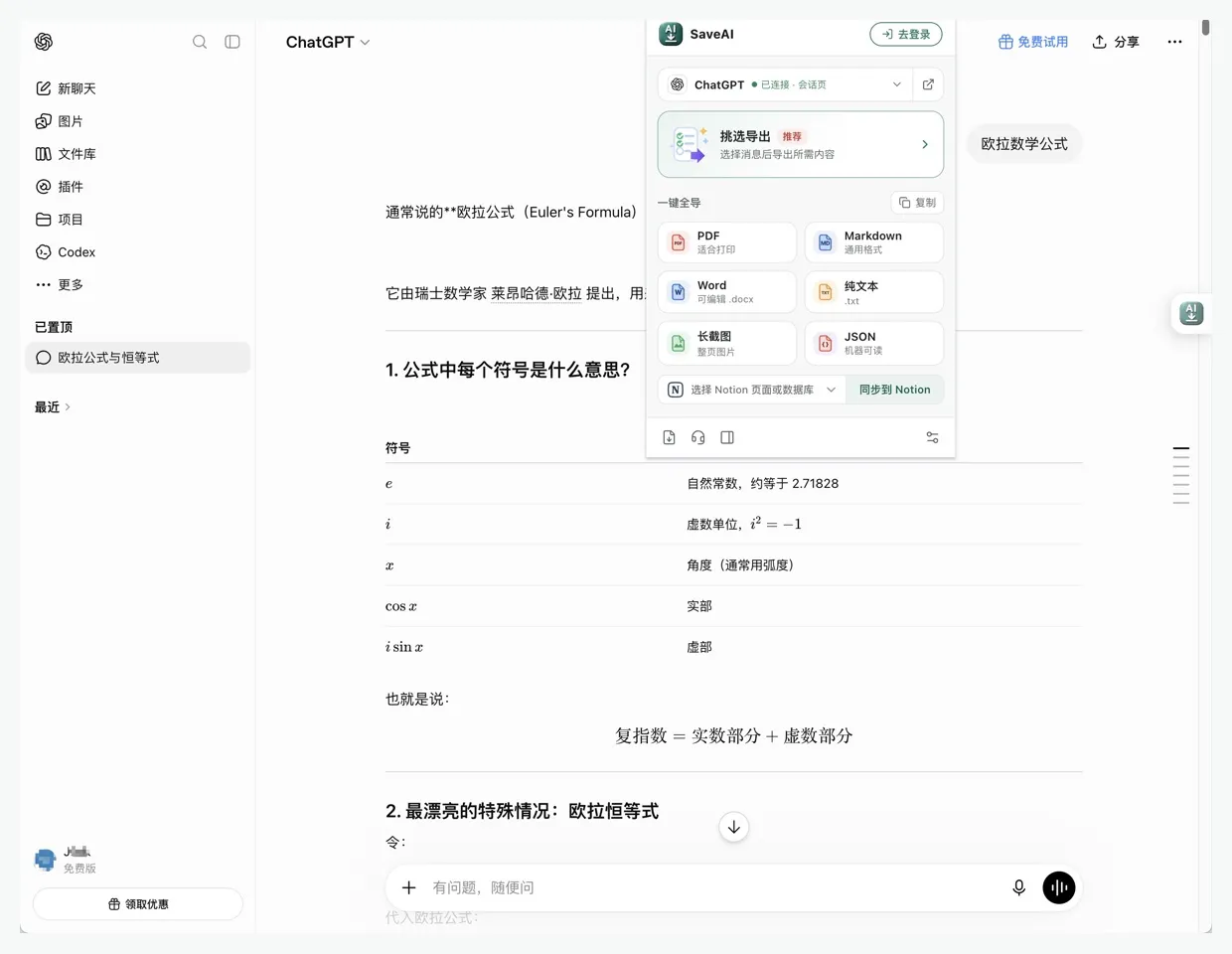
找不到目標時,確認連接已授權該頁面,重新整理列表或重新授權。直接同步會經過 SaveAI 服務與 Notion API;希望先在本機檢查、整理時,可選 Markdown 檔案。
匯入後,依需要自行補上主題、來源、歸檔日期及狀態。不要假設 Markdown 裡的 YAML 會自動成為 Notion 資料庫屬性。
五、讓長對話變得好用:原文之外再加一層整理
全文搜尋能查長對話,重用時則需要較短的入口。建議保留摘要、關鍵結論、下一步、來源和原文五個部分。可讓 AI 起草摘要,再由你核對;完整對話放在下方,或另存並連結。
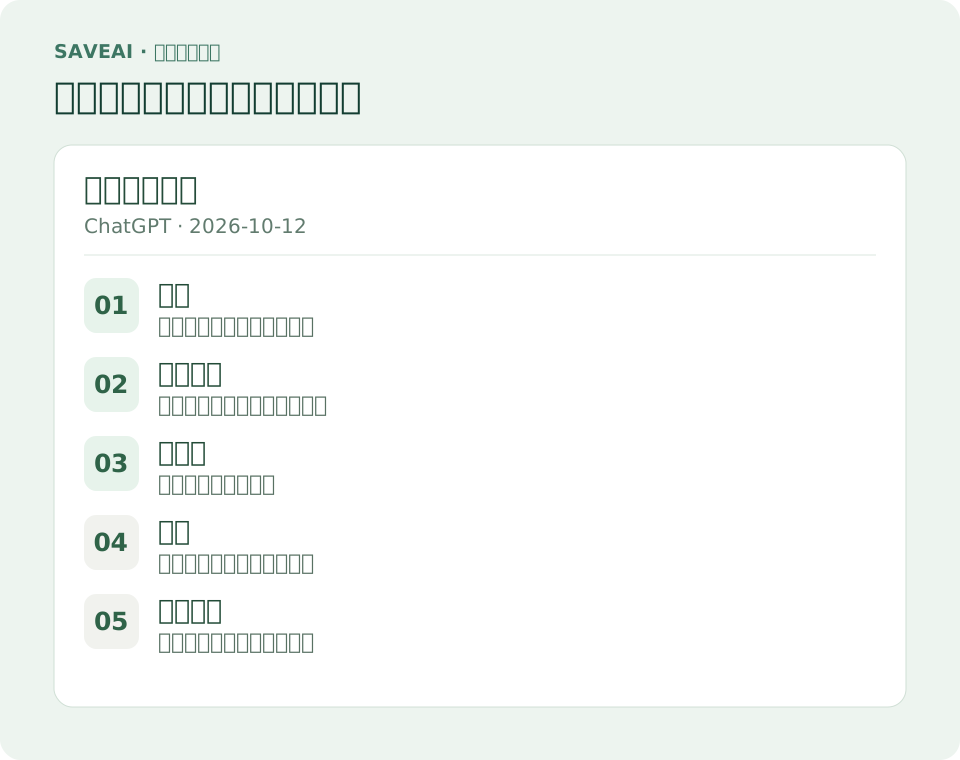
下方範本可直接複製到 Obsidian;Notion 也可使用同樣的標題結構。
# 客戶訪談提綱

## 摘要
設計第一輪客戶訪談,了解既有流程與真實痛點。

## 關鍵結論
- 先問過去的具體事件,再討論需求。
- 用追問理解流程,避免誘導受訪者認同方案。

## 下一步
- [ ] 選出五位受訪者
- [ ] 用一次試訪談驗證問題順序

## 來源
- 平台: ChatGPT
- 歸檔日期: 2026-10-12
- 原始對話連結: 在此貼上真實網址

## 原始對話
在此保留匯出的問題與回答
好用的筆記應回答:為什麼留下它?能拿來用什麼?要確認細節時原文在哪裡?這樣就不用每次從第一輪重新讀起。
六、三個適合開始的情境
- 學習與研究: 保存概念解釋、追問及參考資料,從課程或主題筆記連過去。AI 給出的結論與引用仍需核對。
- 程式除錯: 留下環境版本、錯誤、失敗嘗試與最終方案。同類問題再次出現時,比單獨保存程式碼更有用。
- 專案與寫作: 將採用的提綱、限制與決策連同未解問題存入專案資料庫。團隊先讀摘要,需要細節再看原文。
七、匯入後常見的問題
圖片為什麼沒有顯示?
先檢查 Markdown 圖片引用。遠端網址可能過期或需要登入;相對路徑要求圖片與筆記保留正確目錄。重要圖片可下載到附件資料夾並更新引用。Notion 也要抽查圖片能否開啟;匯入成功不代表附件完整保存。
程式碼、表格與公式為什麼不同?
顯示取決於匯出內容與目標工具的解析能力。檢查程式碼圍欄、表格欄位及公式語法。複雜排版可另存 PDF 對照,Markdown 用於編輯與搜尋。
保存後會自動跟著對話更新嗎?
每次匯出或同步都是當時的快照。有新訊息時需要再次保存;重新匯入前先檢查既有筆記或頁面,避免重複。重要版本用日期區分,專案筆記連到最新版。
應該一次匯入全部內容嗎?
先挑三條常用對話驗證流程。擴大前保留原始匯出副本,確認命名、來源和圖片處理方法。下方相關指南介紹如何整理全量帳號匯出。
ChatGPT 對話匯出後怎麼用八、今天就從一條對話開始
選一條下週可能用到的對話,用 SaveAI 匯出 Markdown,放進 Obsidian 或 Notion。花兩分鐘補摘要、標籤和下一步,再關聯目前的專案。
幾天後,試著按主題找到它,快速理解結論,再回到原文核對細節。做得到,這條對話就成了知識庫裡有用的一部分。
準備開始匯出?
SaveAI 支援 20 個 AI 站點, 包括 ChatGPT、Claude、Gemini。免費起步, 本地優先。
安裝到 Chrome 免費 安裝到 Edge 免費 安裝到 Firefox 免費