



快速上手 & 疑難排解
簡短指南。大多數使用者用不到 — 但真出問題時, 基本逃不出下面四種情況。
這是完整文件的佔位頁。核心內容已經齊全, 每個 AI 站點的詳細指南陸續補上。
1. 安裝
完成。免費版無需帳號。
2. 第一次匯出
- 開啟任意支援的 AI 對話頁 — 比如 ChatGPT。
- 捲到對話最頂, 讓所有訊息都載入出來(下面會展開)。
- 點工具列的 SaveAI 圖示。
- 選格式: PDF、Word、Markdown、JSON、TXT 或長截圖。
- 檔案落到下載資料夾裡。
第一次 PDF 匯出可能要等一秒排版, 後續匯出會更快。
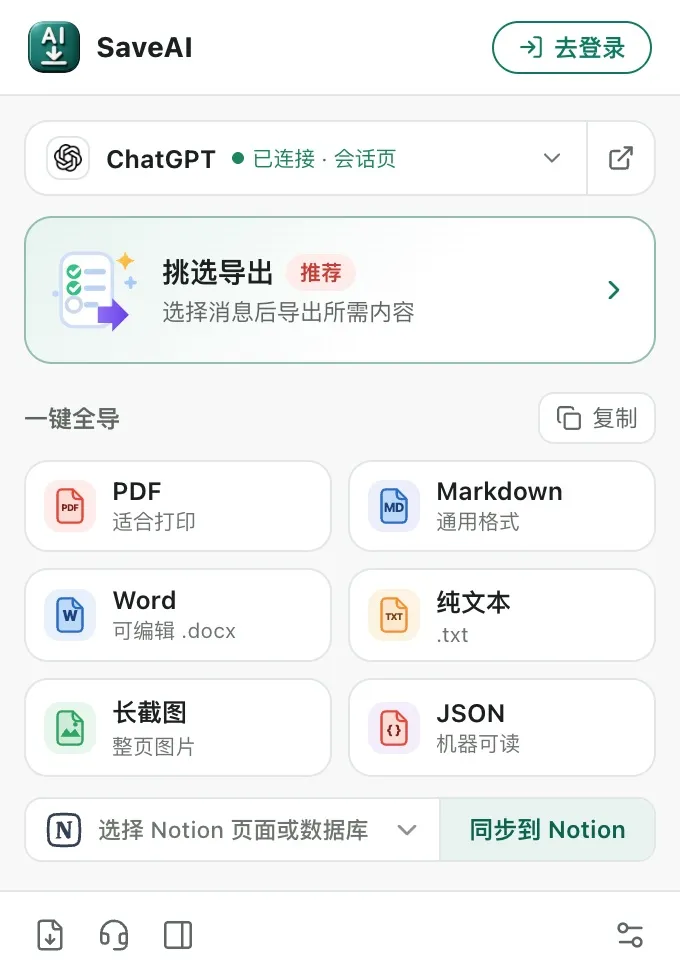
兩種匯出方式
- 一鍵全匯 — 在格式網格裡點一個格式,整段對話直接存成檔案,不用再做任何選擇。
- 挑選匯出 — 在預覽分頁裡開啟對話,每則訊息前面都有勾選框。把跑偏的對話取消勾選,只留你真正要的那部分,再匯出選取內容。
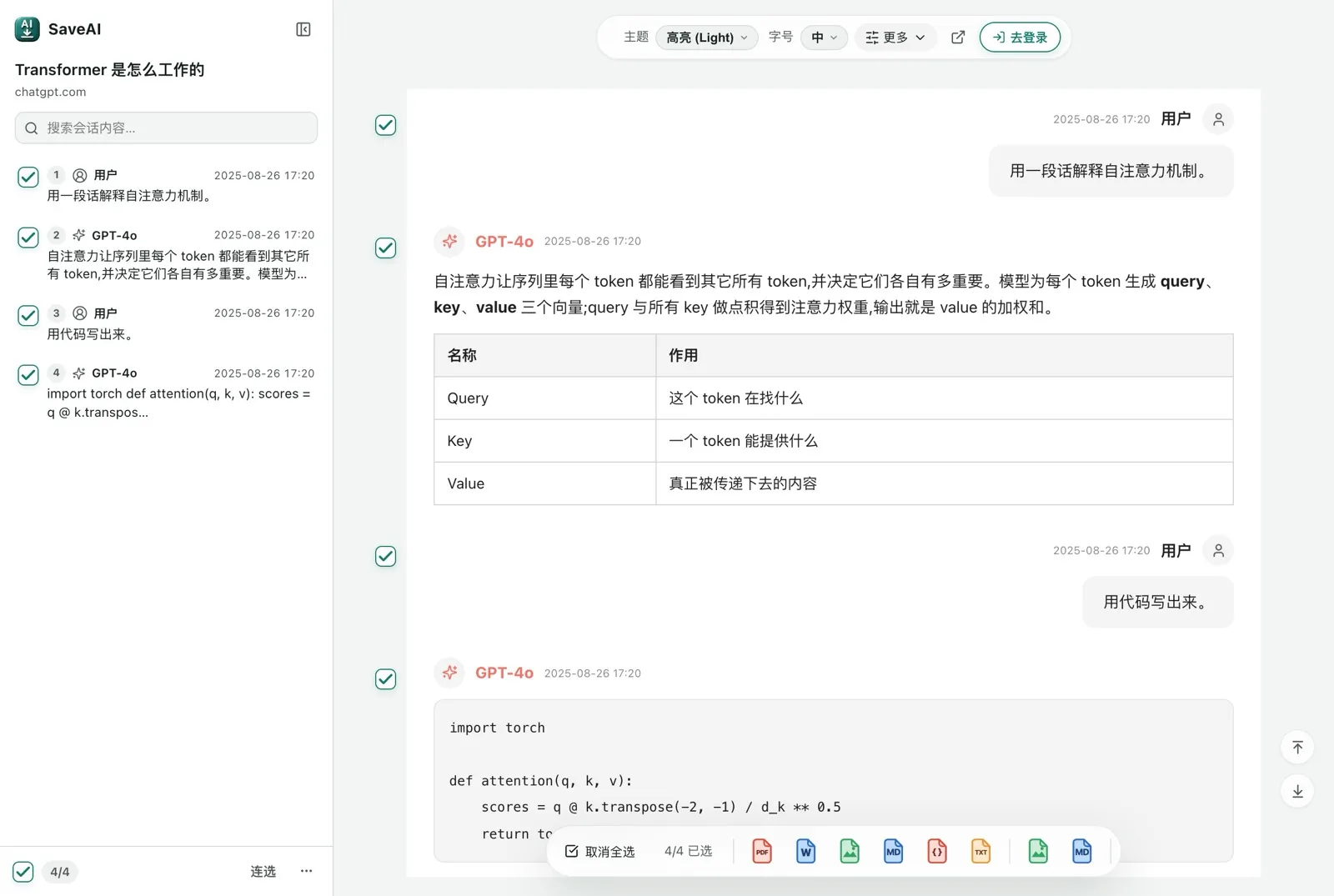
3. 選對格式
- PDF — 分享或列印。最高保真, 按站點客製主題。
- Word — 後續需要編輯文字時。
- Markdown — 貼進 Notion、Obsidian 或靜態站點產生器。
- JSON — 餵給資料管線或資料集。
- 長截圖 — 發社群媒體或附在工單上。
PDF 有哪些可調項
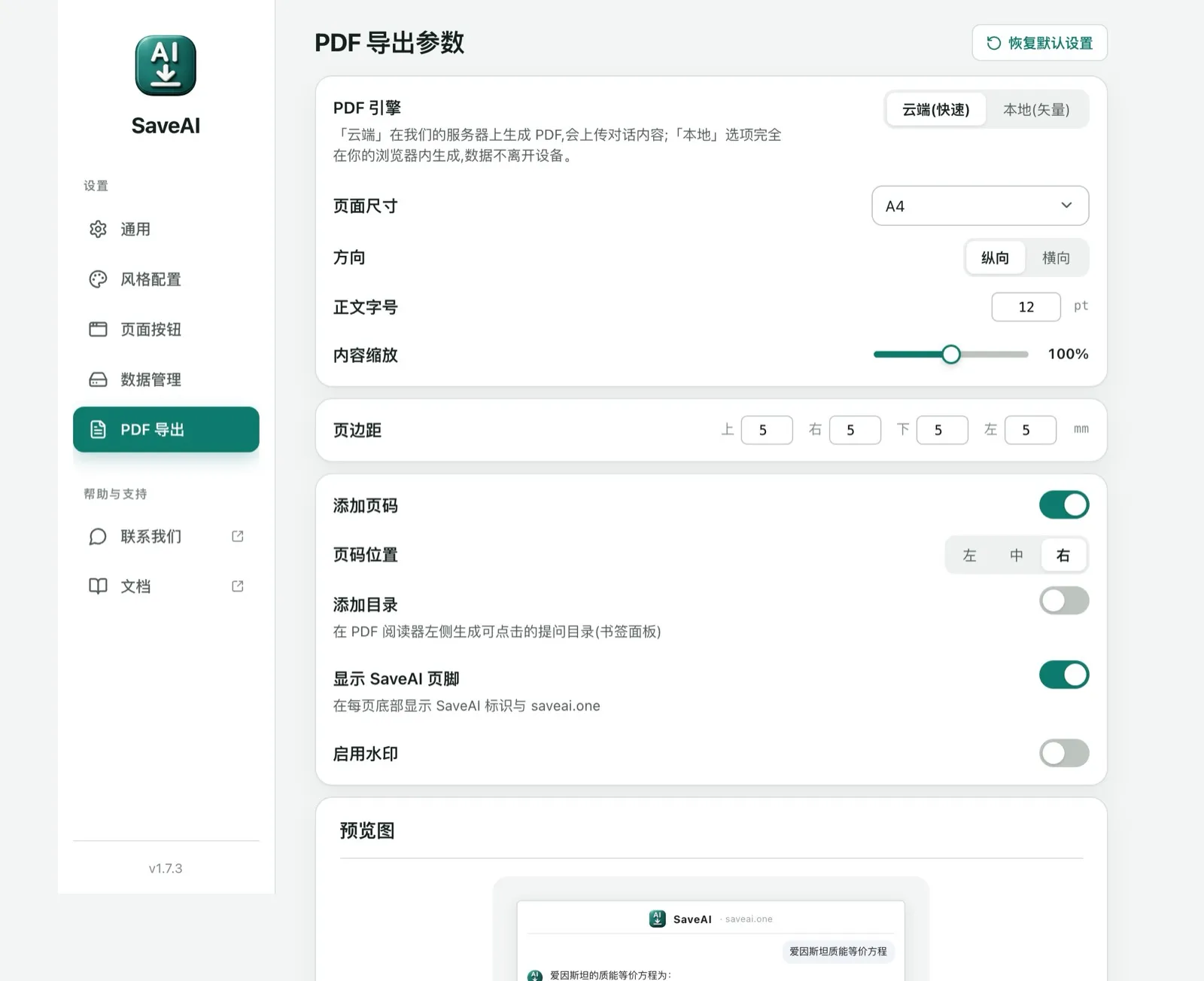
開啟擴充功能設定,進入 PDF 匯出。底部的即時預覽會隨你的改動顯示紙張效果。
- PDF 引擎 — 「雲端」由我們的伺服器算繪,速度最快,對話會上傳用於算繪;「本機向量」完全在你的瀏覽器裡算繪,資料不離開你的裝置。
- 紙張大小、方向、頁邊距、內文字級、內容縮放 — 常規的排版控制項。
- 頁碼、目錄、SaveAI 頁尾、浮水印 — 都可開關。目錄會變成 PDF 閱讀器左側可點擊的書籤大綱。
4. 疑難排解
匯出缺了舊訊息
大多數 AI 站點對長對話做了虛擬化 — 沒捲到的舊訊息不在 DOM 裡。匯出前先捲到對話最頂, 等一下讓頁面完整渲染, 再點匯出。
PDF 提示"渲染失敗"
通常是這三種之一:
- 對話太長。試試 Markdown 或 Word, 或拆成幾段分別匯出。
- 訊息沒全部載入。先捲到對話最頂, 再匯出。
- 站點改了 DOM, 我們的解析器需要更新 — 修復正在路上。去
chrome://extensions看一下擴充功能的更新時間。
點工具列圖示沒反應
三個排查:
- 是不是在支援的站點上?其他站點圖示會灰顯。
- 頁面載入完沒?試試重新整理。
- 擴充功能開著沒?打開
chrome://extensions看開關是否打開。
登入一直失敗
登入走 Google OAuth。如果跳轉失敗, 清掉 saveai.one 的 Cookie 再試一次。還不行就把錯誤訊息寄郵件給我們。
5. 隱私要點
短版:
- Word、Markdown、JSON、TXT 和截圖匯出都在你的瀏覽器本機生成, 不上傳任何內容。PDF 預設在我們的伺服器上渲染(可在設定中切換為本機渲染)。
- 唯一的網路請求是可選的 Google 登入和匿名統計。
- 伺服器端只保存你的帳號資訊(如果你登入)以及用於容量規劃的當日匯出計數。就這些。
- 我們不訓練模型, 不賣資料, 沒有廣告。
完整隱私政策。譯本與英文版有衝突時以英文版為準。
6. 服務條款(簡版)
把 SaveAI 用在你自己的對話上。免費使用 — 每一項功能、每一種匯出格式都免費且不限量。我們保留對濫用帳號停權的權利。完整服務條款。
意見回饋 — 其他問題請到意見回饋聯絡我們。