



ChatGPT 對話匯出後怎麼用?從聊天紀錄到個人知識庫的完整指南
你可能已在 ChatGPT 累積大量研究、工作方案、程式除錯紀錄與寫作草稿。真正麻煩的,不是再問一次,而是幾個月後找不到曾經得到的好答案。
匯出對話不是終點,而是把資料從平台側邊欄帶回自己手中的第一步。接下來要建立一套可搜尋、可重用、可遷移,也能保護隱私的整理方式。

一、側邊欄的歷史紀錄,不等於你有備份
側邊欄適合繼續聊天,卻不適合當長期檔案:標題可能自動產生,專案一多就難以回溯。重要對話至少要有一份自己能開啟的檔案。完整匯出用來保存原始脈絡,精選整理則用來快速找回有價值的結論;兩者不要混為一談。
二、先取得完整副本,再挑重點對話
符合條件的帳號可在 ChatGPT「設定 → 資料控制 → 匯出資料」提出申請,也可透過隱私入口申請。收到通知後及時下載 ZIP,並檢查重要對話是否在內。OpenAI 說明,匯出可能需要最多 7 天,下載連結在送達 24 小時後失效;已刪除的對話不能靠匯出還原。受管理的工作區可能有不同限制,詳見 官方說明。
保留一份未修改的原始 ZIP,先在本機抽查正文、日期及需要的附件。可閱讀的 HTML 方便人工瀏覽;結構化資料適合建立索引與轉換,實際內容仍以當次匯出為準。
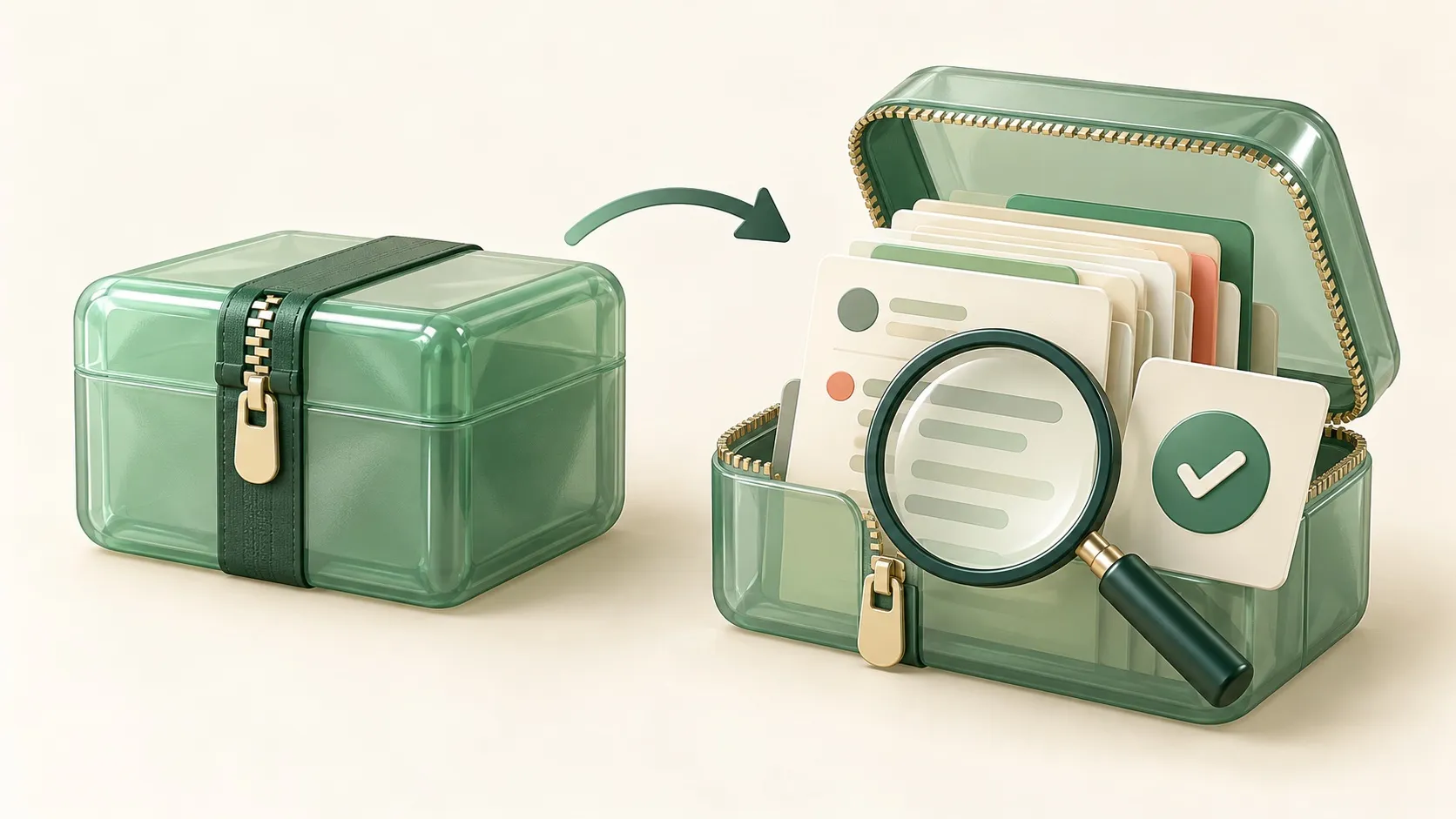
三、PDF、Markdown、JSON:依照後續用途選擇
PDF 適合定稿與分享,Markdown 適合繼續編輯及搜尋,JSON 適合批次處理與建立索引,Word 適合協作批註。最穩妥的組合,是「原始 ZIP/JSON + 精選 Markdown 或 PDF」。不要只留下 AI 摘要;它可能漏掉重要條件與推理過程。
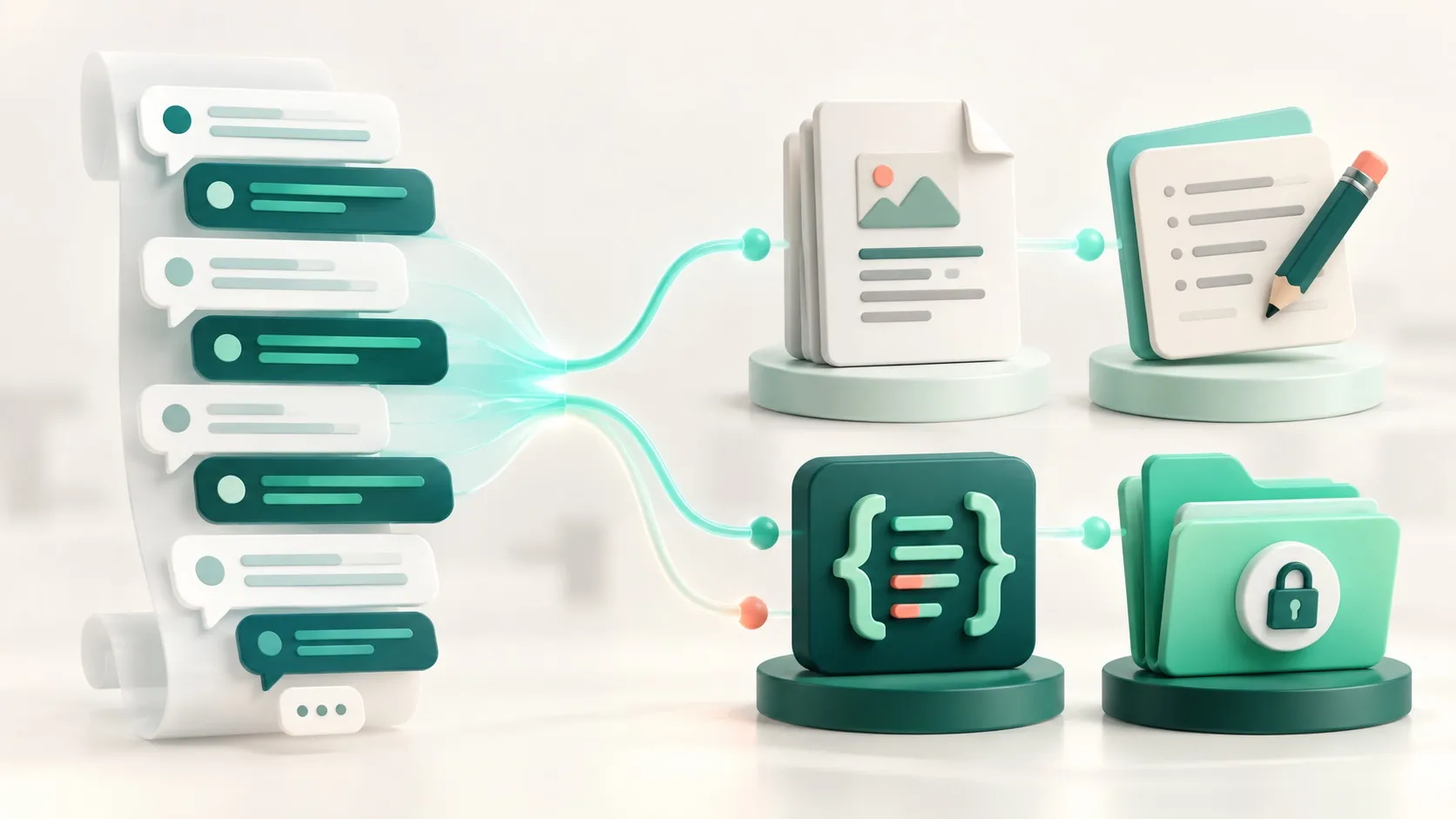
四、匯出之後最值得做的六件事
1. 建立真正能搜尋的檔案
按平台、專案、日期整理,使用有意義的檔名,例如 2026-10-09_chatgpt_訪談提綱.md;每篇補上問題、結論與下一步。
2. 將長對話濃縮成專案簡報
整理背景、目標、已做決策、限制與未解問題,並連回原始紀錄。簡報提供目前狀態,原文保留可追溯的依據。
3. 提取提示詞範本
回看效果好的對話,保存可重用的脈絡、目標、輸出格式與判斷標準;移除客戶姓名、內部資料和過時要求。
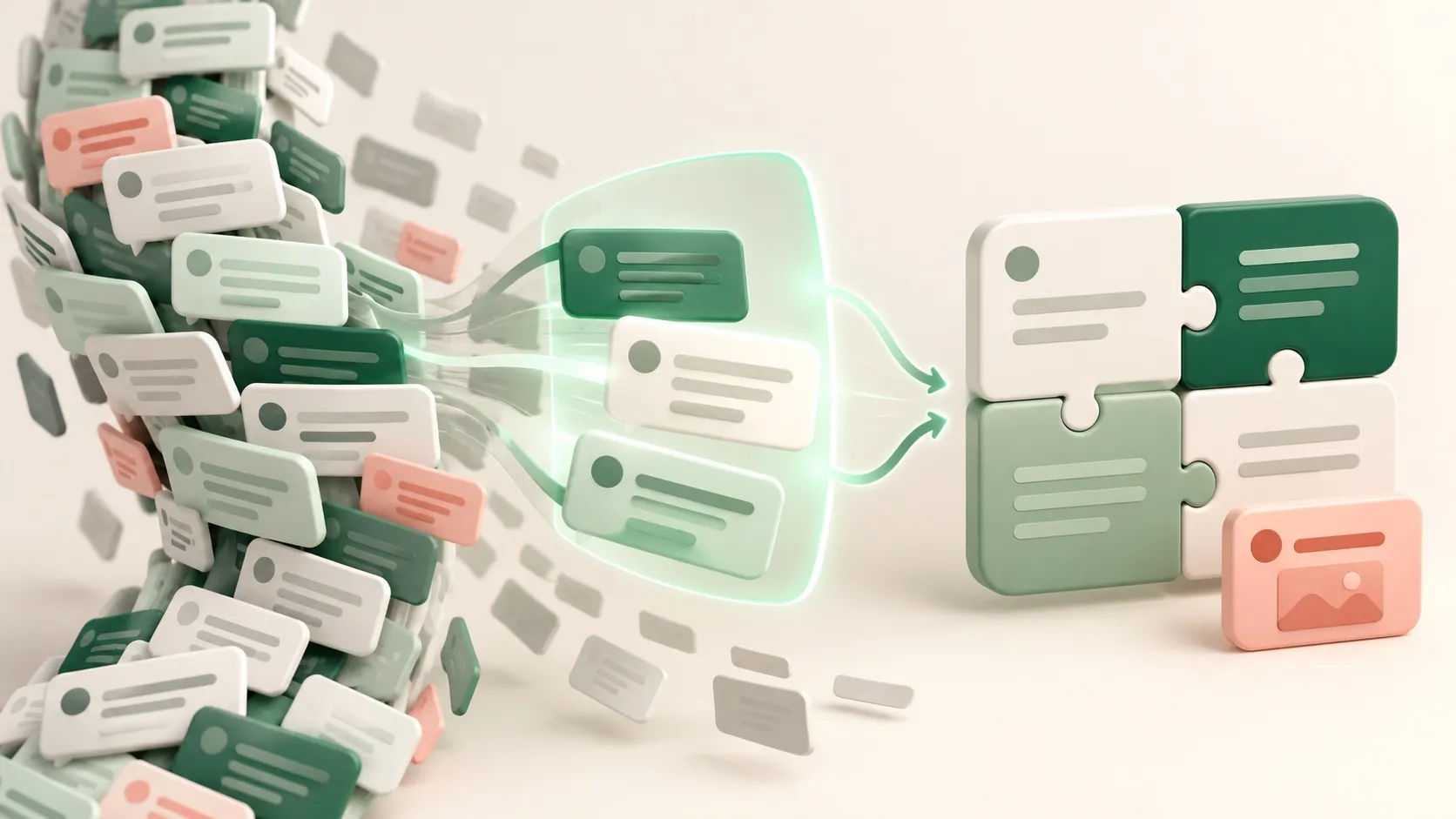
4. 準備遷移包
匯出檔通常不會在新平台自動重建舊側邊欄、記憶或設定。保留原始備份,另為活躍專案準備一頁簡報及少量必要原文。
5. 回顧 AI 使用習慣
看看哪些問題反覆出現,哪些答案常被修改,哪些輸出真的被採用。重複問題可以變成 FAQ;反覆修改提醒你補充更清楚的背景。
6. 設定可持續的備份節奏
工作結束時保存重要單則對話,每週整理精選目錄,每月或更換帳號、工作區前進行完整匯出,並定期實際開啟檔案驗證。
五、第三方匯出工具先看權限
擴充功能或線上轉換工具可能需要讀取頁面,甚至將內容送往伺服器。安裝前核對權限、資料處理方式與開發者;客戶資料、金鑰等敏感內容,能在本機處理就盡量留在本機。
六、讓 AI 幫忙整理,但別把摘要當原件
AI 可以協助產生標題、標籤、摘要和時間線,但它可能漏掉條件,或把尚未決定的建議寫成結論。重要摘要要由人快速核對,並連回原始對話。
最後形成三層結構:原始封存保證完整,精選筆記方便查找,專案簡報與範本支援下一步行動。先保存原件,再整理重點,最後依使用情境重用。

資料核對:OpenAI 對話匯出說明。介面與匯出資格可能隨產品更新而變動。
準備開始匯出?
SaveAI 支援 20 個 AI 站點, 包括 ChatGPT、Claude、Gemini。免費起步, 本地優先。
安裝到 Chrome 免費 安裝到 Edge 免費 安裝到 Firefox 免費