



別再用截圖保存 AI 對話
你的電腦某個角落有一個資料夾——或是一串傳給自己的訊息——塞滿了 AI 回答的截圖:一段終於試出來的提示詞、一段程式碼、一份值得留下的計畫。三週後你需要其中一張,卻只能瞇著眼在四十張幾乎一模一樣的 PNG 裡翻找,因為你對那個回答僅存的記憶只是一句話——而圖片不會理睬 Ctrl-F。
截圖是個合理的反射動作:它是最快的保存方式,而且對什麼都管用。但對 AI 對話來說它是錯的工具,因為讓一場對話值得留下的東西——文字——在存進去的路上就被銷毀了。以下具體說明截圖丟掉了什麼,以及一鍵匯出留住了什麼。
截圖丟掉了什麼
首先是文字本身。截圖只是像素:你不能搜尋它,不能把提示詞複製出來再跑一次,也不能把程式碼貼進編輯器。回答一旦變成圖片,想再用就只能重新打字。
其次是可視範圍之外的一切。對話很長而螢幕很短,一場真實的對話得截十幾張再拼起來。程式碼區塊可以橫向捲動,長行被藏起來的尾端不會出現在任何一張截圖裡;收合的思考過程也依然收合。你留下的不是那場對話——只是當時碰巧在螢幕上的那部分。
最後是所有結構。沒有標題、沒有日期、沒有模型名稱——只有 IMG_4032.png,再乘上好幾個月。而且說來諷刺,圖片是承載文字最笨重的容器:一場長對話存成截圖,體積遠大於把同一場對話存成真正的檔案。
匯出讀的是對話,不是螢幕
瀏覽器擴充功能能做到截圖做不到的事:直接向網站要對話本身。SaveAI 讀取各平台自己的資料,所以長對話會一頁一頁抓到完整為止;編輯過或重新產生過的訊息,會沿著你真正留下的那條分支走,而不是把被放棄的草稿交織進來。模型的思考段落要不要一起帶上,則是一個由你決定的設定。
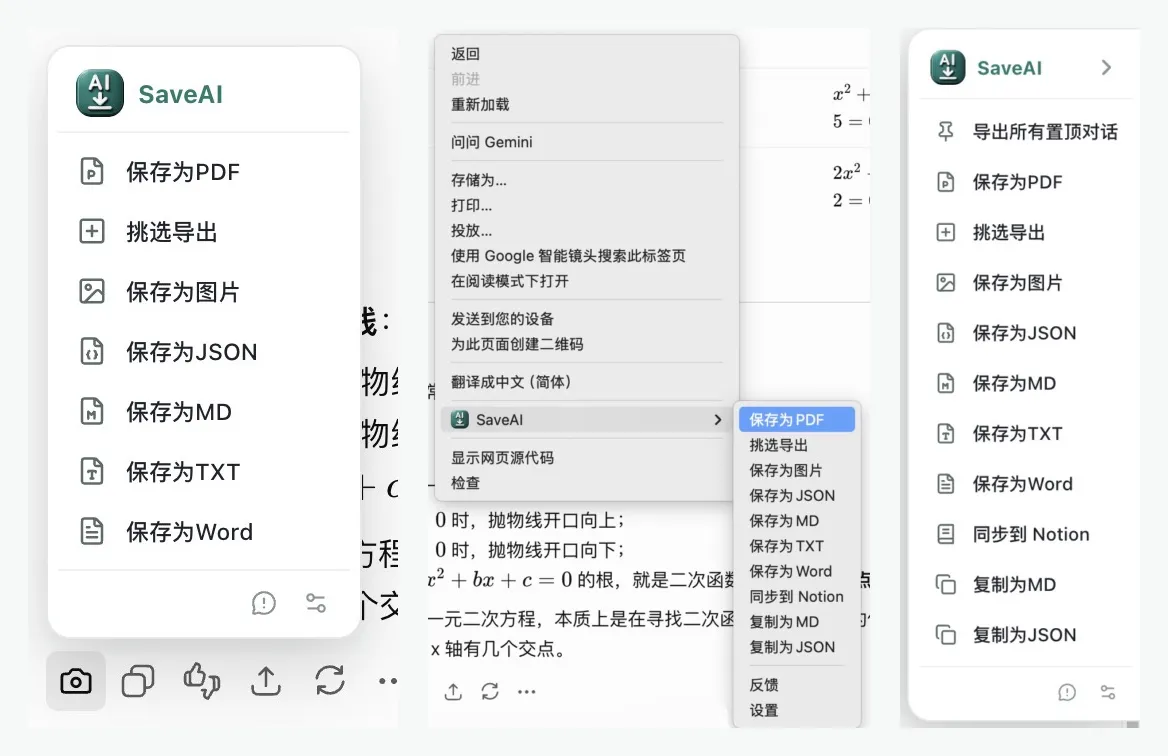
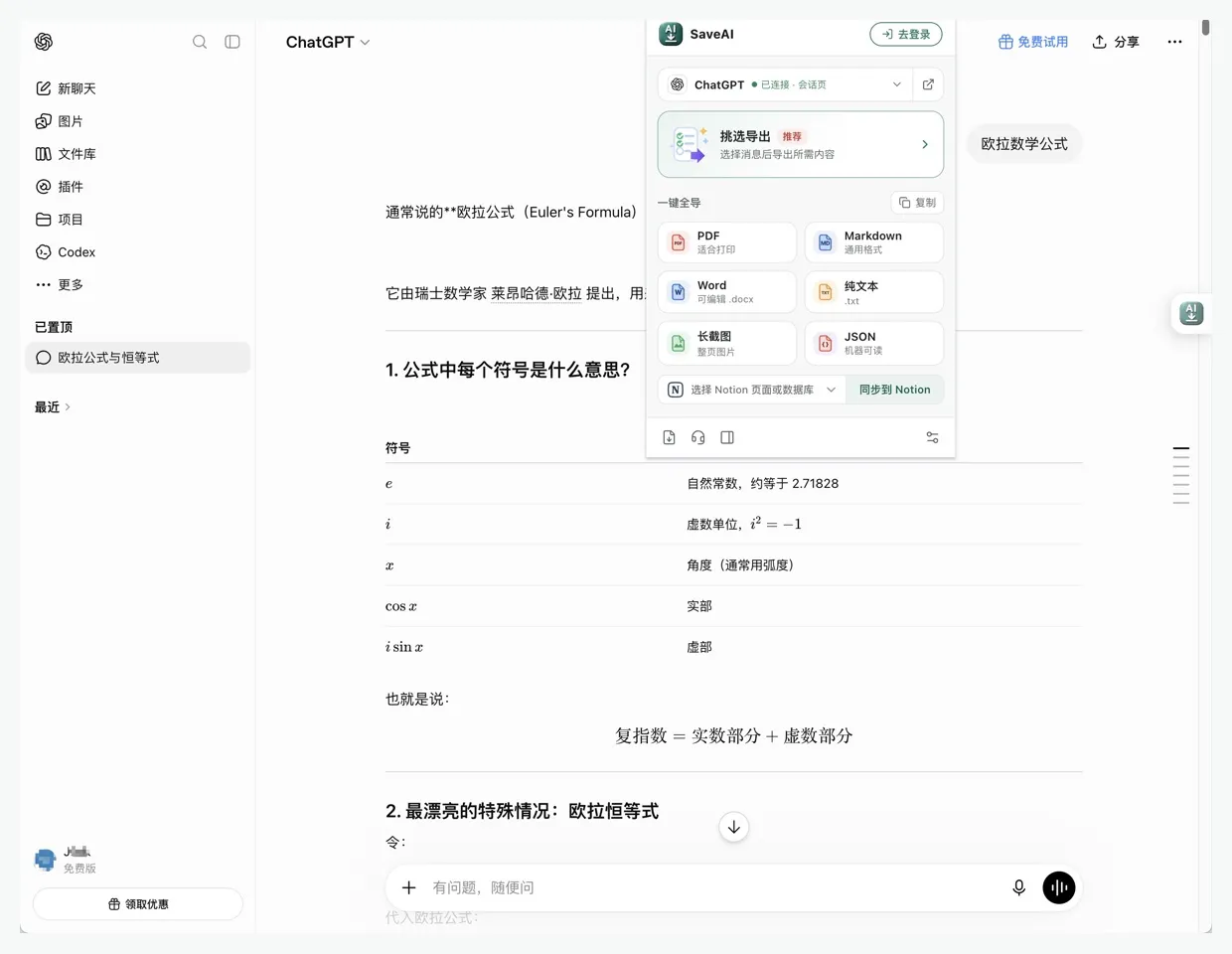
在20個網站上它的運作方式完全相同——ChatGPT、Claude、Gemini、Grok、Copilot、Perplexity、DeepSeek 等等。頁面上或擴充功能彈出視窗裡的一顆按鈕;不必選取、不必複製貼上、不必切換分頁。
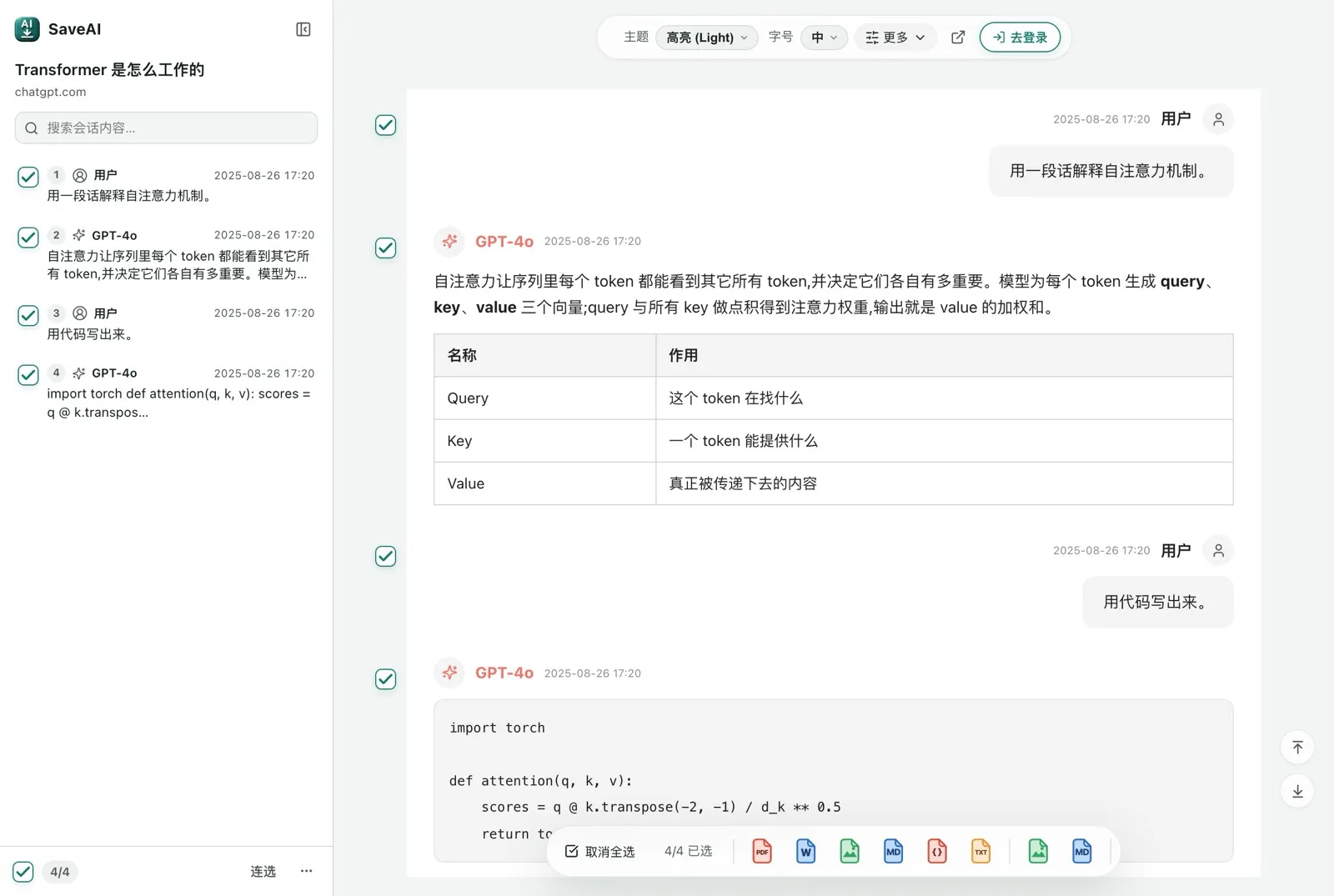
而且在存檔之前,你可以打開預覽,逐一勾選要收進來的訊息——留下最終可用的那個版本,丟掉通往它的六條死路。任何截圖流程都給不了這個。
一場對話,六種格式
當匯出的是真正的文字,格式就成了一種選擇,而不是妥協。PDF 適合把對話交給別人或長期封存:分頁得當的頁面、排版好的公式、放得進紙面的表格和程式碼——細節另有一篇專文。Word 適合你還會繼續編輯的回答:會出現在 Word 導覽窗格裡的真標題,以及真正的清單和表格。
Markdown 是給你的筆記用的:把檔案丟進 Obsidian 或任何筆記軟體,對話就成了一座由你擁有、可以搜尋的知識庫的一部分。JSON 為腳本和自動化管線保留結構;TXT 則是最樸素的交付方式。對話也可以直接送進 Notion 頁面。
而當圖片真的才是對的選擇——比如把某個片刻分享進群組——一鍵就能把整場對話匯出成一張長截圖,從頭到尾一次算好,不必再手動拼接。
自己會整理好的檔案
匯出的檔案會依範本自動命名——網站、日期加上對話標題——所以裝滿它們的資料夾自己就按時間排好了,電腦的搜尋功能也能索引檔案裡的內容。你本來想用截圖搭出來的那座可搜尋檔案庫,就這樣自己蓋好了。
回頭補存也有路可走:擴充功能的側邊面板會列出你的對話紀錄,值得留下的對話可以勾選後一批匯出,不必一場一場來。
關於隱私:Word、Markdown、JSON、TXT 與長截圖完全在你的瀏覽器內生成——對話不會被送到任何地方。PDF 預設在我們的伺服器上算圖,因為那快得多;檔案放在無法猜到的 URL 上,大約一週後刪除,而且一個設定就能把 PDF 切成完全本機算圖。細節見隱私政策。
SaveAI 擴充功能免費、不限量,支援 Chrome、Edge 與 Firefox。下次再遇到值得留下的回答,留下那場對話——而不是一張它的圖片。
想看你所用平台的具體做法,ChatGPT、Claude、Gemini 等各有專屬指南——而如果你手上是官方的資料匯出包,ChatGPT、Claude 與 Gemini 的免費閱讀器能直接在你的瀏覽器裡把它變成可讀的文件。
準備開始匯出?
SaveAI 支援 20 個 AI 站點, 包括 ChatGPT、Claude、Gemini。免費起步, 本地優先。
安裝到 Chrome 免費 安裝到 Edge 免費 安裝到 Firefox 免費