



Codex 聊天太多怎麼清理?一次批次刪除的實際經驗
使用 Codex 一段時間後,側欄容易堆滿聊天:臨時排查、已完成的任務、重複嘗試,以及不會再開啟的對話。
想清理時才發現,歸檔、永久刪除與最近聊天列表的重新整理,是三件不同的事。
搜尋後發現 Reddit 也有人遇到相同問題。
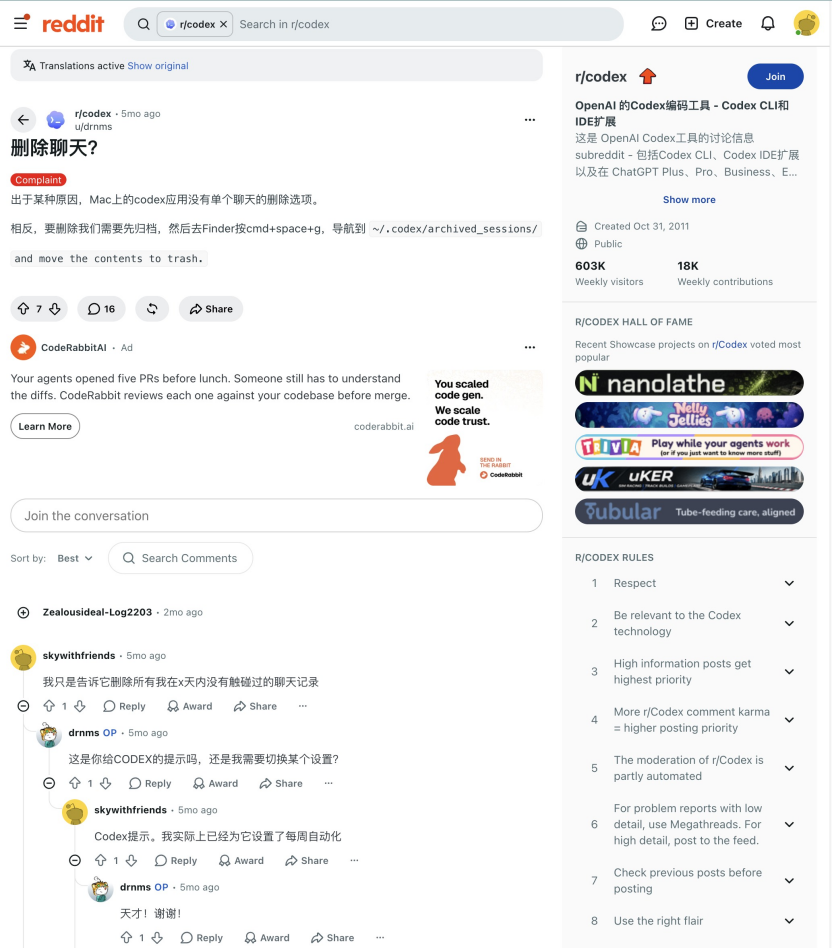
下方留言大意是:「告訴它刪除所有我在 x 天內沒有碰過的聊天。」
我便照這個思路,清理本機超過五天沒有活動的聊天。
最後篩選出55條本機聊天;刪除後再檢查,符合條件的紀錄已歸零。但最近聊天仍顯示部分舊項目,點擊後提示聊天已刪除。
這個過程有幾處值得分享。
1、先確定:想隱藏,還是徹底刪除?
歸檔適合整理側欄:聊天從日常列表消失,但紀錄仍保留,可以恢復。
確定不需要內容時,才使用永久刪除。列表變乾淨,不等於聊天紀錄已清除。
同一個應用程式可能同時顯示本機 Codex 會話與一般 ChatGPT 雲端聊天。清理本機的命令不會連帶刪除雲端聊天。
2、本機 Codex 有永久刪除命令
官方文件提供依會話 ID 或名稱刪除的方法:
codex delete '聊天的完整標題'
執行後核對提示並確認範圍。永久刪除可能一併移除衍生子會話。 官方命令說明
不過,我第一次執行時遇到:
-bash: codex: command not found
這不一定代表電腦沒有安裝 Codex。此次是終端機找不到應用程式內附命令,改用完整可執行檔路徑後便能呼叫。
我這台 Mac 的路徑是:
"/Applications/ChatGPT.app/Contents/Resources/codex-cli/CodexCLI.app/Contents/MacOS/codex" delete '聊天的完整標題'
這只是本次電腦的實際路徑,安裝方式和版本不同可能改變。找不到命令時,應先確認自己的安裝位置。
3、批次清理,關鍵是先產生準確清單

逐條輸入標題很慢,也容易選錯。較實用的方法是先讀取會話列表、按規則篩選,再用會話 ID 逐條刪除。
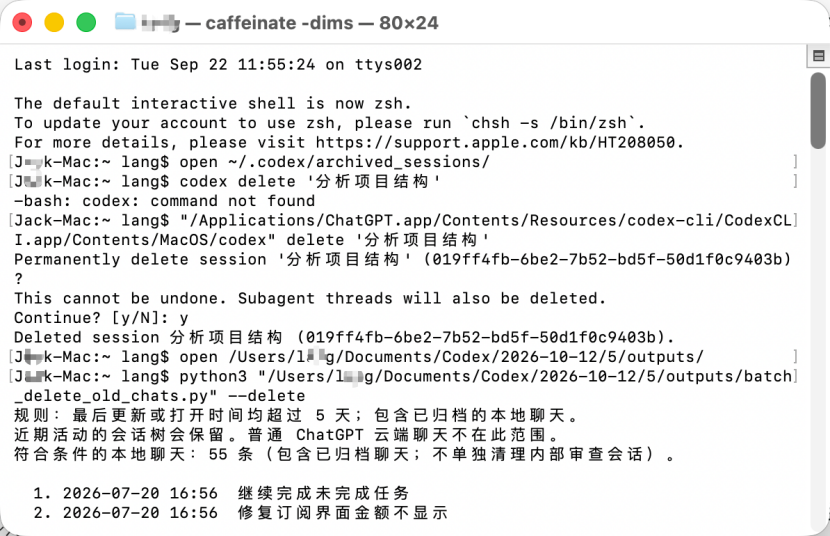
此次使用的規則:
- 最後更新與可取得的最近開啟時間,都超過五天。
- 包含已歸檔的本機聊天。
- 會話樹有近期活動時,保留相關聊天,避免連帶刪除。
- 內部審查會話不作為獨立清理目標。
需讀取完整列表,包括後續分頁。只看側欄目前的幾十條,容易漏掉較早的聊天。
批次工具先展示清單,使用者確認後再呼叫刪除命令。官方 --force 僅在 UUID 目標時略過逐條確認,清單核對尤其重要。 參數說明
本次先做唯讀預覽,找到55條符合條件的聊天。刪除後重新讀取,符合條件的紀錄變成0條。
(批次清理的 Python 程式碼預計另外提供。)
4、刪除成功,為什麼最近聊天還在?
最令人困惑的是:舊標題仍在最近聊天裡,點擊卻提示已刪除。
重新讀取會話列表後可判斷刪除已生效,殘留項目很可能與列表尚未重新整理有關。僅憑標題仍在,不能斷定刪除失敗。
先等執行中的任務結束,再完全退出應用程式並重開。Mac 可用 ⌘Q,而非只關閉視窗。官方排障文件也建議在活動聊天完成後重新啟動,以處理持續卡住的狀態。 官方排障說明
如果重開仍有失效項目,應排查列表狀態,不要重複刪除同一批聊天。本次尚未確認重開後的結果,不能寫成已驗證成功的修復。
5、清理完成,要看兩項結果
一次完整清理需分別檢查:
- **紀錄是否刪除:**重新讀取會話列表,確認目標不存在。
- **介面是否更新:**最近聊天與側欄是否殘留失效入口。
批次清理最重要的是明確範圍、展示清單,再核對實際結果。這樣能清掉不需要的聊天,也能分辨刪除失敗與介面未重新整理。