



Trop de chats Codex ? Mon expérience de suppression en lot
Après quelque temps avec Codex, la barre latérale se remplit de recherches temporaires, de tâches terminées, de tentatives répétées et de conversations qu’on ne rouvrira plus.
En la nettoyant, j’ai découvert que l’archivage, la suppression définitive et l’actualisation de la liste récente sont trois opérations différentes.
Mes recherches m’ont conduit à des personnes sur Reddit ayant le même problème.

Un commentaire signifie en substance : « Demande-lui de supprimer tous les chats que je n’ai pas touchés depuis x jours. »
J’ai suivi cette idée pour nettoyer les chats locaux sans activité depuis plus de cinq jours.
J’en ai sélectionné 55. Après suppression, aucun ne correspondait encore aux critères. Pourtant, d’anciens titres restaient visibles et signalaient à l’ouverture que le chat avait été supprimé.
Voici les points de cette expérience que je souhaite partager.
1. D’abord choisir : masquer ou supprimer définitivement ?
L’archivage range la barre latérale : le chat disparaît de la liste active, mais sa trace reste disponible et restaurable.
Si le contenu n’est plus utile, il faut une suppression définitive. Une liste propre ne prouve pas que les enregistrements ont disparu.
L’application peut afficher des sessions Codex locales à côté des conversations ChatGPT ordinaires dans le cloud. La commande locale ne supprime pas aussi ces dernières.
2. Codex local propose une commande de suppression
La référence officielle décrit la suppression par identifiant ou nom de session :
codex delete 'Titre complet du chat'
Lisez la confirmation et vérifiez le périmètre. Des sessions descendantes peuvent également être supprimées. Référence officielle de la commande
Ma première tentative a renvoyé :
-bash: codex: command not found
Cela ne prouvait pas l’absence de Codex. Le terminal ne trouvait pas la commande intégrée ; le chemin complet de l’exécutable a fonctionné sur ma machine.
Sur mon Mac, le chemin était :
"/Applications/ChatGPT.app/Contents/Resources/codex-cli/CodexCLI.app/Contents/MacOS/codex" delete 'Titre complet du chat'
Il s’agit de mon installation, pas d’un emplacement universel. Il peut varier selon la version et l’installation. Vérifiez votre propre chemin si la commande est introuvable.
3. Une liste précise avant la suppression en lot

Saisir chaque titre est lent et source d’erreurs. Il est plus pratique de lire la liste, de la filtrer et de supprimer par identifiant.
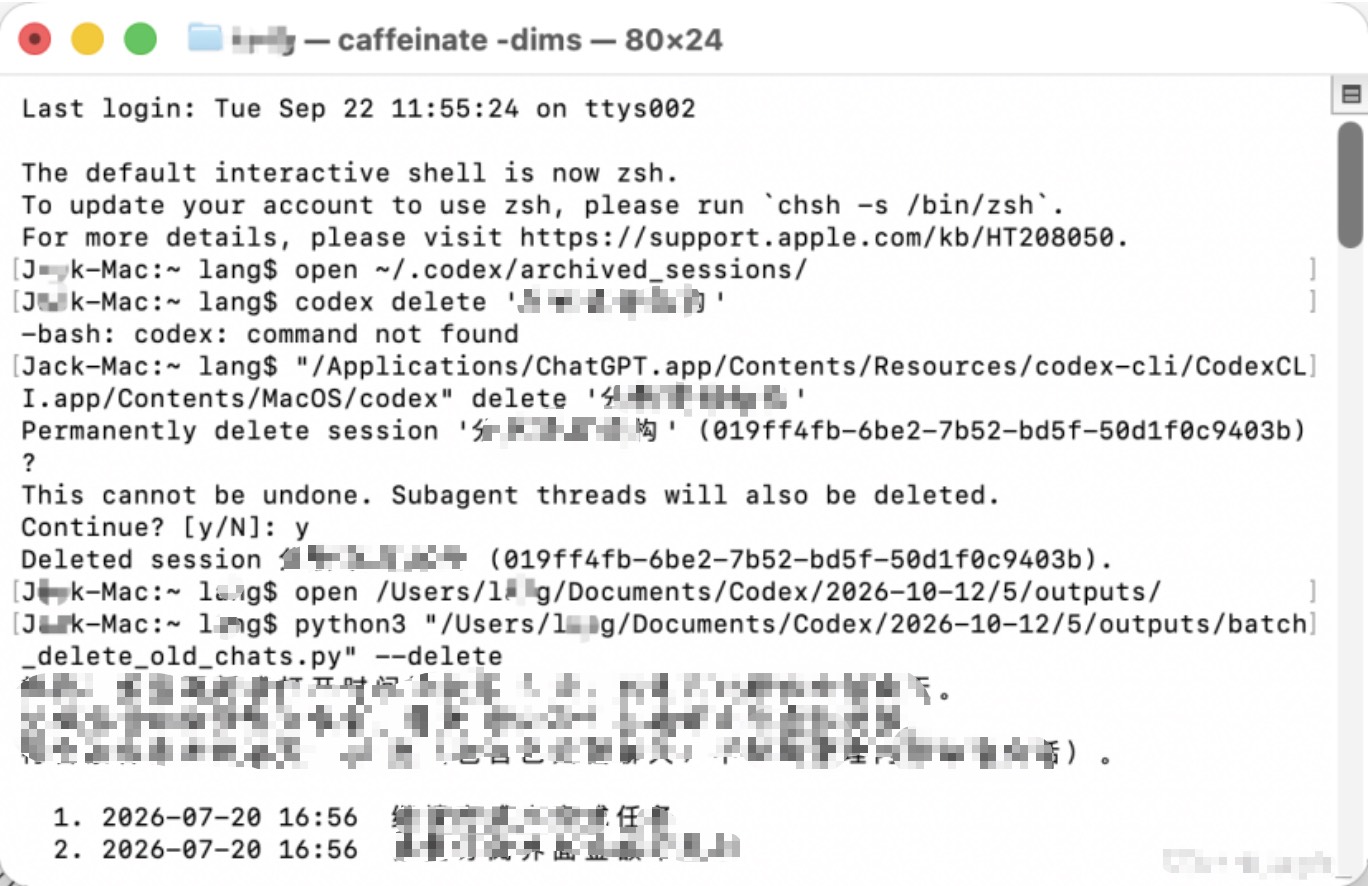
Mes règles étaient les suivantes :
- Dernière modification et dernière ouverture disponible remontaient toutes deux à plus de cinq jours.
- Inclure les chats locaux archivés.
- Conserver les sessions liées si l’arbre comporte une activité récente, afin de préserver les descendants actifs.
- Ne pas prendre les sessions internes de revue comme cibles indépendantes.
Lisez toutes les pages de la liste. Les quelques dizaines de chats visibles dans la barre ne couvrent pas forcément les plus anciens.
L’outil affiche d’abord les cibles et attend confirmation. L’option officielle --force évite les confirmations individuelles uniquement avec un UUID : la vérification initiale est donc importante. Référence des paramètres
Une prévisualisation en lecture seule a trouvé 55 chats. Après suppression, une nouvelle lecture a renvoyé zéro correspondance.
(Je prévois de fournir séparément le script Python de nettoyage en lot.)
4. Pourquoi des chats restent-ils dans les récents ?
Le plus déroutant était de voir des titres dans les récents alors que leur ouverture annonçait une suppression.
La liste relue montrait que les suppressions étaient effectives. Les entrées visibles n’étaient probablement pas encore actualisées ; leur présence ne prouve pas un échec.
Attendez la fin des tâches actives, quittez complètement l’application et rouvrez-la. Sur Mac, utilisez ⌘Q plutôt que la fermeture de la fenêtre. L’aide officielle recommande aussi un redémarrage après la fin des chats actifs pour un blocage persistant. Aide officielle au dépannage
Si les entrées invalides restent, examinez l’état de la liste au lieu de supprimer les mêmes chats à nouveau. Je n’avais pas encore vérifié l’interface après redémarrage et ne présente pas cette piste comme une solution confirmée.
5. Vérifier deux résultats à la fin
Un nettoyage complet demande deux vérifications distinctes :
- Enregistrements supprimés : relire la liste et vérifier l’absence des cibles.
- Interface actualisée : rechercher des entrées invalides dans les récents et la barre latérale.
L’essentiel est de définir le périmètre, de contrôler la liste et de vérifier le résultat. Cela supprime le superflu tout en distinguant un échec de suppression d’une interface non actualisée.