



Enregistrez vos conversations avec l'IA dans Obsidian ou Notion
La semaine dernière, vous avez élaboré un bon plan avec ChatGPT. Aujourd’hui, il est perdu parmi des titres similaires. Une fois retrouvé, il faut encore copier le texte, corriger la mise en forme et le transférer dans vos notes.
Enregistrer les conversations utiles dans Obsidian ou Notion permet de les retrouver avec vos projets, lectures et notes de travail. Ce guide couvre l’export, l’import, l’organisation et la réutilisation. Commencez par une conversation qui mérite d’être conservée, sans déplacer tout l’historique.
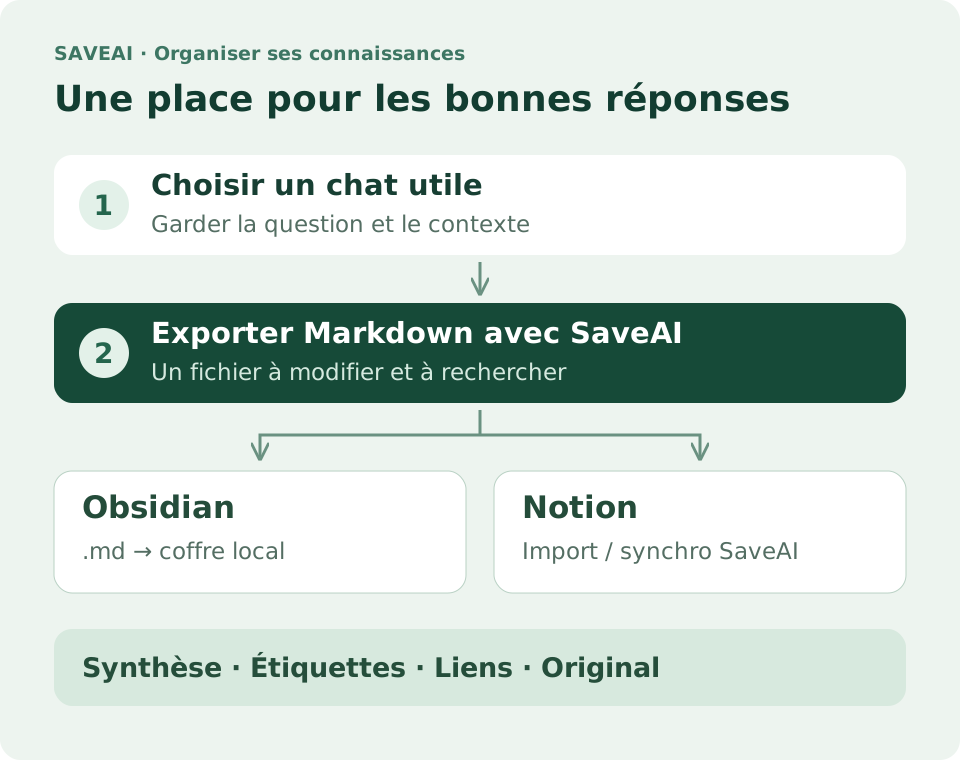
1. Choisir une destination : Obsidian ou Notion ?
Si vous utilisez déjà l’un de ces outils, gardez vos habitudes. L’essentiel est de choisir un endroit que vous consultez vraiment. Voici des usages courants.
| Besoin | Obsidian | Notion |
|---|---|---|
| Stockage | Fichiers .md dans un coffre local | Importer .md ou synchroniser avec SaveAI |
| Organisation | Dossiers, étiquettes et liens entre notes | Pages, propriétés de bases de données et vues |
| Usages courants | Recherche personnelle, études et débogage | Documentation de projet, partage et tâches |
Markdown convient aux deux parcours. Il représente titres, listes, liens et blocs de code et reste facile à modifier. Polices, couleurs et mises en page propres aux plateformes ne sont pas son objectif principal. Vérifiez contenu et structure plutôt qu’une reproduction exacte de la page du chat.
2. Exporter une conversation utile avec SaveAI
- Ouvrir l’original. Accédez à la conversation sur un site IA compatible. Si SaveAI n’apparaît pas après l’installation, actualisez la page.
- Choisir l’étendue. Exportez tout ou sélectionnez les messages utiles. Conservez la question et les réponses essentielles ensemble pour garder le contexte.
- Choisir Markdown. Enregistrez le
.mdsous un nom explicite, par exemple2026-10-12_ChatGPT_Entretiens-clients.md. - Vérifier le résultat. Contrôlez paragraphes, code, tableaux et références d’images. Activez le lien source dans les réglages ou ajoutez l’URL originale pour pouvoir remonter au chat.
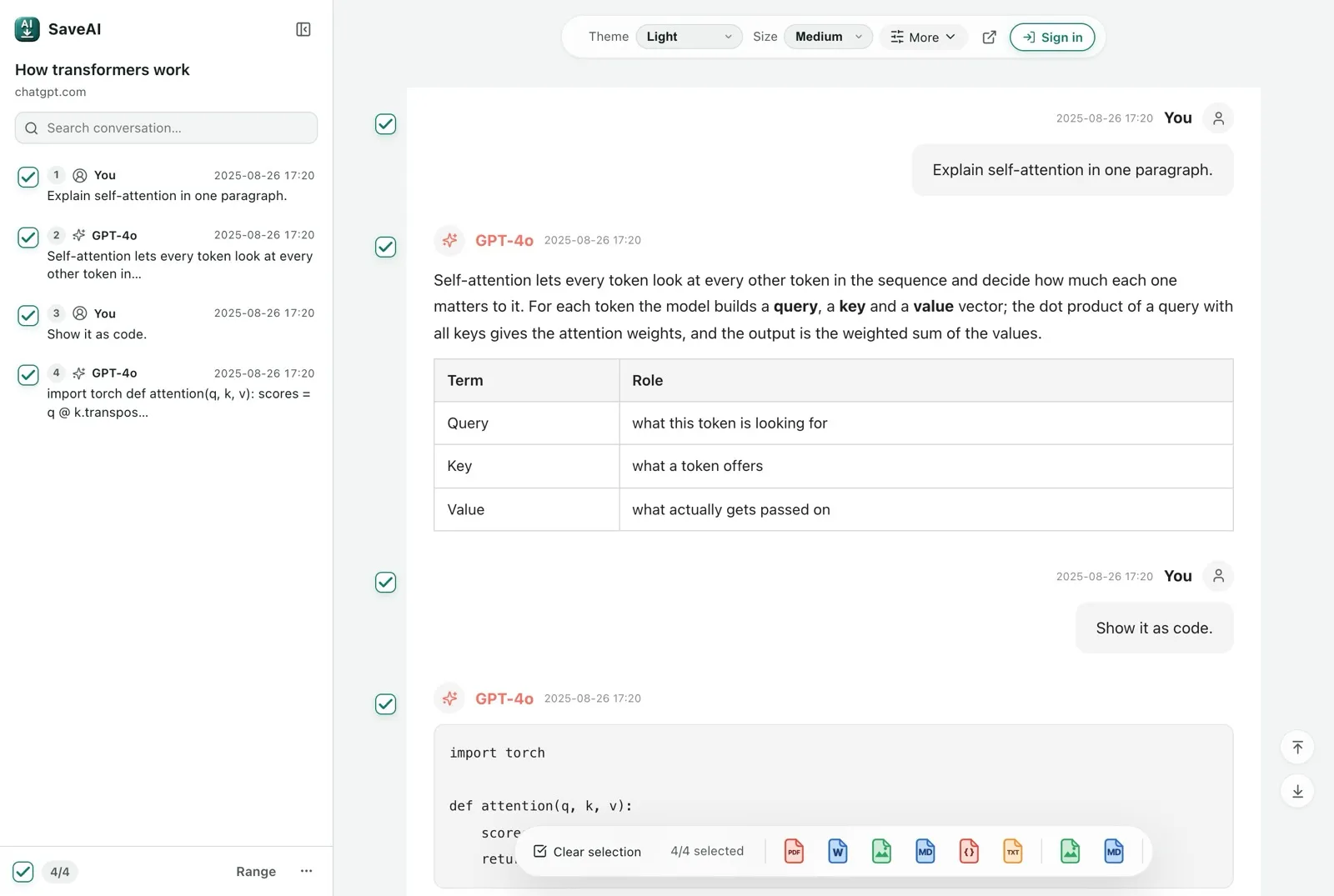
Pour dix échanges de débogage, gardez l’environnement, l’erreur, les recherches, la correction et sa validation. Le dernier extrait de code seul n’explique plus, quelques semaines après, pourquoi il a changé.
3. En faire une note Obsidian
1. Placer le fichier dans le coffre
Créez un dossier Conversations IA dans le coffre actuel. Glissez le .md dans l’explorateur d’Obsidian ou déplacez-le avec Finder ou le gestionnaire de fichiers. Markdown est le format des notes Obsidian : aucune conversion supplémentaire n’est nécessaire.
Gardez une structure simple : nouveaux fichiers dans une boîte de réception, puis notes relues dans le projet concerné. Inutile de créer une arborescence complexe pour chaque service IA.
Base de connaissances/
├── Conversations IA/
│   ├── Réception/
│   │   └── 2026-10-12_ChatGPT_Entretiens-clients.md
│   └── Relues/
├── Projets/
│   └── Recherche utilisateurs.md
└── Pièces jointes/
2. Ajouter une synthèse et un lien
Au-dessus de l’original, écrivez deux ou trois phrases sur la question, les conclusions et la prochaine action. Ajoutez quelques étiquettes, comme #chats-IA et #recherche-utilisateurs, et un lien vers la note du projet : [[Recherche utilisateurs]].
Le projet devient ainsi un point d’entrée vers le chat, et la recherche par thème est plus facile. Réutilisez un petit ensemble d’étiquettes descriptives au lieu d’en inventer pour chaque note.
3. Facultatif : ajouter des propriétés pour filtrer
Pour filtrer par service, date ou thème, ajoutez manuellement des propriétés YAML au tout début du fichier. L’exemple est une proposition d’organisation, pas un en-tête ajouté automatiquement à chaque export Markdown ordinaire.
Obsidian : propriétés---
title: Entretiens-clients
source: ChatGPT
archived: 2026-10-12
tags:
- AI-chats
- Recherche-utilisateurs
---archived indique la date d’archivage. Notez séparément la date vérifiée du chat : télécharger un fichier ne prouve pas qu’il a été créé ce jour-là. Pour les exports officiels Claude, le lecteur présenté dans le guide lié propose un frontmatter facultatif.
4. Vers Notion : import ou synchronisation
Méthode A : importer un fichier Markdown
- Dans Notion sur ordinateur ou sur le Web, ouvrez Paramètres → Importer.
- Choisissez Texte et Markdown (Text & Markdown) et téléversez le
.mdde SaveAI. - Vérifiez titres, listes et code sur la nouvelle page, puis déplacez-la dans votre projet ou bibliothèque.
L’import de fichier indique explicitement le format Markdown. Coller le texte brut peut donner des résultats différents selon sa provenance et le mode de collage. Si ## reste inchangé, importez le fichier. Les extensions Markdown non standard et les liens d’ancrage ont aussi des limites.
Méthode B : synchroniser depuis SaveAI
Pour enregistrer souvent dans le même espace, utilisez la destination Notion de la fenêtre SaveAI. Connectez-vous, reliez et autorisez Notion, choisissez une page ou une base accessible, puis synchronisez. Testez d’abord une courte conversation pour confirmer destination et résultat.
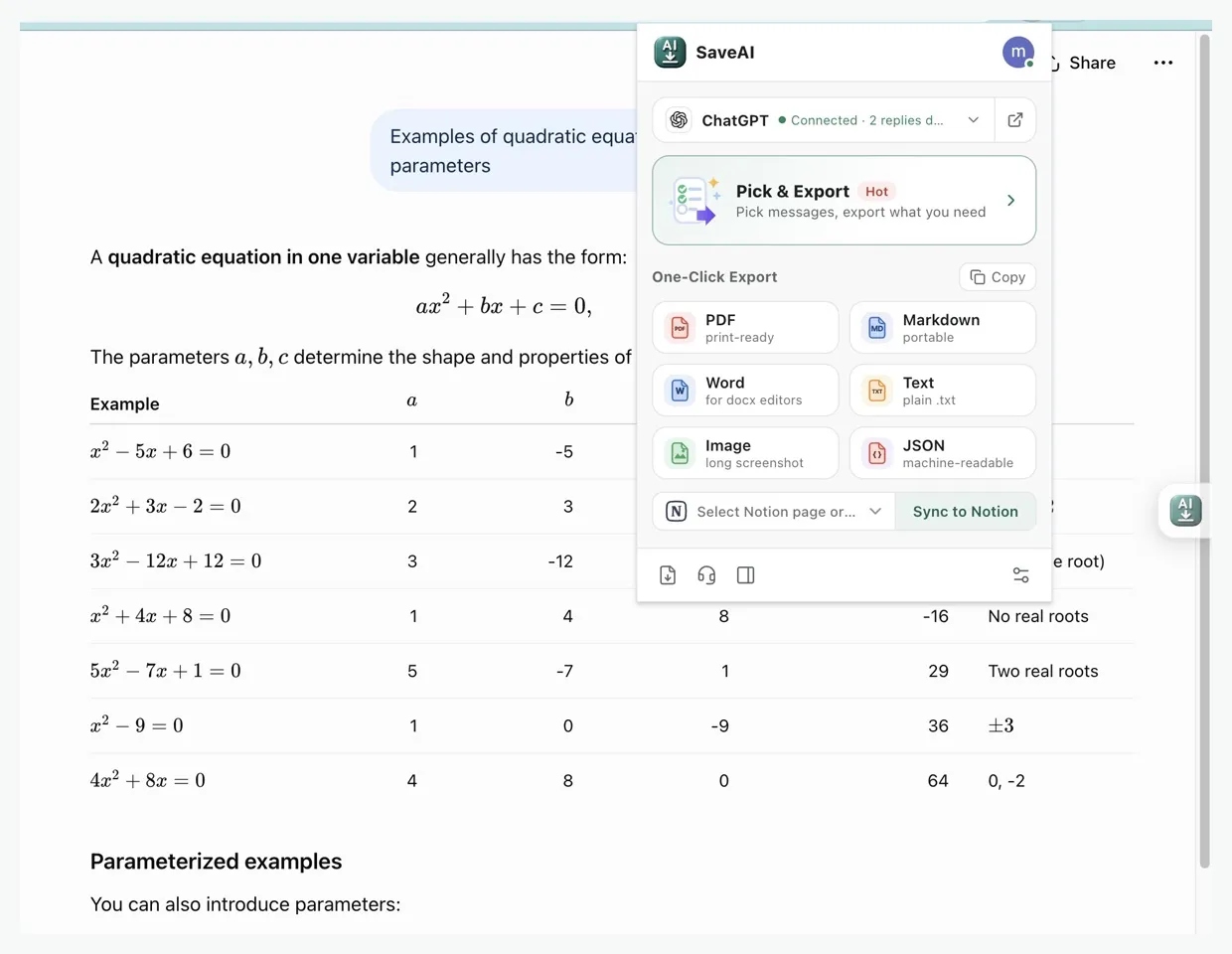
Si la destination manque, vérifiez l’autorisation de la page, actualisez la liste ou autorisez à nouveau. La synchronisation passe par le service SaveAI et l’API Notion. Choisissez Markdown pour vérifier et organiser localement au préalable.
Ajoutez ensuite, selon vos besoins, thème, source, date d’archivage et statut. Ne supposez pas que le YAML de Markdown devient automatiquement des propriétés de base Notion.
5. Ajouter une synthèse utile au-dessus de l’original
La recherche intégrale aide, mais un accès court facilite la réutilisation d’un long chat. Gardez cinq parties : synthèse, conclusions, prochaines actions, source et original. L’IA peut rédiger une première synthèse, à vérifier vous-même. Conservez le chat complet dessous ou dans une note liée.
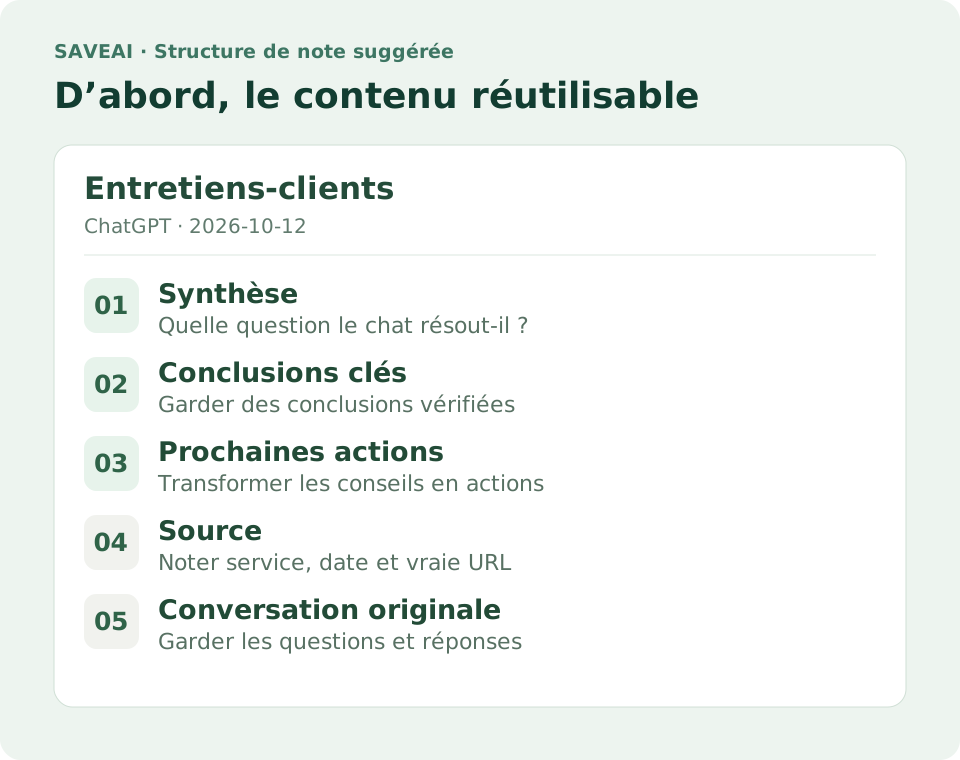
Copiez ce modèle dans Obsidian ou utilisez les mêmes titres pour une page Notion.
# Entretiens-clients

## Synthèse
Préparer des entretiens initiaux pour comprendre les pratiques et les difficultés réelles.

## Conclusions clés
- Interroger des faits passés concrets avant de parler des besoins.
- Approfondir les pratiques sans questions suggestives.

## Prochaines actions
- [ ] Choisir cinq participants
- [ ] Tester l’ordre des questions avec un entretien pilote

## Source
- Plateforme: ChatGPT
- Date d’archivage: 2026-10-12
- Lien du chat original: Coller ici l’URL réelle

## Conversation originale
Conserver ici les questions et réponses exportées
Une bonne note explique pourquoi vous l’avez gardée, ce que vous pouvez réutiliser et où vérifier les détails. Plus besoin de relire depuis le premier message.
6. Trois usages pour commencer
- Études et recherche : gardez explications, questions et références, puis liez-les au cours ou au thème. Vérifiez les affirmations et citations de l’IA.
- Débogage : conservez versions, erreurs, essais infructueux et solution. Quand le problème revient, cela aide davantage qu’un extrait isolé.
- Projets et rédaction : classez plans retenus, contraintes, décisions et questions ouvertes. L’équipe lit d’abord la synthèse et consulte l’original au besoin.
7. Questions fréquentes après l’import
Pourquoi les images manquent-elles ?
Vérifiez les références d’images dans Markdown. Les URL externes peuvent expirer ou demander une connexion ; les chemins relatifs dépendent des dossiers. Téléchargez les images importantes dans le dossier des pièces jointes et corrigez les références. Dans Notion aussi, vérifiez leur ouverture : un import réussi ne prouve pas que toutes les pièces jointes sont conservées.
Pourquoi le code, les tableaux ou les formules changent-ils ?
Le rendu dépend du contenu exporté et de l’analyseur cible. Vérifiez délimiteurs de code, colonnes et syntaxe des formules. Pour une mise en page complexe, gardez un PDF de comparaison et Markdown pour modifier et chercher.
La note sera-t-elle mise à jour automatiquement ?
Chaque export ou synchronisation est un instantané. Enregistrez à nouveau après de nouveaux messages. Vérifiez les notes ou pages existantes pour éviter les doublons. Datez les versions importantes et reliez la plus récente au projet.
Faut-il tout importer d’un coup ?
Testez d’abord trois conversations fréquentes. Conservez l’export original et fixez noms, liens sources et gestion des images avant d’élargir. Le guide lié explique l’organisation d’un export complet de compte.
Que faire après un export ChatGPT8. Commencer aujourd’hui avec une conversation
Choisissez un chat utile la semaine prochaine, exportez-le en Markdown avec SaveAI et placez-le dans Obsidian ou Notion. Ajoutez en deux minutes une synthèse, des étiquettes et une action, puis reliez-le au projet.
Quelques jours après, vérifiez que vous le trouvez par thème, comprenez vite les conclusions et pouvez revenir au texte original. Il est alors devenu une ressource utile de votre base de connaissances.
Prêt à commencer à exporter ?
SaveAI fonctionne sur 20 sites d'IA, dont ChatGPT, Claude, Gemini. Gratuit pour commencer, local-first.
Installer sur Chrome Gratuit Installer sur Edge Gratuit Installer sur Firefox Gratuit