



Prise en main & dépannage
Un petit guide. La plupart des utilisateurs n'en ont jamais besoin, mais quand quelque chose ne fonctionne pas, c'est presque toujours l'un des quatre problèmes ci-dessous.
1. Installer
- Ouvrez le lien d'installation pour Chrome. Sur Microsoft Edge, utilisez le lien Edge Add-ons.
- Sur la page du store, cliquez sur Ajouter au navigateur.
- Épinglez l'icône de la barre d'outils pour l'avoir toujours à un clic.
C'est tout. Aucun compte n'est requis pour une utilisation gratuite.
2. Votre première exportation
- Ouvrez n'importe quel chat d'AI pris en charge, par exemple ChatGPT.
- Faites défiler jusqu'en haut de la conversation pour que tous les messages soient chargés (plus de détails ci-dessous).
- Cliquez sur l'icône SaveAI dans la barre d'outils.
- Choisissez un format : PDF, Word, Markdown, JSON, TXT ou capture d'écran longue.
- Le fichier arrive dans votre dossier Téléchargements.
La première exportation en PDF peut prendre une seconde le temps que la page se mette en page — les exportations suivantes sont plus rapides.
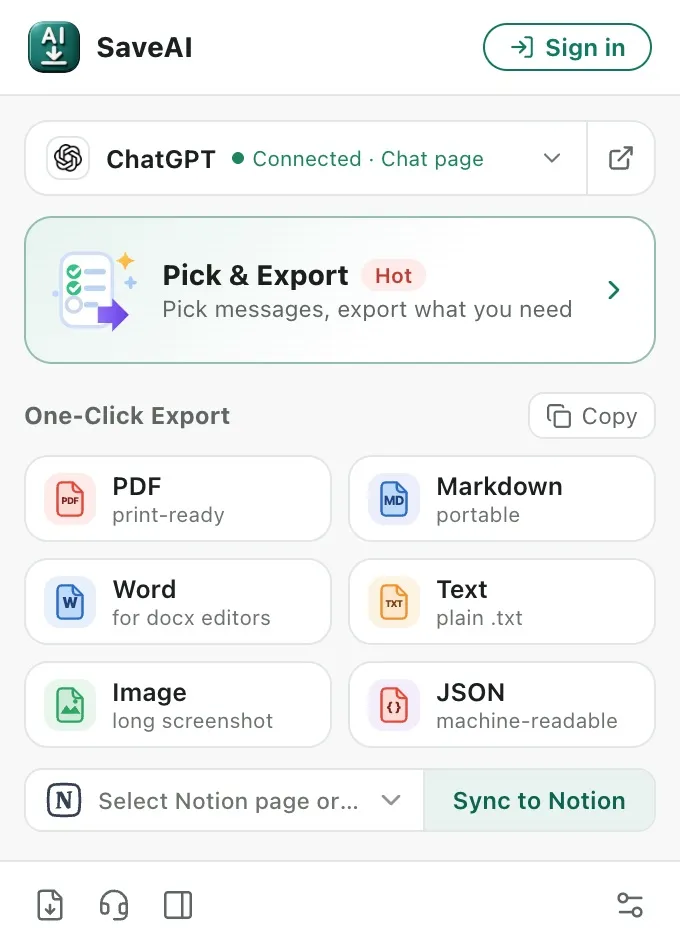
Deux façons d’exporter
- Export en un clic — choisissez un format dans la grille et toute la conversation est enregistrée. Rien d’autre à décider.
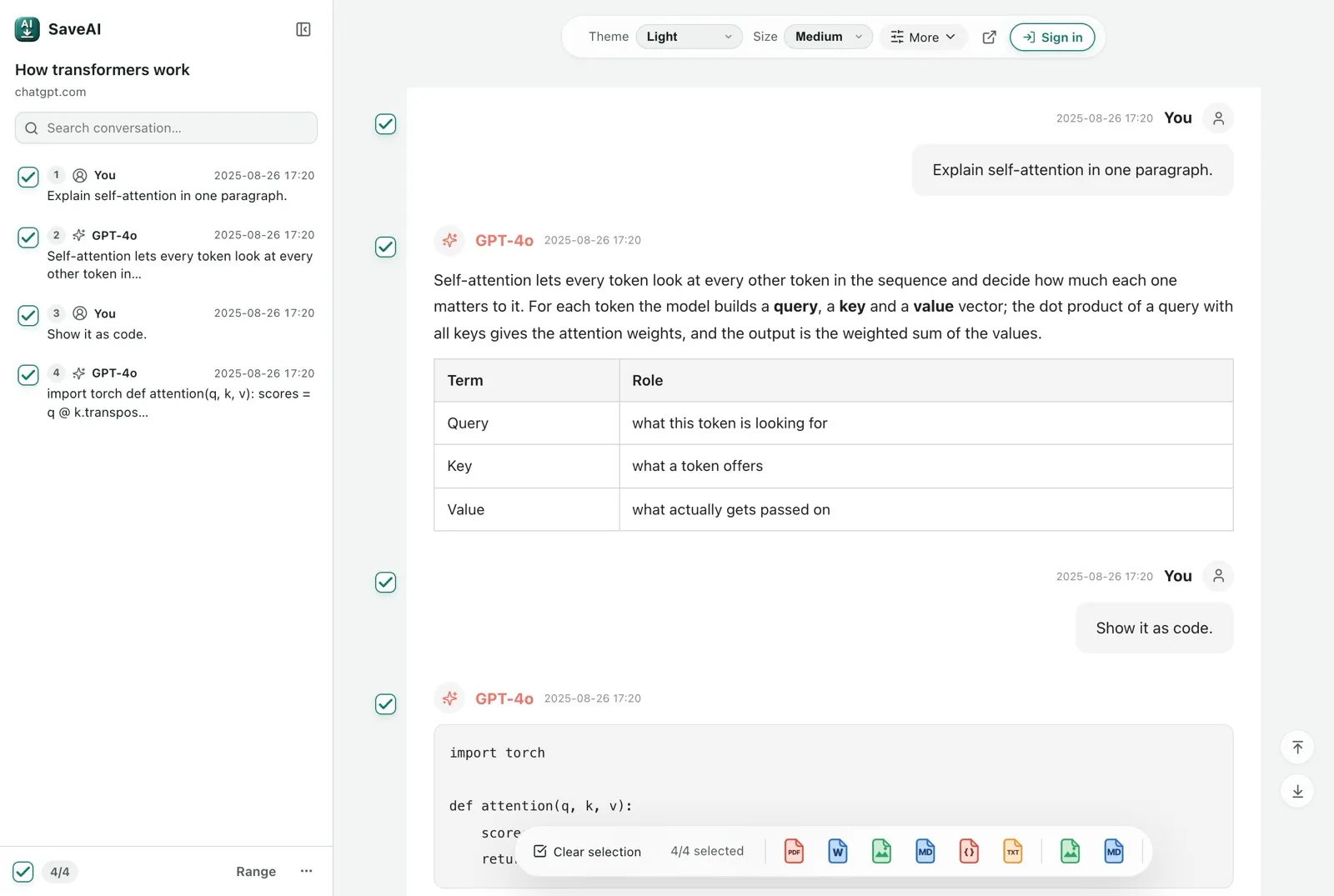
- Choisir et exporter — ouvre la conversation dans un onglet d’aperçu où chaque message a une case à cocher. Décochez les détours, gardez la réponse voulue, puis exportez la sélection.
3. Choisir le bon format
- PDF — pour partager ou imprimer. Meilleure fidélité, thème par site.
- Word — quand vous devez modifier le texte ensuite.
- Markdown — coller dans Notion, Obsidian ou un générateur de site statique.
- JSON — pour alimenter les chats dans un pipeline ou un jeu de données.
- Capture d'écran longue — pour partager sur les réseaux sociaux ou joindre à un ticket.
Ce que vous pouvez régler sur le PDF
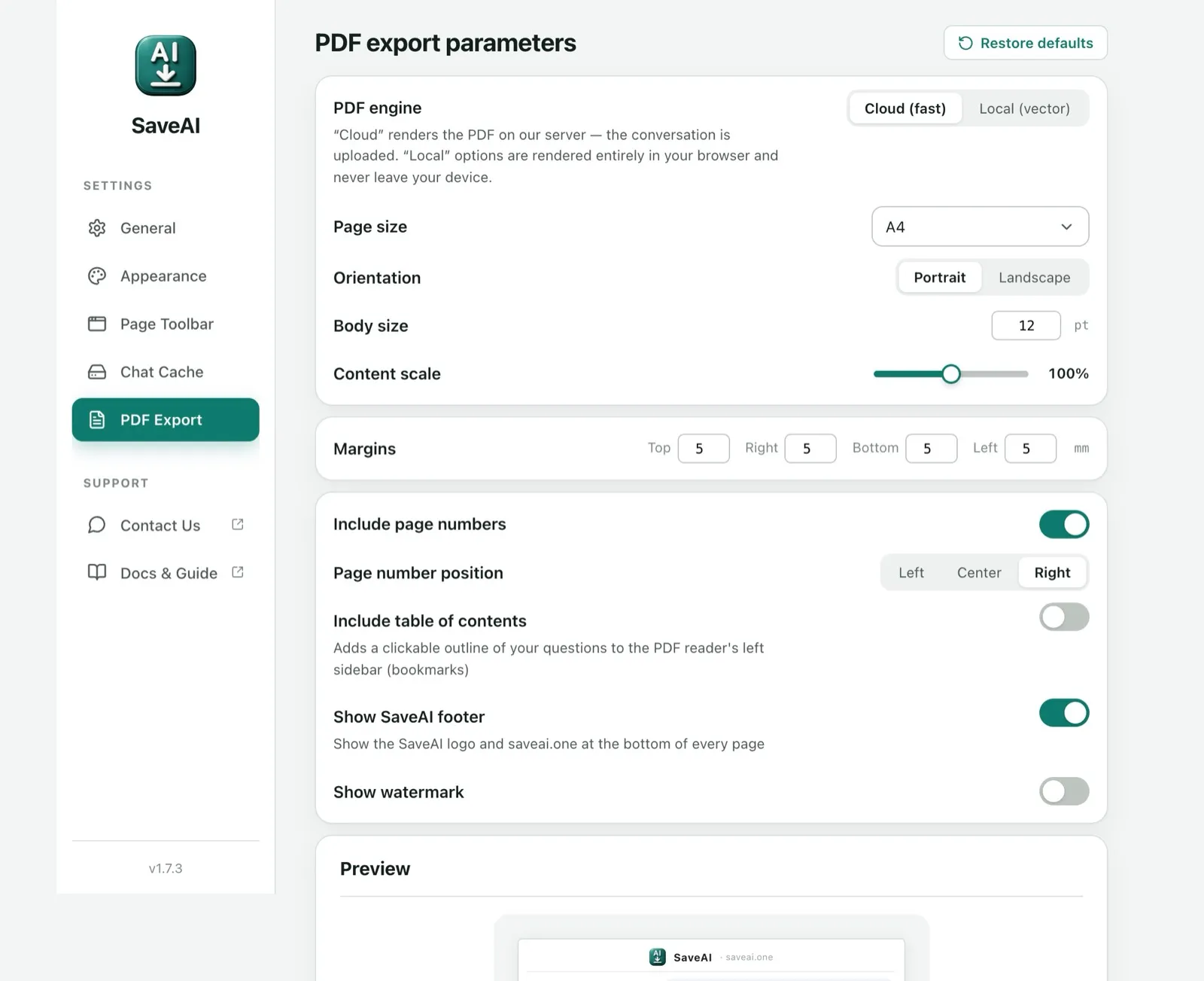
Ouvrez les réglages de l’extension puis Export PDF. L’aperçu en direct en bas montre la page au fur et à mesure de vos réglages.
- Moteur PDF — « Cloud » effectue le rendu sur notre serveur et c’est le plus rapide ; la conversation est envoyée pour cela. « Local (vectoriel) » fait tout dans votre navigateur et rien ne quitte votre appareil.
- Format, orientation, marges, taille du texte, échelle — les réglages d’impression habituels.
- Numéros de page, sommaire, pied de page SaveAI, filigrane — tout est optionnel. Le sommaire devient des signets cliquables dans la barre latérale de votre lecteur PDF.
4. Dépannage
Il manque des messages plus anciens dans l'exportation
La plupart des sites d'AI virtualisent les longues conversations : les anciens messages ne sont pas dans le DOM tant que vous n'y avez pas fait défiler. Faites défiler tout en haut de la conversation, attendez un instant que tout s'affiche, puis cliquez sur exporter.
Le PDF indique « échec du rendu »
Généralement l'une de trois choses :
- La conversation est très volumineuse. Essayez Markdown ou Word, ou divisez-la en parties et exportez chacune.
- Tous les messages ne sont pas chargés. Faites d'abord défiler tout en haut de la conversation, puis exportez.
- Le site a modifié son DOM et notre extracteur a besoin d'une mise à jour — un correctif est en cours. Vérifiez la date de mise à jour de l'extension dans
chrome://extensions.
L'icône de la barre d'outils ne fait rien
Trois vérifications :
- Êtes-vous sur un site pris en charge ? Ailleurs, l'icône est grisée.
- La page a-t-elle fini de charger ? Essayez de l'actualiser.
- L'extension est-elle activée ? Ouvrez
chrome://extensionset vérifiez que l'interrupteur est activé.
La connexion échoue systématiquement
La connexion utilise Google OAuth. Si la redirection échoue, effacez les cookies de saveai.one et réessayez. Toujours bloqué ? Écrivez-nous en indiquant le message d'erreur.
5. Résumé de confidentialité
En bref :
- Les exportations Word, Markdown, JSON, TXT et captures d'écran sont générées localement dans votre navigateur et rien n'est envoyé. Le PDF est rendu sur notre serveur par défaut (commutable vers un rendu local dans les Paramètres).
- Les seuls appels réseau sont la connexion Google facultative et des analyses anonymes.
- Côté serveur, nous ne conservons que les informations de votre compte (si vous vous connectez) et un décompte quotidien des exportations pour la planification des capacités. C'est toute la liste.
- Nous n'entraînons pas de modèles. Nous ne vendons pas de données. Nous n'avons pas de publicités.
Consultez la Politique de confidentialité complète. La version anglaise fait foi en cas de divergence entre les traductions.
6. Conditions (version courte)
Utilisez SaveAI pour vos propres conversations. Gratuit à l'usage : chaque fonctionnalité et chaque format d'exportation est gratuit et illimité. Nous nous réservons le droit de suspendre les comptes qui abusent du service. Conditions d'utilisation complètes.
Page de commentaires — pour tout ce qui n'est pas traité ici.