



Exportez vos conversations Gemini en PDF, Word et Markdown
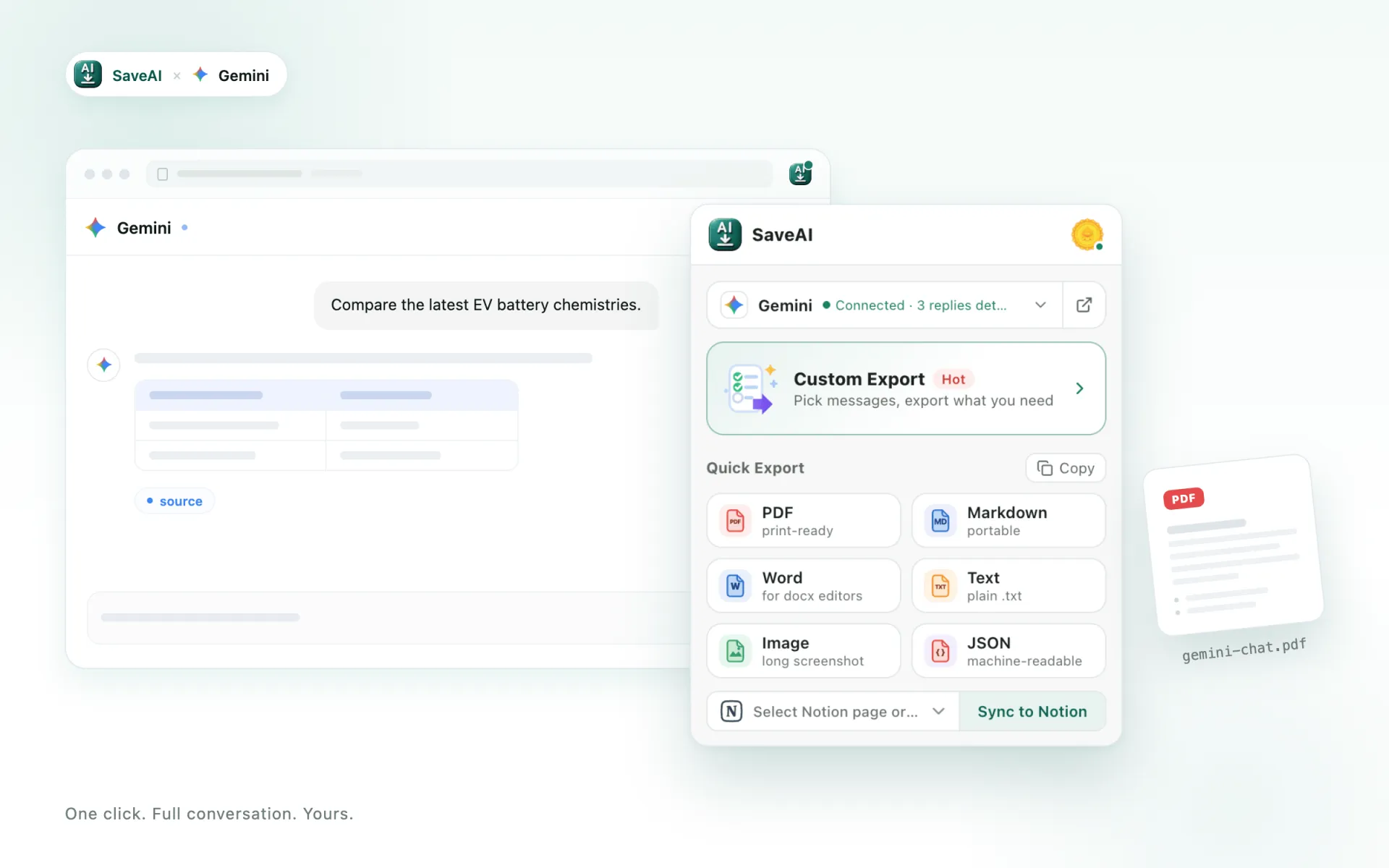
Enregistrez n'importe quelle conversation Gemini en PDF soigné, document Word modifiable, Markdown propre, JSON ou une longue capture d'écran — en un seul clic, entièrement gratuit.
- Gratuit et illimité
- Sans compte
- Local et hors ligne
Vous voulez juste un beau PDF avec 8 thèmes ? Gemini en PDF →
Pourquoi exporter Gemini avec SaveAI
Tout ce qu'il faut pour transformer un échange Gemini en document qui mérite d'être conservé.
Fidèle à l'original
Les blocs de code, les formules LaTeX, les tableaux et les images sont exportés exactement comme ils apparaissent dans Gemini — dans tous les formats.
Six formats d'export
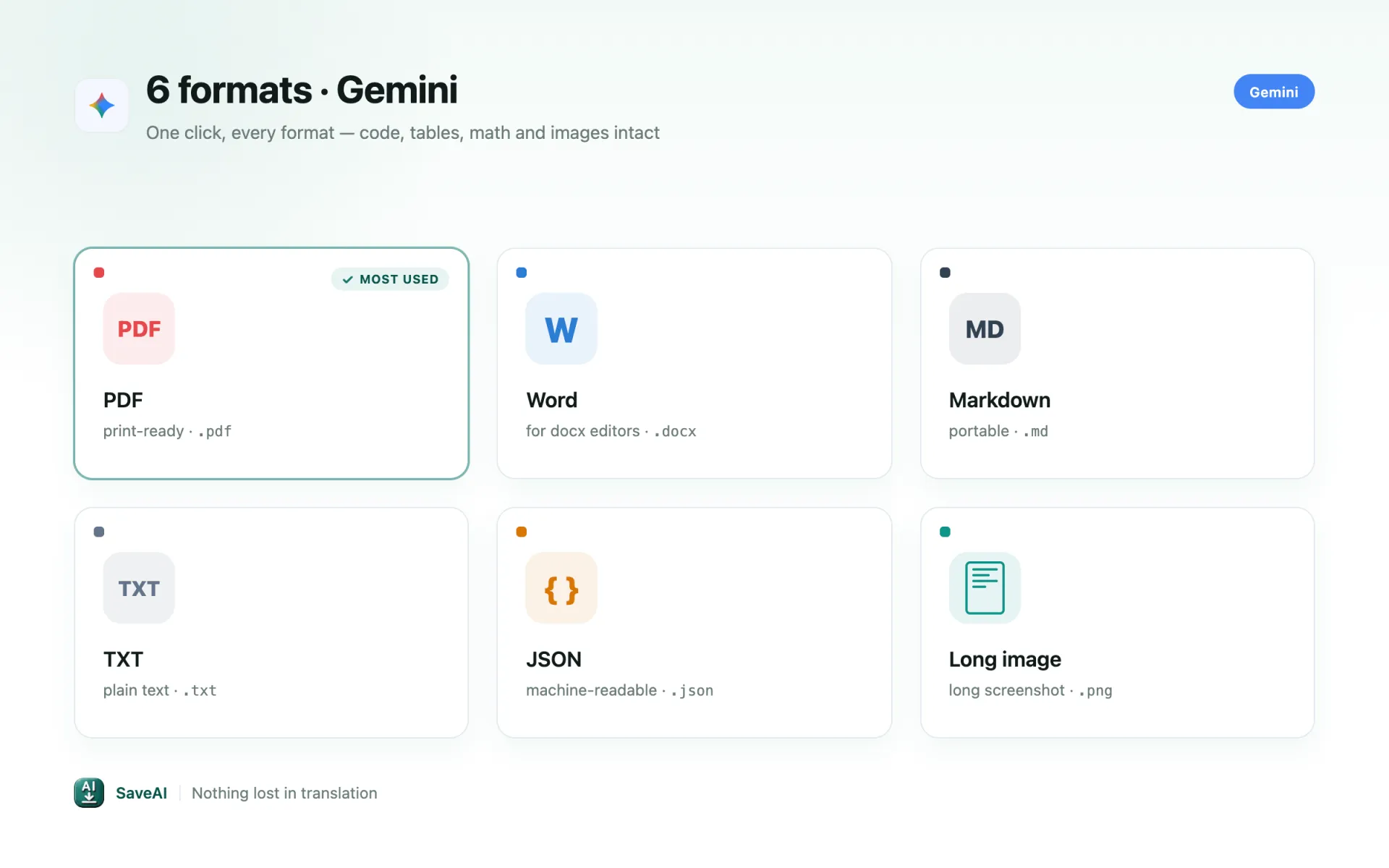
PDF pour partager, Word pour éditer, Markdown pour vos outils, JSON pour les scripts ou une longue image — choisissez ce qui convient.
Rien n'est tronqué
Même les chats Gemini comptant plusieurs milliers de messages s'exportent intégralement — aucune troncature, aucun message manquant.
N'exportez que l'essentiel
Sélectionnez des messages individuels, ou uniquement les questions ou les réponses, avant d'enregistrer.
Gratuit, sans filigrane
Des exports illimités dans tous les formats, sans compte requis et sans jamais de filigrane sur vos fichiers.
Un clic, sans configuration
Installez, ouvrez votre chat Gemini, puis exportez — sans clé API, sans configuration.
Conçu pour Gemini, pas simplement rafistolé
Un exportateur générique prend ce qui est à l'écran. SaveAI lit les données de conversation de Gemini elles-mêmes : ces cas propres à Gemini sortent donc correctement.
Les longues conversations dans l'ordre
Gemini renvoie l'historique page par page, du plus récent au plus ancien. SaveAI suit chaque page et rétablit l'ordre d'origine : une longue conversation se lit de haut en bas, et non à l'envers.
Balises internes retirées
Les réponses de Gemini contiennent un balisage propriétaire qui n'a aucun sens hors de son interface. SaveAI le supprime pour qu'il n'apparaisse pas tel quel dans votre PDF ou votre Word.
Images générées et vos envois
Les images générées par Gemini et les fichiers que vous avez joints figurent tous dans l'export, les images étant intégrées au document lui-même.
Comment exporter une conversation Gemini
Installez SaveAI
Ajoutez l'extension gratuite depuis le Chrome Web Store et épinglez-la à votre barre d'outils. Aucun compte ni clé API requis.
Ouvrez votre conversation Gemini
Accédez à Gemini, ouvrez la conversation à enregistrer et actualisez l'onglet une fois après l'installation.
Exportez en un clic
Cliquez sur l'icône SaveAI ou le bouton intégré à la page, choisissez votre format, et le fichier se télécharge aussitôt.
Un clic, tous les formats
Exportez en PDF, Word, Markdown, JSON, TXT ou en longue capture d'écran — avec 8 thèmes PDF ainsi que numéros de page, horodatages et marges que vous maîtrisez.
Pourquoi les utilisateurs exportent leurs chats Gemini
Notes d'étude
Les étudiants transforment les explications de Gemini en documents clairs pour réviser et lire hors ligne.
Suivi de recherche
Les chercheurs archivent leurs échanges Gemini avec horodatage et sources, pour citation et référence.
Rédaction et contenu
Les rédacteurs conservent les brouillons et idées de Gemini sous forme de fichiers bien rangés à réutiliser et partager.
Référence pour développeurs
Les développeurs enregistrent les réponses de code de Gemini sous forme de documents bien formatés et faciles à rechercher.
Choisissez le format qui vous convient
PDF pour partager et archiver, Word pour éditer, Markdown pour Obsidian et Notion, JSON pour les scripts et jeux de données, ou une longue capture d'écran pour les réseaux sociaux. Chaque export Gemini conserve le code, les tableaux, les formules et les images intacts.
Export Gemini — questions fréquentes
L'exportateur Gemini est-il gratuit ?
Conserve-t-il la mise en forme de Gemini ?
Puis-je exporter seulement une partie d'une conversation Gemini ?
Mes conversations Gemini sont-elles téléversées ?
Quels sites SaveAI prend-il en charge ?
Commencez à enregistrer vos conversations Gemini
Gratuit, illimité, en un clic — transformez n'importe quelle conversation Gemini en un document propre que vous pouvez conserver.