



AIとの会話を保存した後に:デジタルな記憶を安全に持ち出すには
練り上げた計画や問題解決に役立った会話は、AIの履歴一覧とは別に保存しておきたいものです。エクスポートした後には、別のAIへどの部分を渡すかという判断が待っています。
保存は資料を残すため、選別は次の作業に役立てるためです。ダウンロードからアップロードまでの間に内容を読み、相手に必要な情報を選ぶ時間を取りましょう。
CDTが2026年10月28日に公開した記事を参考に、独自の編集上の提案を加えたガイドです。全文翻訳ではありません。画像はデモデータを表示した実際の画面です。
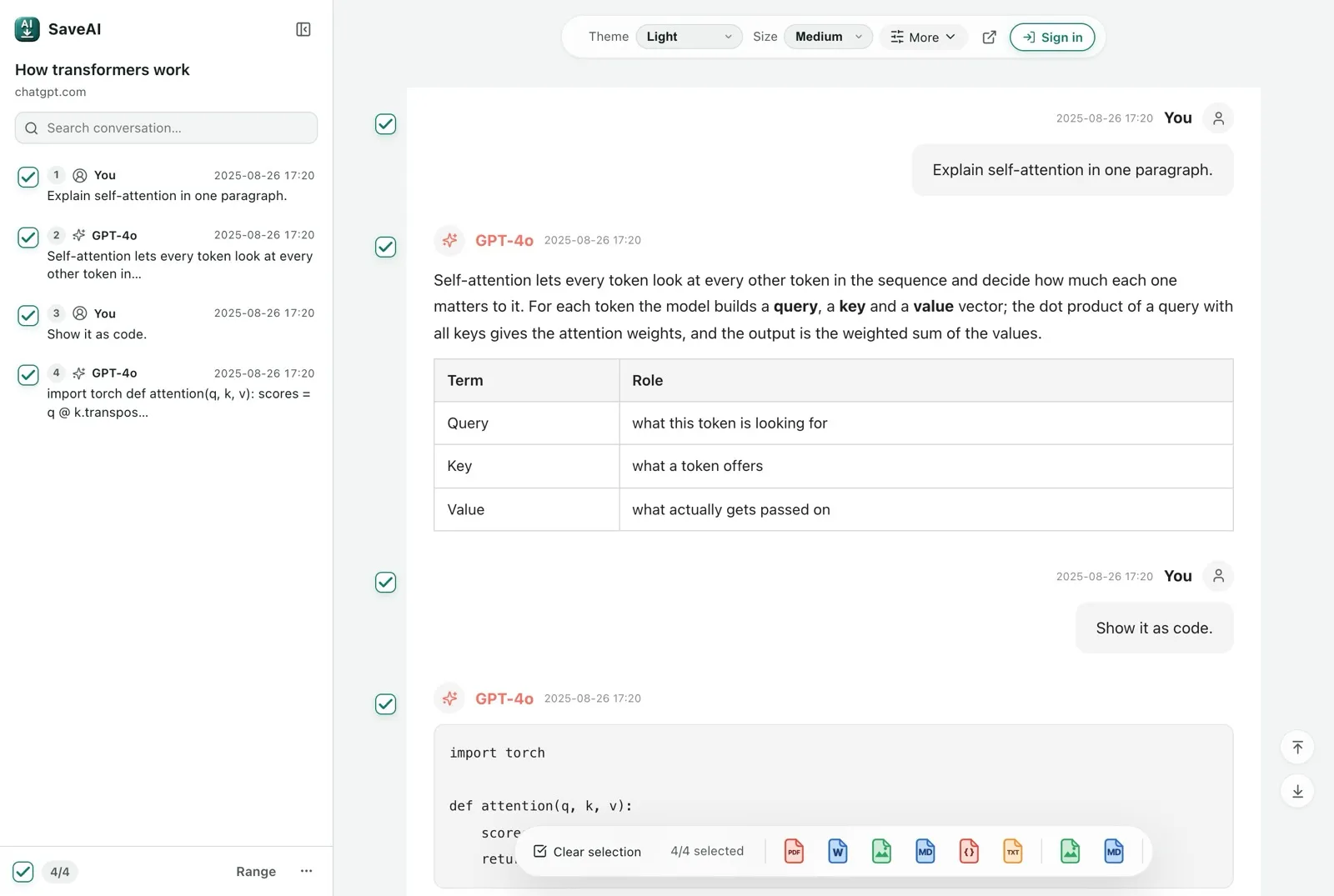
1. 一括ダウンロードした後に確認する理由
CDTは、エクスポートしたAI会話を選別・編集するオープンソースの試作ツール、Selective Memoryを紹介しました。データをダウンロードできるだけでなく、他サービスへ渡す記録を利用者が選べることが重要だとしています。
改装予算の相談なら、新しいAIに必要なのは間取りの制約と予算上限かもしれません。住所、家族の相談、支払い情報まで渡す必要があるとは限りません。今の作業を基準に選びます。
選ぶときは、今後の判断に影響するか、制約の理由が分かるか、確認すべき出典があるかを考えます。却下した案とその理由も、議論の繰り返しを防ぐなら残しましょう。最終回答だけでは失われる文脈があります。
試してみる:確定した予算と安い案を却下した理由を残し、関係のない私的な会話は分けて保管します。
2. 保存・バックアップ・移行の目的を分ける
保存は重要な会話を独立したファイルにすること。バックアップは必要なときにコピーを見つけて開けること。移行は別のツールに作業の継続に必要な文脈を渡すことです。それぞれ確認方法が異なります。
- 保存後は冒頭・中盤・末尾を見て、重要な箇所が抜けていないか確認する。
- バックアップ後は元のブラウザ画面に頼らず、保存先からファイルを開き直す。
- 移行後は目的、制約、未解決の質問を新しいツールが理解しているか確認する。
アップロードの成功だけでは移行の成功とはいえません。分岐、添付、引用、設定が引き継がれるかは個別に確認します。重要な案件は小さなサンプルから始めましょう。
アカウント全体のエクスポートと単一会話の出力も別です。前者はある時点の記録、後者は点検しやすい資料になります。どちらも外部添付の完全保存や稼働中プロジェクトの復元を保証しません。実際のファイルを調べます。
試してみる:元のタブを閉じてバックアップを開き、知っている文章と添付一つを別々に確認しましょう。
| 目的 | 残すもの | 確認方法 |
|---|---|---|
| 一つの会話を保存 | 読める本文と必要な添付 | 重要な文章・表・コードが読める |
| バックアップ | 未変更の元データと別コピー | 元のチャット画面なしで開ける |
| 別のツールで継続 | 確認済みの抜粋と案件概要 | 決定事項と未決事項が維持される |
3. 原本を残し、共有用のコピーを作る
フォルダを二つ用意します。「原本バックアップ」には未変更のエクスポートを、「選別コピー」には再利用・共有する確認済みの資料を置きます。ファイル名には日付とテーマを加えます。例:2026-11-01_改装予算_移行用。
よく知る会話を点検し、質問の全文、対応する回答、表やコードの読みやすさ、必要な添付の保存を確認します。画像URLは画像そのものではありません。オフラインで使うなら、接続を切って開いてみましょう。
閲覧用にMarkdownやPDFを、後処理用に元の構造化データを残します。目的に合わせて形式を選び、移行のためだけにすべてを変換する必要はありません。
節目ごとに重要な会話を保存し、週ごとにノートを整理、月ごとやアカウント変更前に全体の記録を取る方法があります。許容できる損失に合わせて調整し、別の管理されたコピーも残して、定期的に開いて確認します。
試してみる:フォルダ例:原本/サービス/日付、選別/案件/テーマ、移行/案件概要と出典。
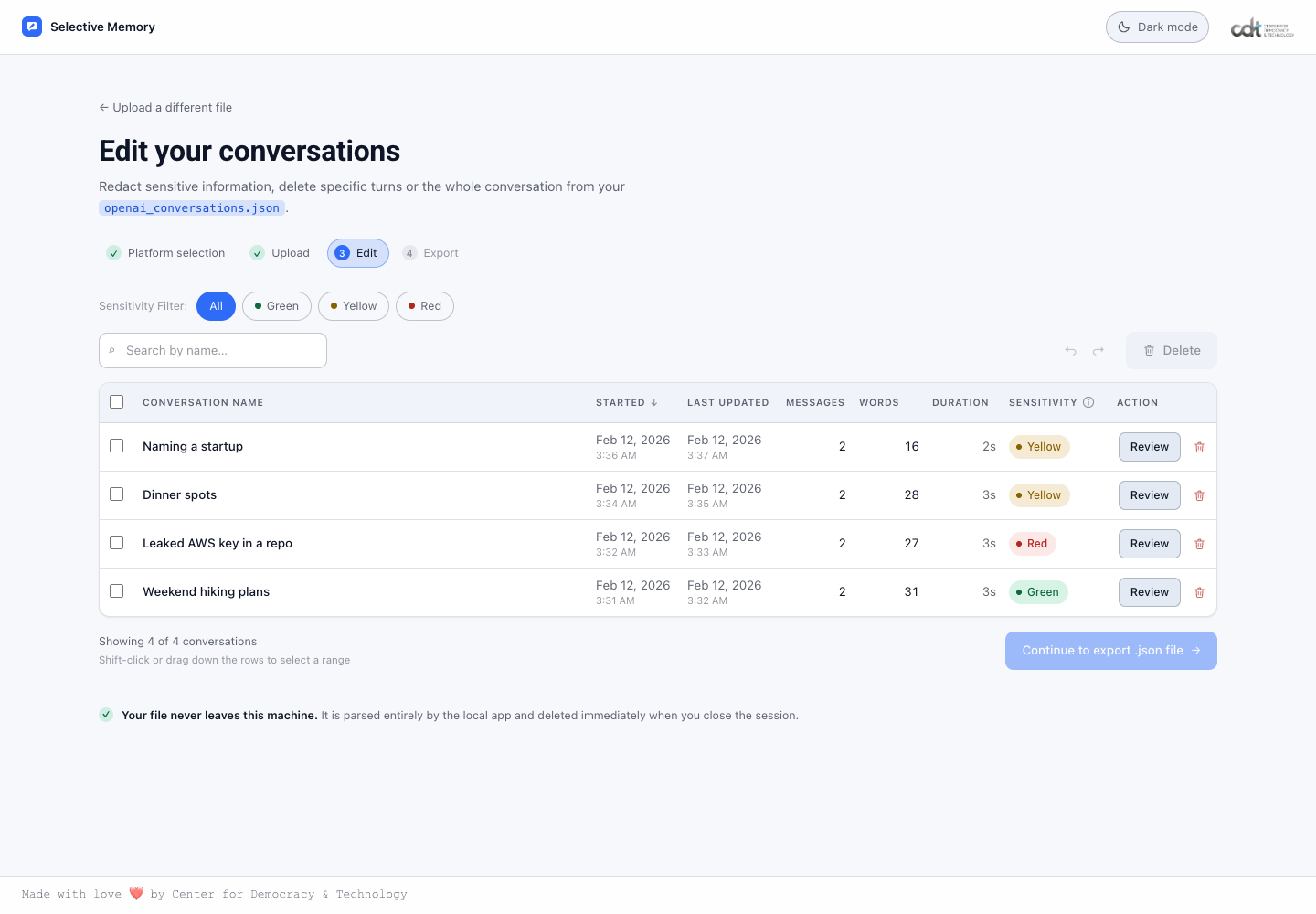
4. 作業に必要な情報を共有する
新しいツールで行いたい作業を一文で書き、関連する会話だけを選びます。進行中の案件では目的、確定事項、制約、参照資料、次に検討する項目を残しましょう。
氏名、連絡先、住所、顧客情報、認証情報を確認します。本人を特定する必要がなければ「顧客A」「案件B」などに統一します。メッセージを削除した後も、回答中の繰り返し、表、コードのコメント、添付名を点検してください。
編集後のコピーを読み直し、必要な文脈が壊れていないか確認します。作業と共有条件の両方を満たせない部分は、必要になるまで含めない方法もあります。
名前を消しても、会社、珍しい職種、日付、案件の組み合わせで本人が分かる場合があります。削除した語や回答中の繰り返しを検索しましょう。JSONは断片を適当に削らずツールから出力し、再度開いて確かめます。
試してみる:「顧客A」に置換しても、次の回答に電話番号が残っていれば追加の処理が必要です。
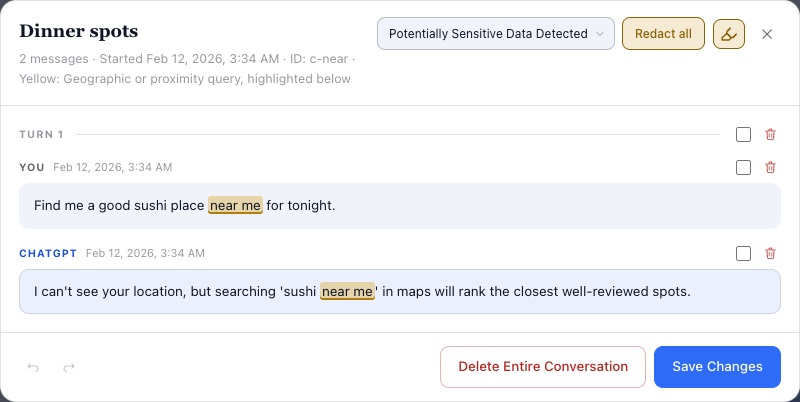
5. Selective Memoryでできること
READMEに記載された入力元はChatGPT/OpenAIとClaude/Anthropicです。ローカルで動くアプリで会話を表示し、機密性が疑われる内容を確認しながら編集・選別して新しいJSONをダウンロードできます。
検出はルールベースです。緑の表示はルールに該当しなかったことを示すだけで、安全な共有を保証しません。人による確認が必要です。ローカル導入が必要な概念実証を、あらゆる移行に対応する実証済みサービスと扱うべきではありません。
少数の会話なら、使い慣れたエディタでも整理できます。試作ツールを試すために、履歴全体を素性の分からないオンライン変換サイトへ送る必要はありません。
今回は公開サンプルでローカルの試作アプリを動かし、プラットフォーム選択、アップロード、一覧、編集、出力選択を確認しました。画像が示すのはこの範囲だけで、大規模な個人履歴、全分岐や添付、別のAIへの取り込みを検証したものではありません。
試してみる:公開サンプルと文書化された形式で練習し、元データは未変更のまま保管します。
小さなサンプルでの手順
- データ元のサービスを選び、対応する形式の作業コピーを指定します。
- タイトルと表示を確認し、色だけでなく作業内容を基準に会話を選びます。
- Reviewで質問と回答を読み、必要に応じて編集・削除します。
- 最終選択を確認して出力し、再度開いてから移行先が対応する方法で取り込み・参照します。
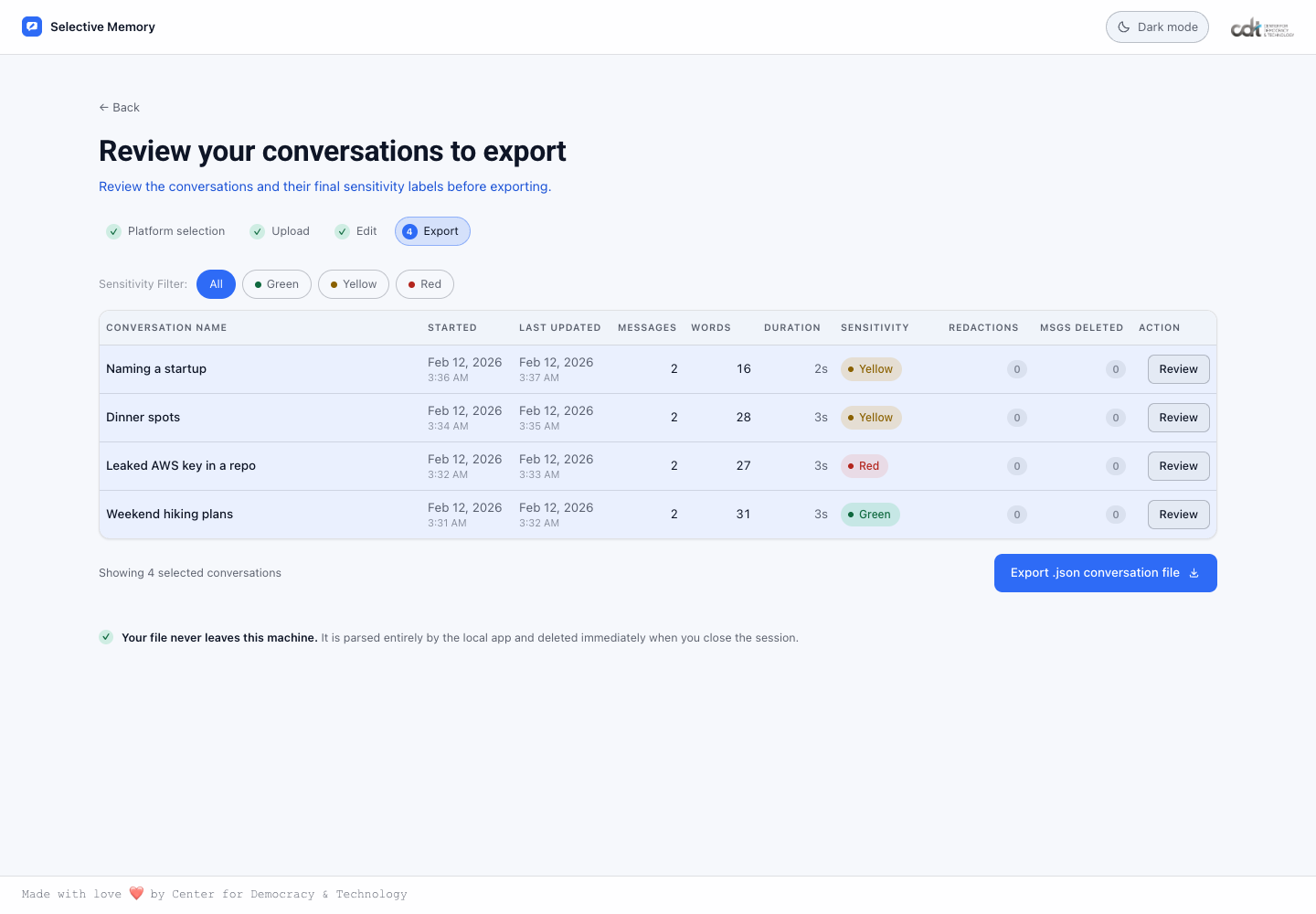
6. 小さな作業で移行を検証する
個人情報のない短い会話を選び、1ページの案件概要を用意します。移行先が現在対応している方法で渡し、目的、決定、制約、次の作業を言い直してもらい、原文と一つずつ照合します。
サイト改修で「明るいトップページ」は確定でも、「会員機能」は検討中かもしれません。後者が承認済みの要件になっていないかを見て、必要なら概要を修正して再確認します。
記録には出典とエクスポート日、共有範囲、除去した情報の種類、検証結果を書きます。削除した個人情報を、その記録に再び転記しないでください。
検証は二段階にします。まず数字、日付、決定、制約が原文どおりかを確認。次に、未決事項を未決のまま扱い、適切な次の作業を提案できるかを見ます。誤読される巨大な履歴より、短く正確な概要が役立ちます。
試してみる:目的、確定事項、制約、未決事項が原文と一致してから移行を受け入れましょう。
移行を確認するためのプロンプト
添付の案件概要と原文だけを根拠にしてください。
1. 目的と確定した決定を言い直す。
2. 制約と未解決の質問を分けて列挙する。
3. 不足情報を示し、推測で補わない。
4. 次の作業を一つ提案し、根拠の原文を示す。
議論中の案を承認済み要件として扱わないでください。
共有・移行前のチェックリスト
- 変更していない元のエクスポートを残す。
- 選別コピーを開き直し、重要な本文と添付を確認する。
- 現在の作業に関係する資料だけを含める。
- 本文、回答の繰り返し、表、コード、ファイル名の個人情報を確認する。
- 受取先と現在のデータ取り扱い設定を確認する。
- 大きな案件の前に小さなサンプルで検証する。
まずは残しておきたい会話を一つ選び、原本を保存し、選別コピーを作って開いてみましょう。SaveAIでのエクスポートやデータの取り扱いは、下記のガイドをご覧ください。
出典:CDT、Jordan Gasior-Kavishe、Minsoo Thigpen、Kevin Bankston、2026年10月28日;Selective Memory README。確認日:2026年11月1日。画像は公開サンプルを使ってローカル実行した実際の試作アプリの画面であり、すべての形式や移行先との互換性を示すものではありません。
CDT · README · 画面の出典とMITライセンス
エクスポートを始めましょうか?
SaveAI は ChatGPT、Claude、Gemini を含む 20 の AI サイトで動作します。無料で始められ、ローカル優先。
Chrome にインストール 無料 Edge にインストール 無料 Firefox にインストール 無料