



はじめに & トラブルシューティング
短いガイドです。ほとんどのユーザーには不要ですが、うまくいかないときはたいてい以下の4つの問題のいずれかです。
このページは完全なドキュメントの仮ページです。要点はここにあり、各 AI サイト向けの詳しいガイドは順次追加予定です。
1. インストール
- Chrome 向けのインストールリンクを開きます。Microsoft Edge をお使いの場合はEdge 用リンクをご利用ください。
- ストアページで ブラウザに追加 をクリックします。
- ツールバーのアイコンをピン留めして、いつでもワンクリックで使えるようにします。
以上です。無料で使う分にはアカウントは不要です。
2. 初めてのエクスポート
- 対応している AI チャットを開きます — たとえば ChatGPT。
- 会話の一番上までスクロールして、すべてのメッセージを読み込みます(詳しくは後述)。
- ツールバーの SaveAI アイコンをクリックします。
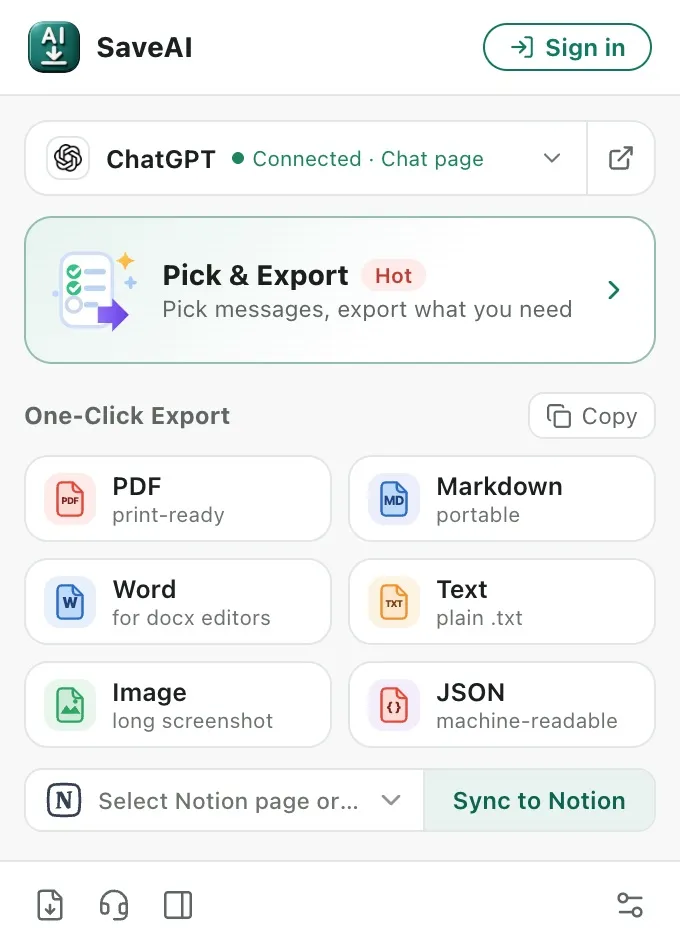
- 形式を選びます: PDF、Word、Markdown、JSON、TXT、または長尺スクリーンショット。
- ファイルはダウンロードフォルダに保存されます。
初回の PDF エクスポートはページのレイアウトに少し時間がかかることがあります — 2回目以降は速くなります。
エクスポートの2つの方法
- ワンクリック書き出し — 一覧から形式を選ぶだけで会話全体が保存されます。ほかに決めることはありません。
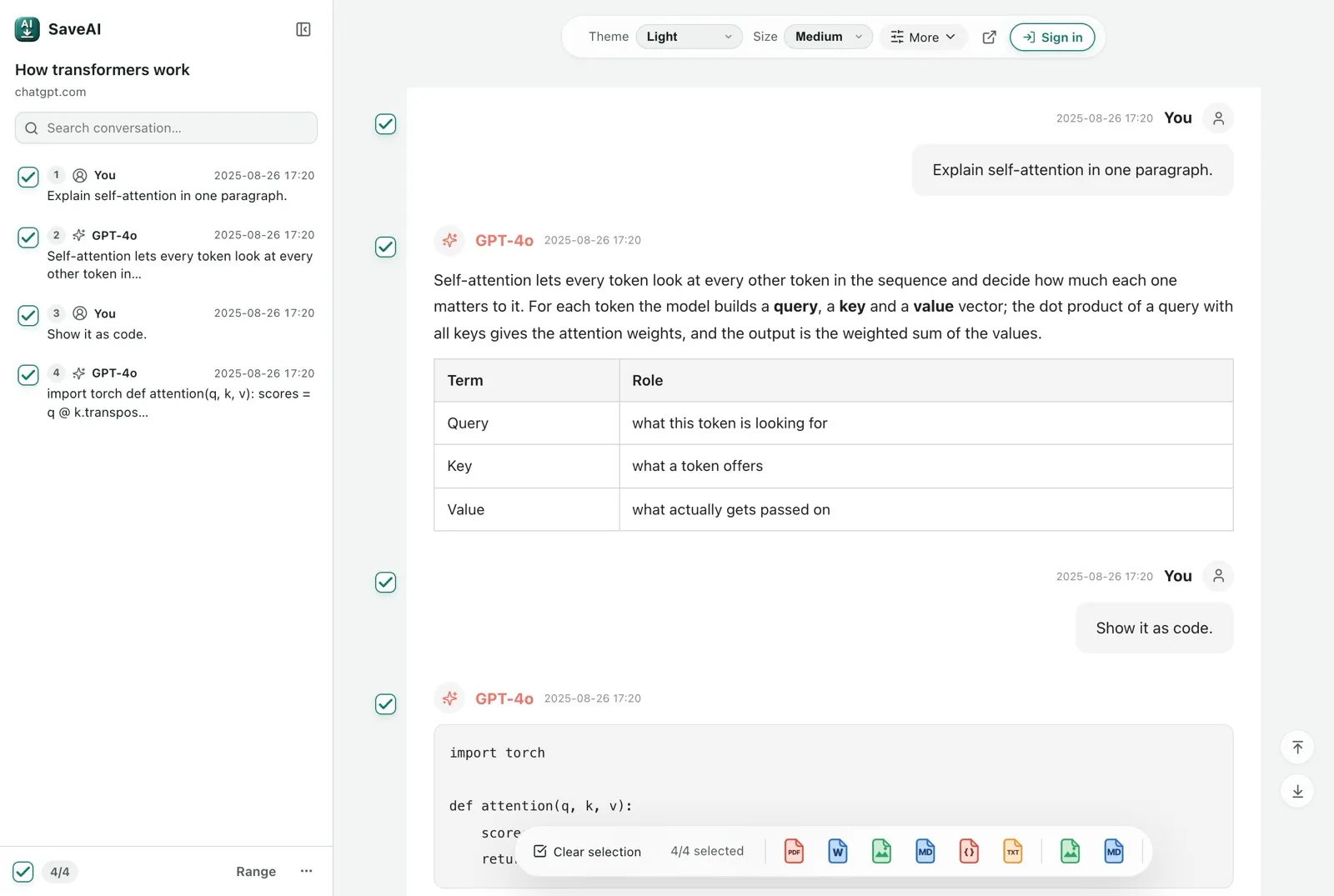
- 選んでエクスポート — プレビュータブで会話を開き、各メッセージのチェックボックスで取捨選択できます。寄り道した部分を外し、必要な回答だけを書き出せます。
3. 適切な形式を選ぶ
- PDF — 共有や印刷向け。最高の忠実度、サイトごとのテーマ。
- Word — あとでテキストを編集したいとき。
- Markdown — Notion や Obsidian、静的サイトジェネレーターに貼り付け。
- JSON — チャットをパイプラインやデータセットに投入。
- 長尺スクリーンショット — SNS への投稿やチケットへの添付。
PDF で変えられる項目
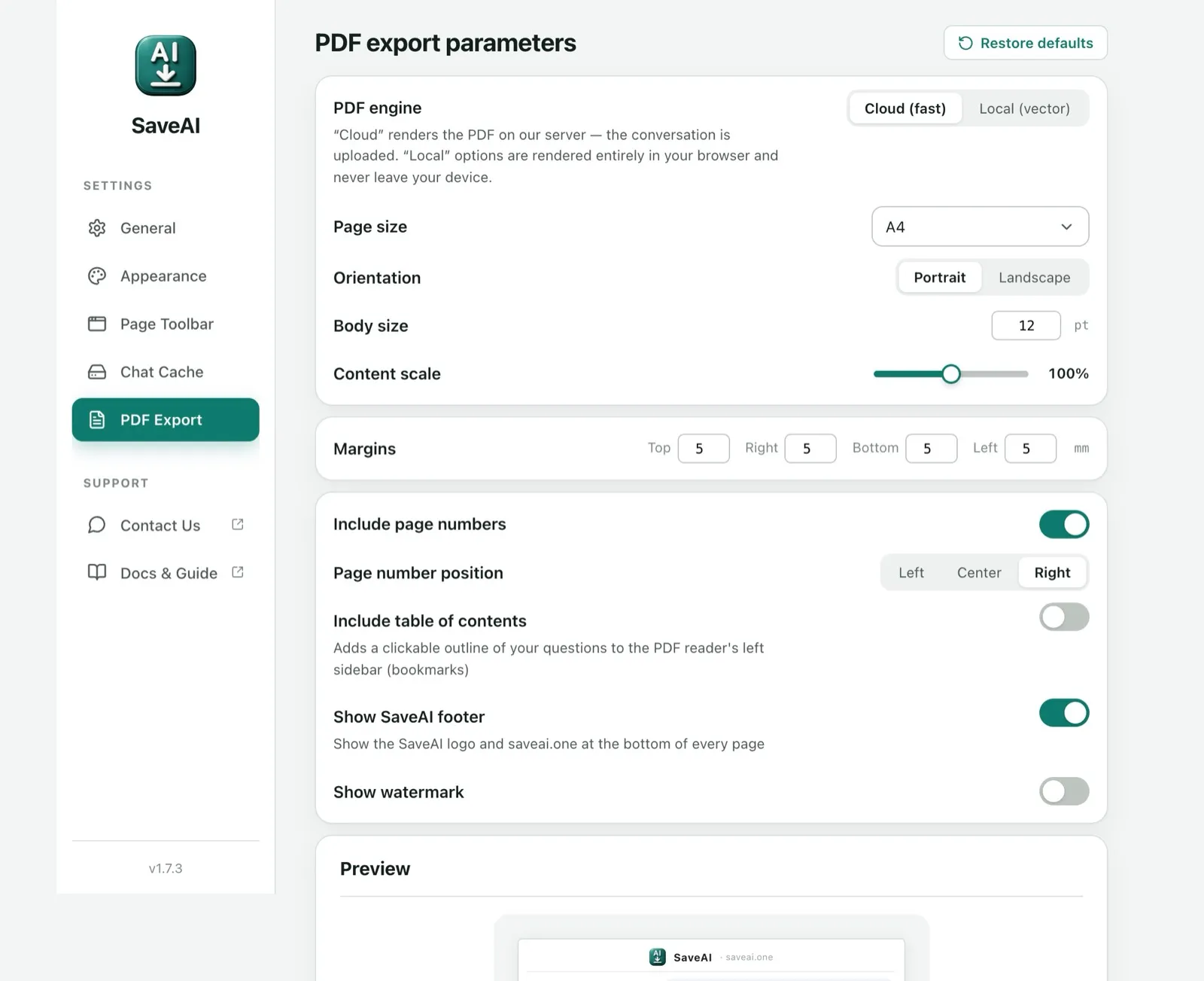
拡張機能の設定を開き PDF 出力 へ。下部のライブプレビューが変更に合わせて紙面の見え方を示します。
- PDF エンジン — 「クラウド」は当社サーバーで生成し最速です(生成のため会話をアップロードします)。「ローカル(ベクター)」はブラウザ内だけで生成し、データは端末から出ません。
- 用紙サイズ・向き・余白・本文サイズ・拡大率 — 一般的な印刷設定です。
- ページ番号・目次・SaveAI フッター・透かし — いずれも任意です。目次は PDF ビューアのサイドバーでクリックできるしおりになります。
4. トラブルシューティング
エクスポートに古いメッセージが含まれない
ほとんどの AI サイトは長い会話を仮想化しています — スクロールするまで古いメッセージは DOM に存在しません。会話の一番上までスクロールし、すべて描画されるまで少し待ってからエクスポートをクリックしてください。
PDF に「レンダリングに失敗しました」と表示される
たいてい次の3つのいずれかです:
- 会話が非常に長い場合です。Markdown か Word を試すか、いくつかに分けてそれぞれエクスポートしてください。
- すべてのメッセージが読み込まれていません。まず会話の一番上までスクロールしてからエクスポートしてください。
- サイトが DOM を変更し、抽出ツールの更新が必要です — 修正を準備中です。
chrome://extensionsで拡張機能の更新日時を確認してください。
ツールバーのアイコンが反応しない
3つの確認:
- 対応サイト上にいますか?それ以外ではアイコンがグレーアウトします。
- ページの読み込みは完了していますか?再読み込みを試してください。
- 拡張機能は有効ですか?
chrome://extensionsを開いてトグルがオンか確認してください。
サインインが失敗し続ける
サインインは Google OAuth を使います。リダイレクトに失敗する場合は、saveai.one の Cookie を削除してもう一度お試しください。それでも解決しなければ、エラーメッセージを添えてメールでお知らせください。
5. プライバシーの概要
手短に言うと:
- Word、Markdown、JSON、TXT、スクリーンショットのエクスポートはブラウザ内でローカルに生成され、何もアップロードされません。PDF は既定で当社サーバー上でレンダリングされます(設定でローカルレンダリングに切り替え可能)。
- ネットワーク通信は、任意の Google サインインと匿名の分析のみです。
- サーバー側で保存するのは、アカウント情報(サインインした場合)と、キャパシティ計画のための1日あたりのエクスポート回数だけです。これがすべてです。
- モデルの学習は行いません。データの販売もしません。広告もありません。
完全なプライバシーポリシー。翻訳に相違がある場合は英語版が優先されます。
6. 利用規約(短縮版)
SaveAI はご自身の会話にお使いください。無料で利用でき — すべての機能とすべてのエクスポート形式が無料で無制限です。サービスを乱用するアカウントを停止する権利を留保します。完全な利用規約。
フィードバックページ — ここに記載のないことはすべてこちらへ。