



AI チャットを Obsidian や Notion に保存する
先週ChatGPTと考えた良い案をもう一度使いたいのに、似たような会話タイトルに埋もれて見つからない。見つけても、コピーし直して書式を整え、ノートに貼る作業が残ります。
価値のある会話をObsidianやNotionに保存すると、プロジェクト資料や読書メモと一緒に検索・活用できます。書き出し、取り込み、整理、再利用までを紹介します。履歴全体を移す前に、残したい会話を一つ選びましょう。
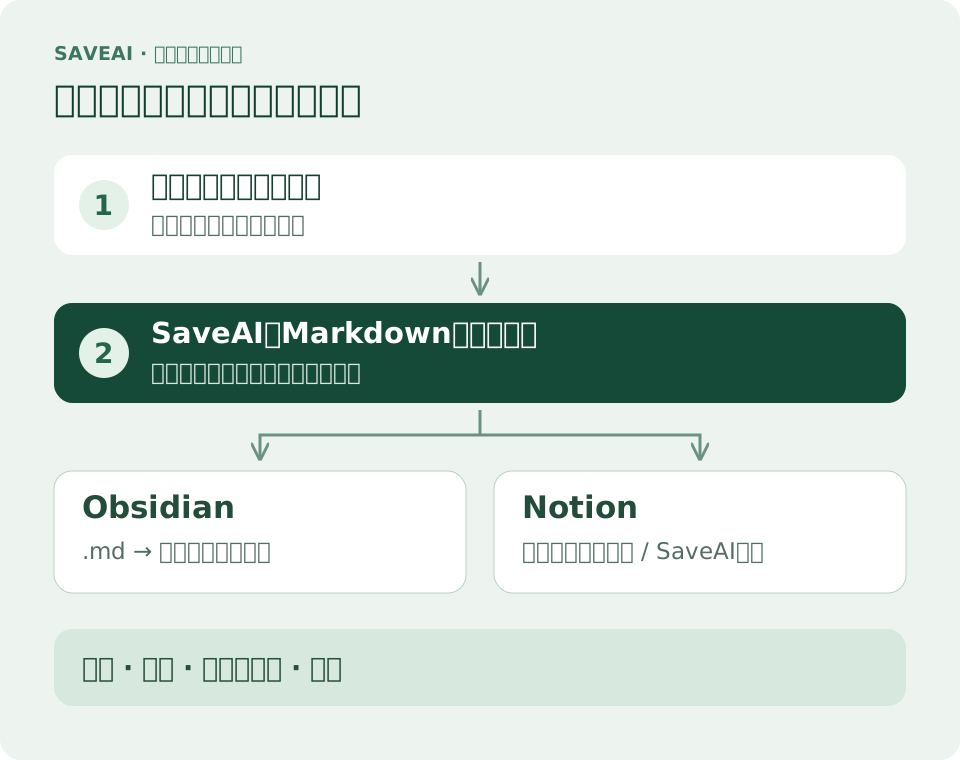
1. 保存先を選ぶ:Obsidian、それともNotion?
すでにどちらかを使っているなら、その習慣を続けてください。普段見返す場所に保存することが大切です。代表的な使い方を比較します。
| 用途 | Obsidian | Notion |
|---|---|---|
| 保存方法 | .mdファイルをローカルの保管庫へ | .mdを取り込むか、SaveAIで同期 |
| 整理方法 | フォルダー、タグ、内部リンクで関連付け | ページ、データベースのプロパティ、ビューで管理 |
| よくある利用場面 | 個人の調査、学習、デバッグの記録 | プロジェクト資料、チーム共有、タスク管理 |
Markdownは両方で使える形式です。見出し、リスト、リンク、コードブロックを表現でき、編集も簡単です。フォントや背景色、サービス固有のレイアウトは主目的ではありません。元ページの完全再現より、内容と構造を確認しましょう。
2. SaveAIで役立つ会話を書き出す
- 元の会話を開く。 対応するAIサイトで保存したい会話を開きます。拡張機能の導入後に入口が見えない場合はページを更新してください。
- 保存範囲を選ぶ。 会話全体を出力するか、メッセージ選択画面で必要な発言を選びます。質問と重要な回答をセットで残し、文脈を失わないようにします。
- Markdownを選ぶ。
.mdファイルを保存し、2026-10-12_ChatGPT_顧客インタビュー計画.mdなど内容の分かる名前にします。 - 内容を確認する。 重要な段落、コード、表、画像の参照を確認します。出典をたどりたい場合は元リンクの設定を有効にするか、会話のURLを手動で追加します。
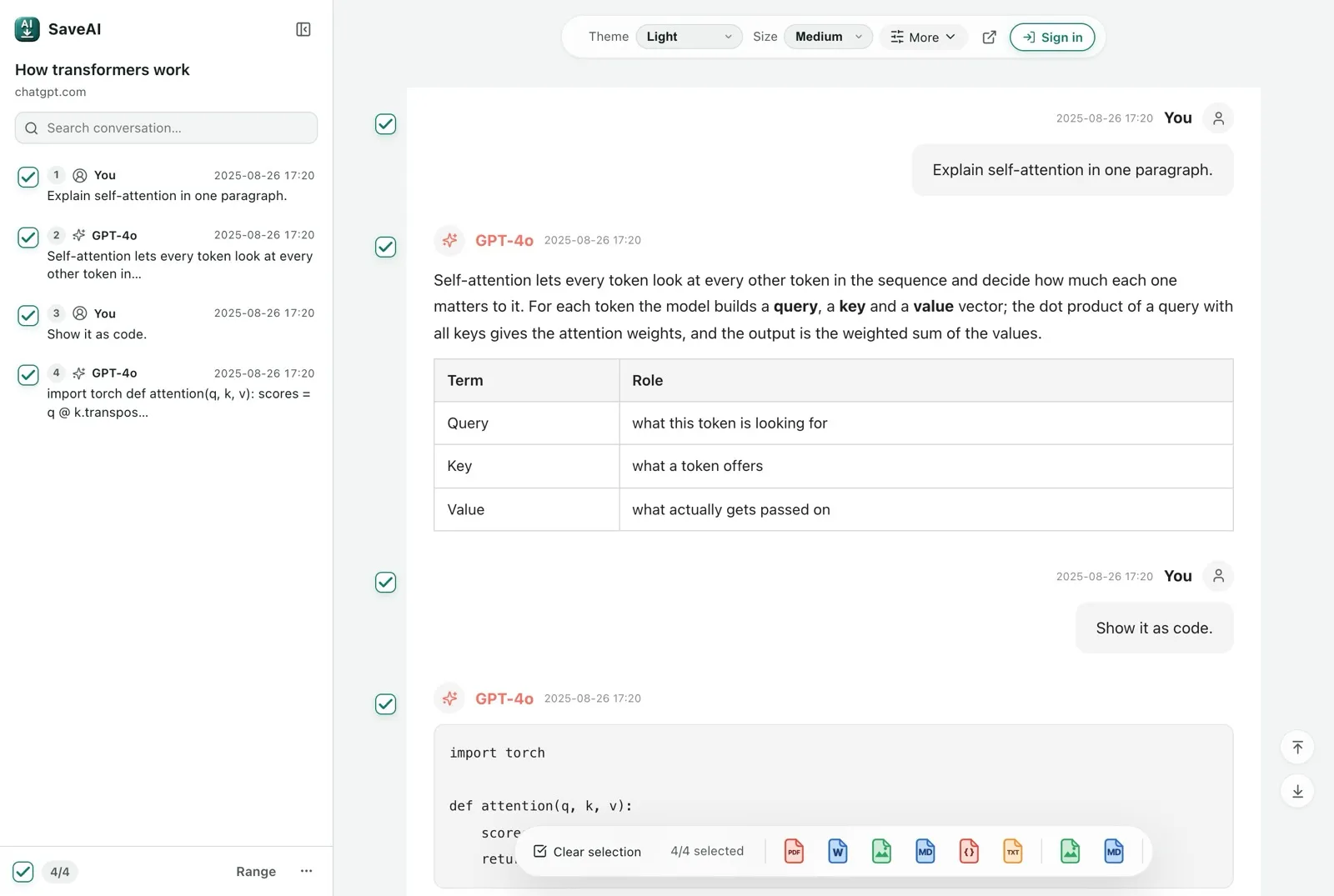
10往復のデバッグなら、環境とエラー、調査の過程、最終的な修正、検証結果を残します。最後のコードだけでは、数週間後に変更理由を思い出せないことがあります。
3. Obsidianのノートとして保存する
1. ファイルを保管庫に入れる
現在の保管庫にAI会話フォルダーを作り、.mdをObsidianのファイル一覧へドラッグするか、Finderなどで保管庫へ移動します。Markdownがノート形式なので、別の形式への変換は不要です。
まず受信箱へ入れ、整理したらプロジェクトに移す程度で十分です。AIサービスごとに複雑な階層を作る必要はありません。
知識ベース/
├── AI会話/
│   ├── 受信箱/
│   │   └── 2026-10-12_ChatGPT_顧客インタビュー計画.md
│   └── 整理済み/
├── プロジェクト/
│   └── ユーザー調査.md
└── 添付/
2. 要約と関連リンクを追加する
原文の上に、課題、役立つ結論、次の行動を2〜3文で書きます。#AI会話や#ユーザー調査など少数のタグを付け、[[ユーザー調査]]で既存のプロジェクトノートへリンクします。
プロジェクトノートから関連する会話にたどれ、テーマ検索も楽になります。ノートごとに新しいタグを増やすより、分かりやすいタグを再利用しましょう。
3. 任意:絞り込み用のプロパティを追加する
サービス、日付、テーマで絞り込みたいなら、ファイル先頭にYAMLプロパティを手動で追加できます。以下は整理例で、通常のMarkdown出力に必ず自動付与される内容ではありません。
Obsidian:プロパティ---
title: 顧客インタビュー計画
source: ChatGPT
archived: 2026-10-12
tags:
- AI-chats
- ユーザー調査
---archivedは保管日です。確認できる会話日時は別途記録し、ダウンロード日を会話の作成日とみなさないでください。Claude公式データの書き出しには、リンク先のリーダーで任意のfrontmatterを追加できます。
4. Notionへ:ファイルの取り込みと直接同期
方法A:Markdownファイルを取り込む
- Notionのデスクトップ版かWeb版で「設定 → インポート」を開きます。
- 「テキストとMarkdown(Text & Markdown)」を選び、SaveAIの
.mdをアップロードします。 - 作成されたページの見出し、リスト、コードを確認し、プロジェクトや資料庫へ移動します。
ファイルの取り込みなら、Markdownとして解析することを明確に指定できます。ソースの貼り付けはコピー元や方法によって結果が変わります。##などがそのまま残る場合はファイルを取り込んでください。独自のMarkdown拡張やアンカーリンクにも制限があります。
方法B:SaveAIから直接同期する
同じワークスペースへ繰り返し保存するなら、SaveAIのポップアップにあるNotionの保存先を使えます。ログインし、Notionに接続・権限付与して、アクセス可能なページかデータベースを選び、同期します。まず短い会話で保存先と結果を確認しましょう。
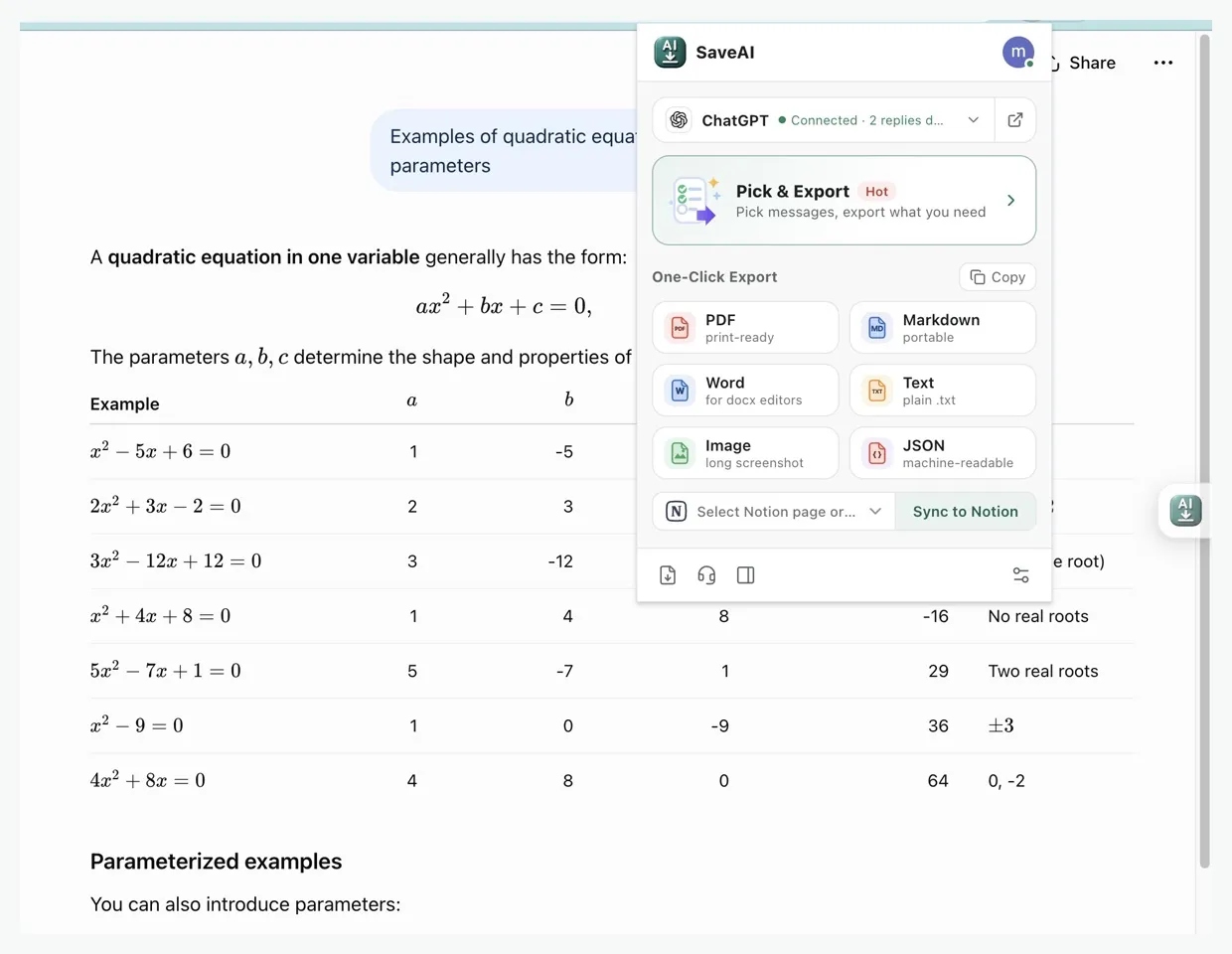
保存先が見つからなければ、そのページへの権限を確認し、一覧を更新するか再認証します。直接同期はSaveAIのサービスとNotion APIを経由します。先にローカルで確認・整理したい場合はMarkdownファイルを選べます。
取り込み後はテーマ、出典、保管日、状態などを自分で設定します。MarkdownのYAMLが自動でNotionのデータベースプロパティになるとは限りません。
5. 原文の上に、使いやすい要約を添える
全文検索に加え、短い入口があると再利用が速くなります。要約、重要な結論、次の行動、出典、原文の5項目を残しましょう。要約はAIに下書きを頼んでも、自分で確認します。原文は下部か別のリンク先に保存します。
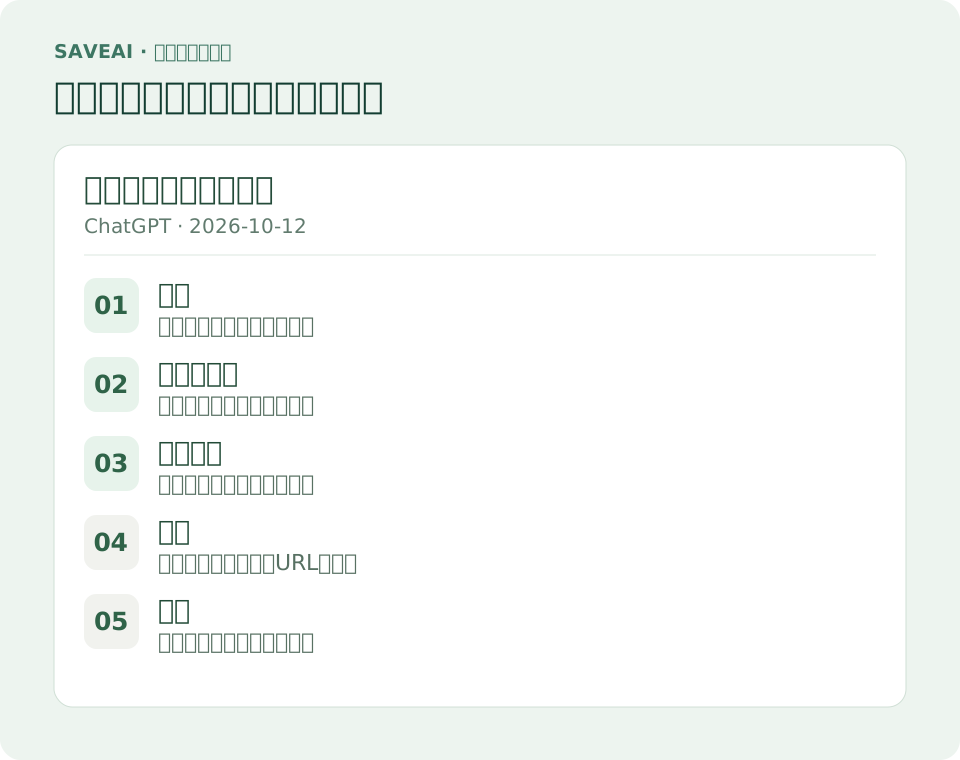
以下のテンプレートをObsidianにコピーできます。Notionでも同じ見出しを使えます。
# 顧客インタビュー計画

## 要約
最初の顧客インタビューで既存の作業と課題を把握する。

## 重要な結論
- ニーズより先に過去の具体的な出来事を聞く。
- 追加質問で作業を理解し、誘導質問を避ける。

## 次の行動
- [ ] 5人の対象者を選ぶ
- [ ] 試行インタビューで質問順を確認する

## 出典
- サービス: ChatGPT
- 保管日: 2026-10-12
- 元の会話リンク: 実際のURLを貼る

## 原文
書き出した質問と回答をここに残す
なぜ残したか、何を使えるか、詳細はどこで確認できるか。この3点が分かれば、毎回最初から読み直す必要がありません。
6. まず試したい3つの用途
- 学習と調査: 概念の説明、追加質問、参考資料を保存し、授業やテーマのノートからリンクします。AIの主張と引用は確認しましょう。
- デバッグ: 環境のバージョン、エラー、失敗した試行、最終的な解決策を残します。同じ問題が再発したとき、コードだけより役立ちます。
- プロジェクトと執筆: 採用した構成、制約、決定事項、未解決の疑問を資料庫へ。チームは先に要約を読み、必要に応じて原文を確認できます。
7. 取り込み後によくある疑問
画像が表示されないのはなぜ?
Markdownの画像参照を確認します。外部URLは期限切れやログインが必要な場合があり、相対パスは画像とノートの配置に依存します。重要な画像は保管庫の添付フォルダーへ保存して参照を更新しましょう。Notionでも実際に開けるか確認します。取り込み成功だけでは添付の完全保存を保証できません。
コード・表・数式の表示が違うのはなぜ?
出力内容と取り込み先の解析機能によって表示は変わります。コードの囲み、表の列、対応する数式構文を確認してください。複雑なレイアウトはPDFを比較用に残し、Markdownを編集と検索に使えます。
保存したノートは自動更新される?
書き出しや同期はその時点のスナップショットとして扱います。新しい発言が増えたら再保存します。重複を避けるため既存のノートやページを確認し、重要な版は日付で区別して最新版へリンクしましょう。
すべて一度に取り込むべき?
よく使う3件で流れを確かめてから増やしましょう。元の書き出しを保管し、名前、出典、画像の扱いを決めておきます。アカウント全体のデータ整理は関連記事を参照してください。
ChatGPTを書き出した後の活用法8. 今日、一つの会話から始める
来週使いそうな会話を一つ選び、SaveAIでMarkdownにしてObsidianかNotionへ保存します。2分で要約、タグ、次の行動を追加し、進行中のプロジェクトへ関連付けましょう。
数日後にテーマから見つけ、結論をすぐ理解し、原文で詳細を確認できるか試してください。それができれば、会話は使える知識になっています。
エクスポートを始めましょうか?
SaveAI は ChatGPT、Claude、Gemini を含む 20 の AI サイトで動作します。無料で始められ、ローカル優先。
Chrome にインストール 無料 Edge にインストール 無料 Firefox にインストール 無料