



AI チャットをスクリーンショットで残すのは、もうやめよう
あなたのパソコンのどこかに、AI の回答のスクリーンショットで埋まったフォルダ——あるいは自分宛てのチャット——があるはずです。ようやくうまくいったプロンプト、コードの断片、取っておく価値のある計画。3 週間後にそのうちの 1 枚が必要になり、気づけばほとんど見分けのつかない 40 枚の PNG に目を凝らしています。答えについて覚えているのは言い回しひとつだけなのに——画像は Ctrl-F には応えてくれないからです。
スクリーンショットは理にかなった反射です。これ以上速い記録手段はなく、相手を選ばず使えます。しかし AI の会話に対しては間違った道具です。会話を残す価値の源であるテキストが、保存の入り口で壊されてしまうからです。スクリーンショットが何を捨てているのか、そしてワンクリックの書き出しが何を残すのかを、順に見ていきます。
スクリーンショットが捨てているもの
まず、テキストそのものです。スクリーンショットはただのピクセルです。検索はできず、プロンプトをコピーしてもう一度実行することも、コードをエディタに貼り付けることもできません。答えが画像になった瞬間から、再利用するには打ち直すしかありません。
次に、画面の外にあるすべてです。会話は長く、画面は短い。だから実際のチャット 1 本は、つなぎ合わせるべき十数枚の画像になります。コードブロックは横にスクロールするので、長い行の隠れた末尾はどの 1 枚にも入りません。折りたたまれた思考は折りたたまれたままです。手元に残るのは会話ではなく——たまたま画面に映っていたものです。
最後に、構造のすべてです。タイトルも日付もモデル名もなく、あるのは何か月ぶんも積み重なった IMG_4032.png だけ。しかも皮肉なことに、画像はテキストの容れ物としてはもっとも重い形式です。スクリーンショットとして保存した長いチャットは、同じ会話を普通のファイルとして保存するよりはるかに容量を食います。
書き出しは画面ではなく会話を読む
ブラウザ拡張機能には、スクリーンショットにはできないことができます。サイトに会話そのものを問い合わせることです。SaveAI は各プラットフォーム自身のデータを読むため、長いチャットも揃うまでページ単位で取得され、編集や再生成をしたメッセージは、捨てた下書きを織り交ぜるのではなく、あなたが実際に残した分岐をたどります。モデルの思考セクションを含めるかどうかは、設定で選べます。
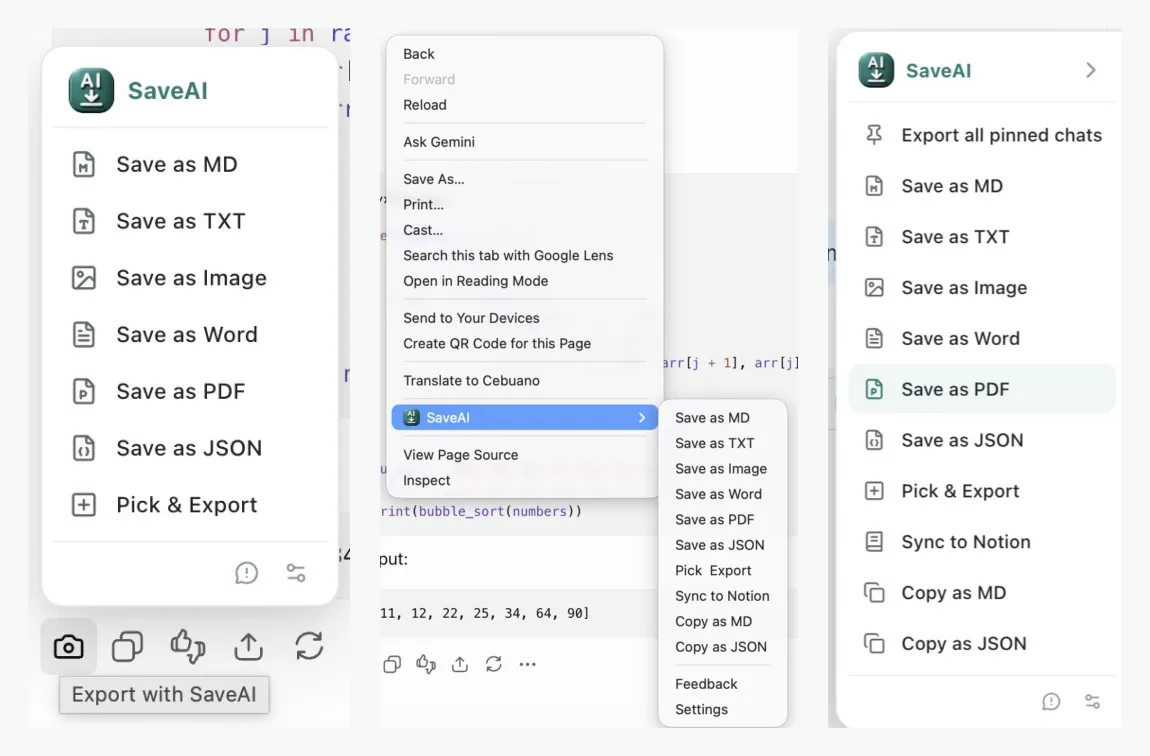
仕組みは 14 のサイトで共通です——ChatGPT、Claude、Gemini、Grok、Copilot、Perplexity、DeepSeek など。ページ上か拡張機能のポップアップのボタンひとつで、範囲選択もコピー&ペーストもタブの切り替えも要りません。
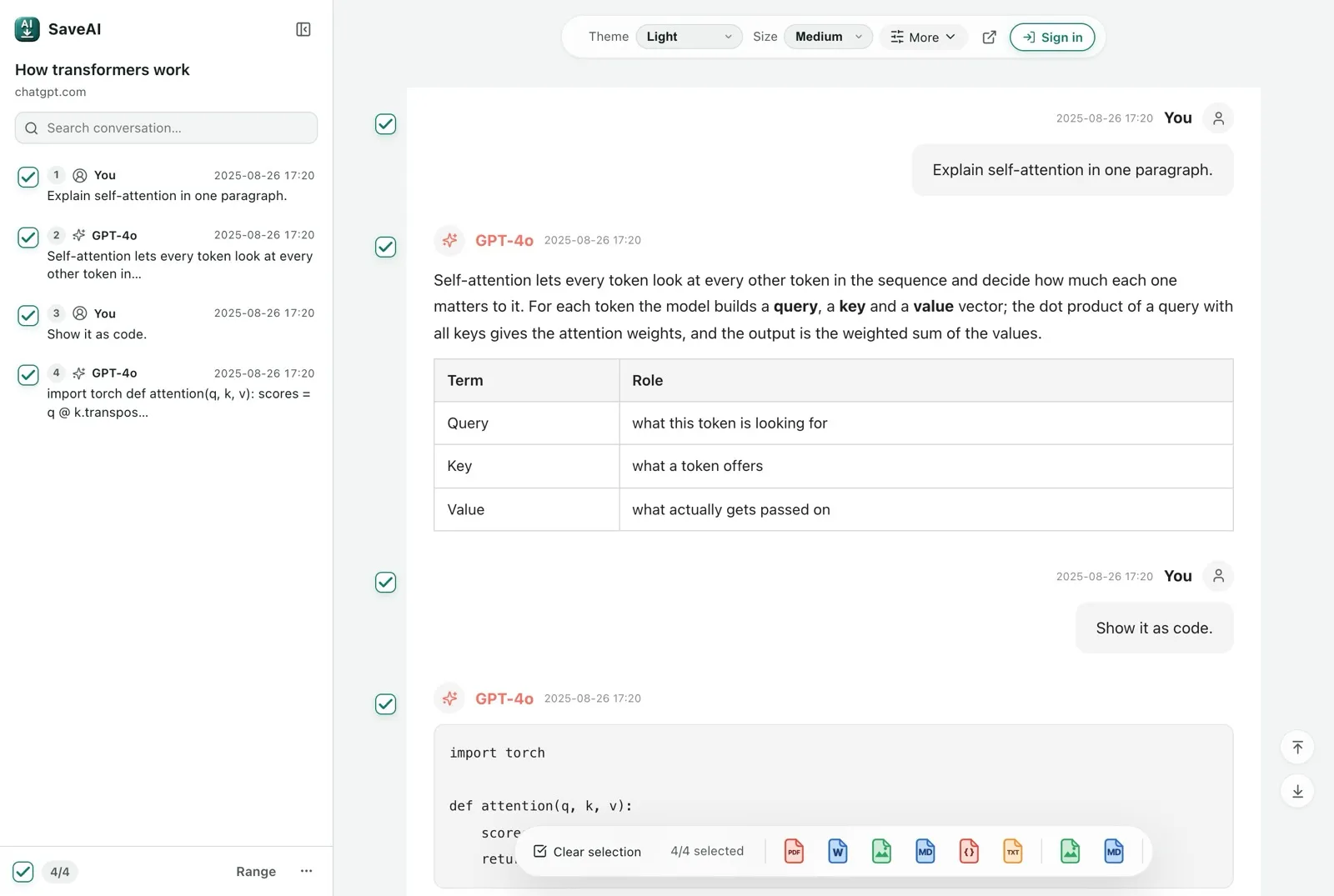
しかも保存する前にプレビューを開き、含めるメッセージを 1 件ずつ選べます——最終的にうまくいった版だけを残し、そこへ至るまでの 6 つの行き止まりは外す、というように。スクリーンショットのどんな手順にも、これはできません。
ひとつの会話、6 つの形式
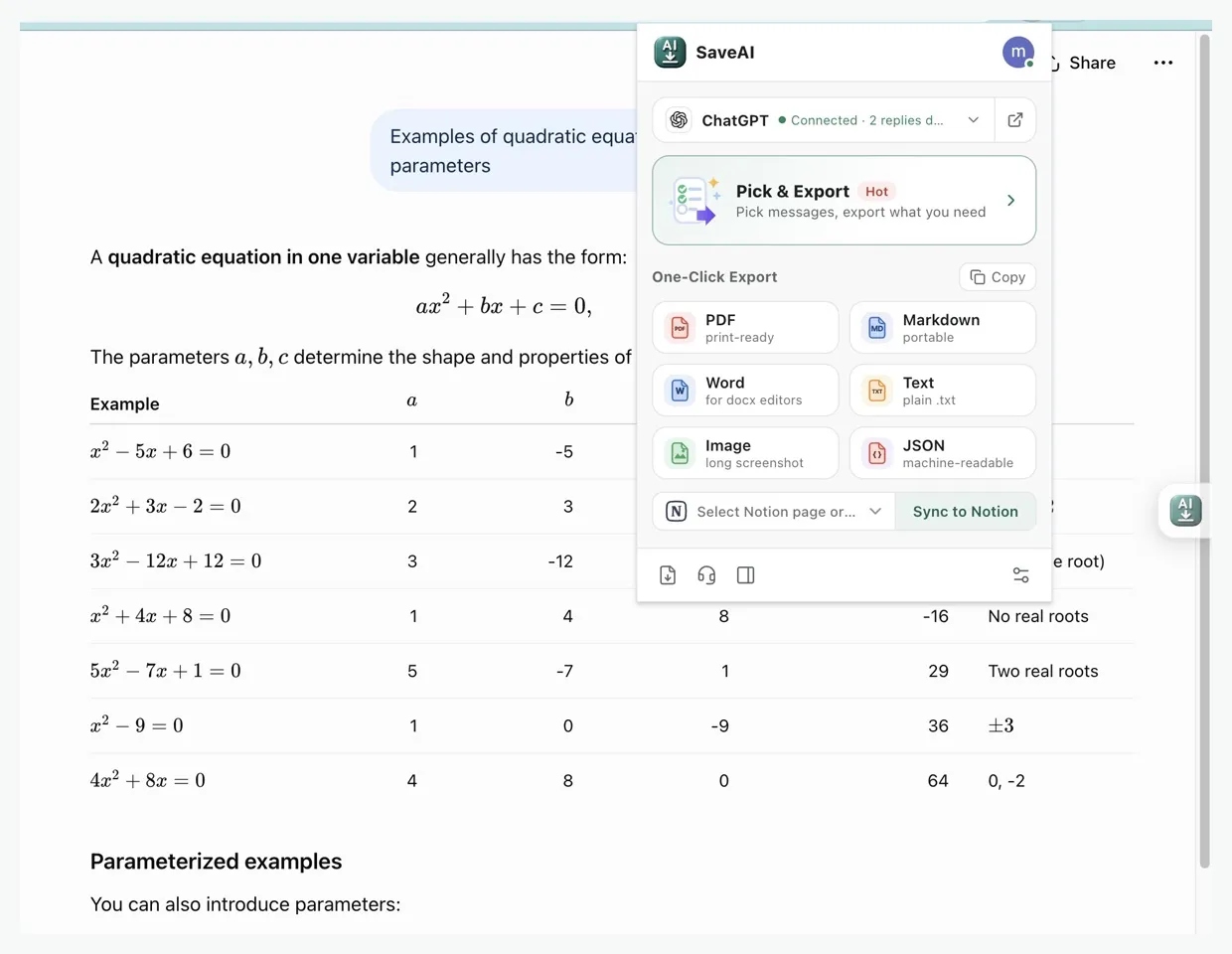
書き出しが本物のテキストになれば、形式は妥協ではなく選択になります。PDF は、会話を誰かに渡すときや保管しておくときの形式です。きちんと改ページされたページ、組版された数式、紙に収まる表とコード——詳細はそれだけで 1 本の記事にまとめてあります。Word は、これからも編集し続ける答えのための形式です。Word のナビゲーションウィンドウに現れる本物の見出しと、本物のリストや表が手に入ります。
Markdown はノートのための形式です。ファイルを Obsidian などのノートアプリに放り込めば、会話は自分が所有し検索できるナレッジベースの一部になります。JSON はスクリプトやパイプラインのために構造を保ち、TXT はもっとも素朴な受け渡しです。会話をそのまま Notion のページへ送ることもできます。
そして本当に画像が正解のとき——グループチャットに一場面を共有したいときなど——は、画像を手作業でつなぎ合わせる代わりに、会話全体を上から下まで描画した 1 枚の長尺スクリーンショットをワンクリックで書き出せます。
勝手に整理されていくファイル
書き出したファイルには、サイト・日付・会話タイトルのテンプレートから自動で名前が付きます。フォルダは何もしなくても時系列に並び、パソコンの検索がファイルの中身まで索引化してくれます。スクリーンショットで作るつもりだった検索できるアーカイブが、ひとりでにできあがるのです。
過去のぶんをさかのぼる道もあります。拡張機能のサイドパネルに会話履歴が一覧表示されるので、残す価値のあるチャットを選んで、1 件ずつではなく一括で書き出せます。
プライバシーについて:Word・Markdown・JSON・TXT・長尺スクリーンショットは、すべてブラウザの中だけで生成され、会話はどこへも送られません。PDF はそのほうがはるかに速いため既定ではサーバー上でレンダリングしますが、ファイルは推測できない URL に置かれ、およそ一週間後に削除されます。設定ひとつで PDF を完全にローカルなレンダリングへ切り替えることもできます。詳細はプライバシーポリシーにあります。
SaveAI 拡張機能は無料・無制限で、Chrome・Edge・Firefox に対応しています。次に取っておきたい答えに出会ったら、残すのは会話にしましょう——その写真ではなく。
お使いのプラットフォーム別の詳しい手順は、ChatGPT・Claude・Gemini などの専用ガイドにあります。手元にあるのが公式データエクスポートのアーカイブなら、ChatGPT・Claude・Gemini 用の無料リーダーが、ブラウザの中でそのまま読める文書に変えてくれます。
エクスポートを始めましょうか?
SaveAI は ChatGPT、Claude、Gemini を含む 20 の AI サイトで動作します。無料で始められ、ローカル優先。
Chrome にインストール 無料 Edge にインストール 無料 Firefox にインストール 無料