



AI 대화, 스크린샷은 이제 그만
컴퓨터 어딘가에 AI 답변 스크린샷으로 가득한 폴더가 — 혹은 나와의 채팅방이 — 하나쯤 있을 겁니다. 드디어 먹힌 프롬프트, 코드 조각, 남겨 둘 만한 계획. 3주 뒤 그중 하나가 필요해지면 거의 똑같이 생긴 PNG 40장을 눈을 가늘게 뜨고 뒤지게 됩니다. 그 답변에 대해 기억나는 건 한 구절뿐인데 — 그림은 Ctrl-F에 대답하지 않으니까요.
스크린샷을 찍는 건 자연스러운 반사 행동입니다. 가장 빠른 캡처 수단이고, 어디서나 통하니까요. 하지만 AI 대화에는 잘못된 도구입니다. 대화를 남길 가치가 있게 만드는 것 — 바로 텍스트 — 이 저장되는 길목에서 파괴되기 때문입니다. 스크린샷이 정확히 무엇을 버리는지, 그리고 클릭 한 번의 내보내기가 무엇을 지키는지 살펴봅니다.
스크린샷이 버리는 것들
첫째, 텍스트 그 자체입니다. 스크린샷은 픽셀 덩어리입니다. 검색할 수 없고, 프롬프트를 복사해 다시 돌려 볼 수 없고, 코드를 에디터에 붙여 넣을 수도 없습니다. 답변이 이미지가 되는 순간, 다시 쓰려면 다시 타이핑해야 합니다.
둘째, 화면 밖의 모든 것입니다. 대화는 길고 화면은 짧아서, 진짜 대화 하나는 이어 붙여야 할 캡처 열몇 장이 됩니다. 코드 블록은 옆으로 스크롤되니 긴 줄의 가려진 끝은 어느 캡처에도 담기지 않고, 접힌 추론은 접힌 채로 남습니다. 남는 건 대화가 아니라 — 그 순간 마침 화면에 있던 것뿐입니다.
셋째, 모든 구조입니다. 제목도, 날짜도, 모델 이름도 없이 — IMG_4032.png만 몇 달치로 쌓입니다. 게다가 이미지란, 얄궂게도 텍스트를 담기에 가장 무거운 그릇입니다. 스크린샷으로 쌓아 둔 긴 대화는 같은 대화를 제대로 된 파일로 저장했을 때보다 훨씬 무겁습니다.
내보내기는 화면이 아니라 대화를 읽습니다
브라우저 확장 프로그램은 스크린샷이 못 하는 일을 할 수 있습니다. 사이트에 대화 그 자체를 요청하는 것이죠. SaveAI는 각 플랫폼의 자체 데이터를 읽기 때문에 긴 대화도 완전해질 때까지 페이지 단위로 가져오고, 편집하거나 다시 생성한 메시지는 버려진 초안을 끼워 넣는 대신 당신이 실제로 남긴 가지를 따라갑니다. 모델의 추론 부분을 함께 가져올지는 설정으로 정합니다.
ChatGPT, Claude, Gemini, Grok, Copilot, Perplexity, DeepSeek 등 20개 사이트에서 똑같이 작동합니다. 페이지 위 버튼 하나, 혹은 확장 프로그램 팝업의 버튼 하나면 됩니다. 드래그로 긁어 올 것도, 복사-붙여넣기도, 탭 전환도 없습니다.
그리고 저장하기 전에 미리보기를 열어 어떤 메시지를 담을지 하나하나 체크할 수 있습니다 — 마침내 제대로 된 최종 버전은 남기고, 거기까지 가느라 거친 여섯 번의 막다른 길은 빼는 식으로요. 어떤 스크린샷 워크플로도 이런 건 못 해 줍니다.
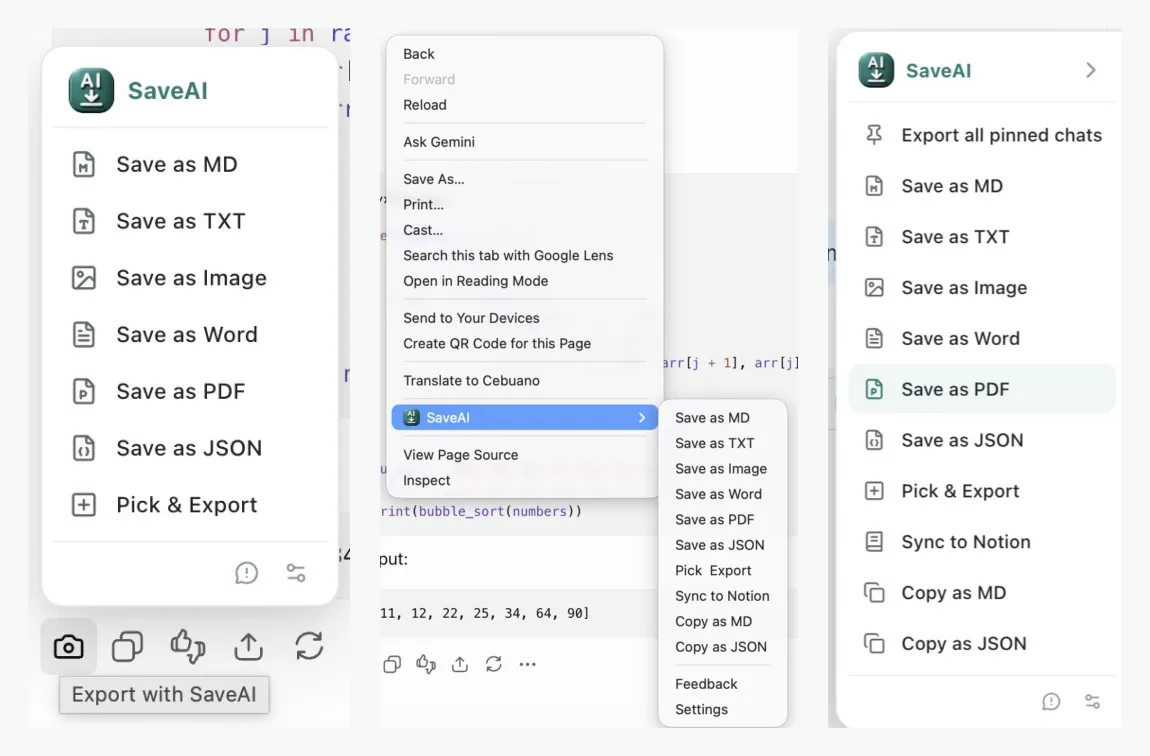
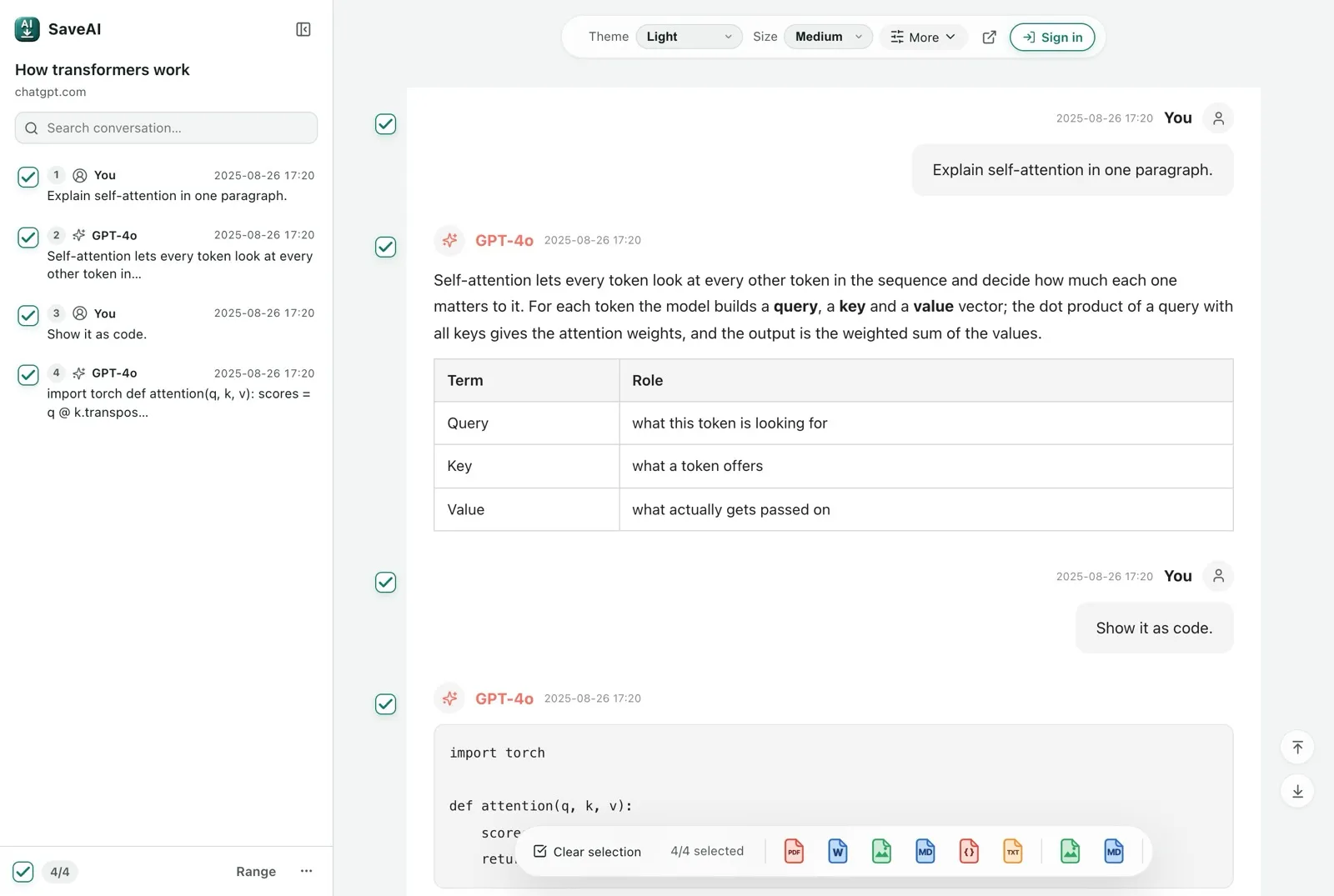
대화 하나, 형식은 여섯
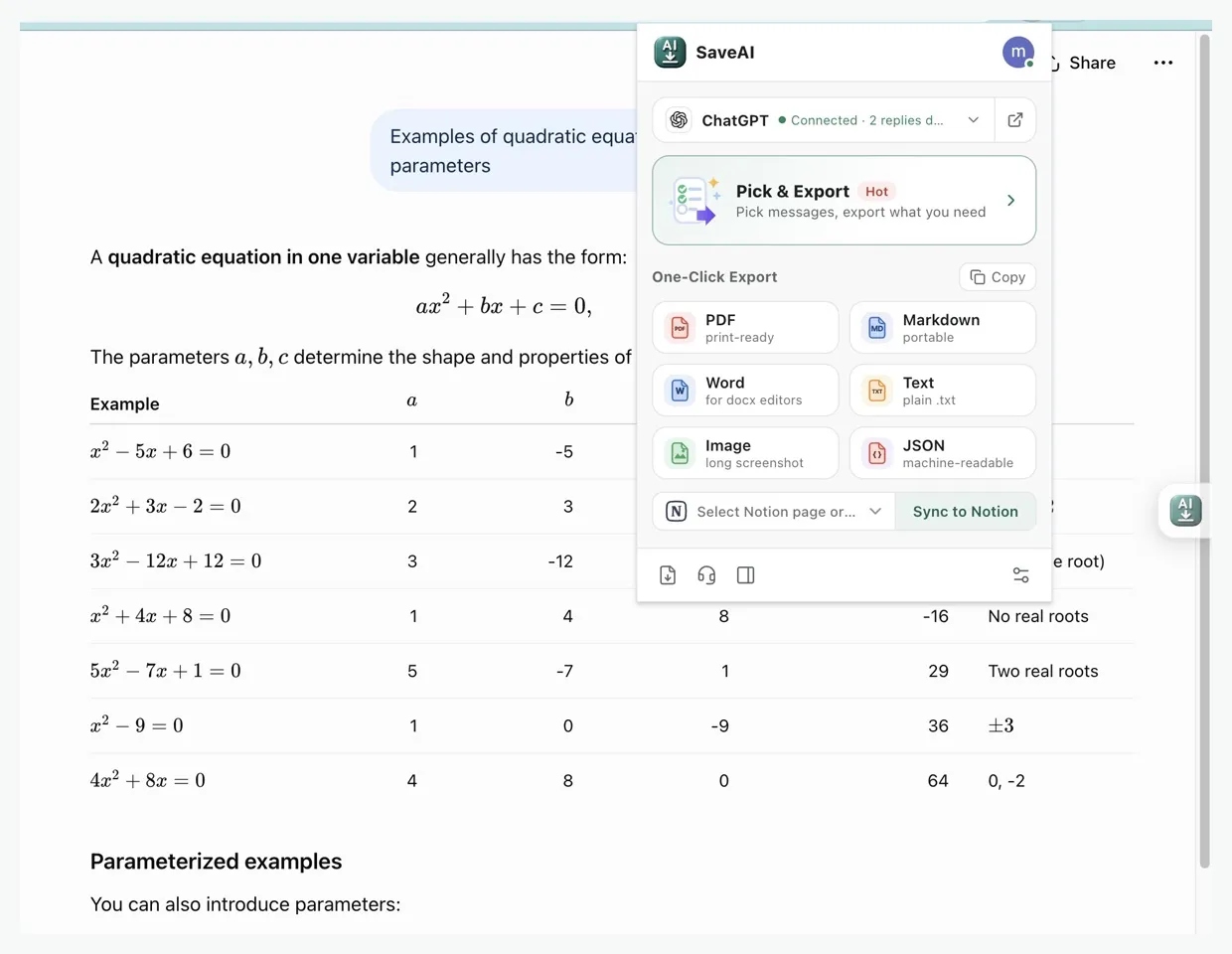
내보낸 것이 진짜 텍스트라면 형식은 타협이 아니라 선택이 됩니다. PDF는 대화를 남에게 건네거나 보관할 때를 위한 것입니다. 제대로 나뉜 페이지, 조판된 수식, 종이 폭에 맞는 표와 코드 — 자세한 이야기는 별도의 글에 있습니다. Word는 계속 고쳐 쓸 답변을 위한 것입니다. Word의 탐색 창에 나타나는 진짜 제목, 진짜 목록과 표가 담깁니다.
Markdown은 노트를 위한 것입니다. 파일을 Obsidian 등 노트 앱에 넣으면 대화가 내 소유의, 검색 가능한 지식 베이스의 일부가 됩니다. JSON은 스크립트와 파이프라인을 위해 구조를 지키고, TXT는 가장 담백한 전달 수단입니다. 대화를 Notion 페이지로 바로 보낼 수도 있습니다.
그리고 정말로 이미지가 맞는 순간에는 — 단체 채팅방에 한 장면을 공유할 때처럼 — 캡처를 손으로 이어 붙이는 대신, 클릭 한 번으로 대화 전체를 위에서 아래까지 담은 긴 스크린샷 한 장을 내보내면 됩니다.
스스로 정리되는 파일
내보낸 파일은 사이트, 날짜, 대화 제목으로 이루어진 템플릿에 따라 스스로 이름을 붙입니다. 모아 둔 폴더는 저절로 시간순으로 정렬되고, 컴퓨터의 검색이 파일 안의 내용까지 색인합니다. 스크린샷으로 만들려던 그 검색 가능한 아카이브가 알아서 만들어지는 셈입니다.
밀린 대화를 소급해 담는 길도 있습니다. 확장 프로그램의 사이드 패널이 대화 기록을 목록으로 보여 주므로, 남길 가치가 있는 대화들을 골라 하나씩이 아니라 한 번에 묶어 내보낼 수 있습니다.
개인정보에 관해서라면: Word, Markdown, JSON, TXT, 긴 스크린샷은 전부 브라우저 안에서 만들어집니다 — 대화는 어디로도 전송되지 않습니다. PDF만 기본적으로 서버에서 렌더링하는데, 그쪽이 훨씬 빠르기 때문입니다. 파일은 추측할 수 없는 URL에 놓였다가 약 일주일 뒤 삭제되며, 설정 하나로 PDF도 완전한 로컬 렌더링으로 바꿀 수 있습니다. 자세한 내용은 개인정보처리방침에 있습니다.
SaveAI 확장 프로그램은 무료·무제한이며 Chrome, Edge, Firefox에서 쓸 수 있습니다. 다음에 남겨 둘 만한 답변을 만나면, 대화를 남기세요 — 대화를 찍은 그림 말고요.
쓰는 플랫폼에 맞춘 자세한 안내가 필요하다면 ChatGPT, Claude, Gemini 등 전용 가이드가 있습니다. 그리고 손에 있는 것이 공식 데이터 내보내기 보관 파일이라면, ChatGPT, Claude, Gemini 무료 리더가 브라우저 안에서 곧바로 읽을 수 있는 문서로 바꿔 줍니다.
내보내기를 시작할 준비가 되셨나요?
SaveAI는 ChatGPT, Claude, Gemini를 포함한 20개 AI 사이트에서 작동합니다. 무료로 시작, 로컬 우선.
Chrome에 설치 무료 Edge에 설치 무료 Firefox에 설치 무료