



Сохраняйте чаты с ИИ в Obsidian или Notion
На прошлой неделе вы составили с ChatGPT хороший план, а сегодня не можете найти его среди похожих названий чатов. Даже найдя разговор, придётся копировать текст, исправлять оформление и переносить его в заметки.
В Obsidian или Notion ценные ИИ-разговоры можно искать и использовать вместе с материалами проектов, конспектами и рабочими записями. Разберём экспорт, импорт, организацию и повторное использование. Начните с одного полезного разговора, а не всей истории сразу.
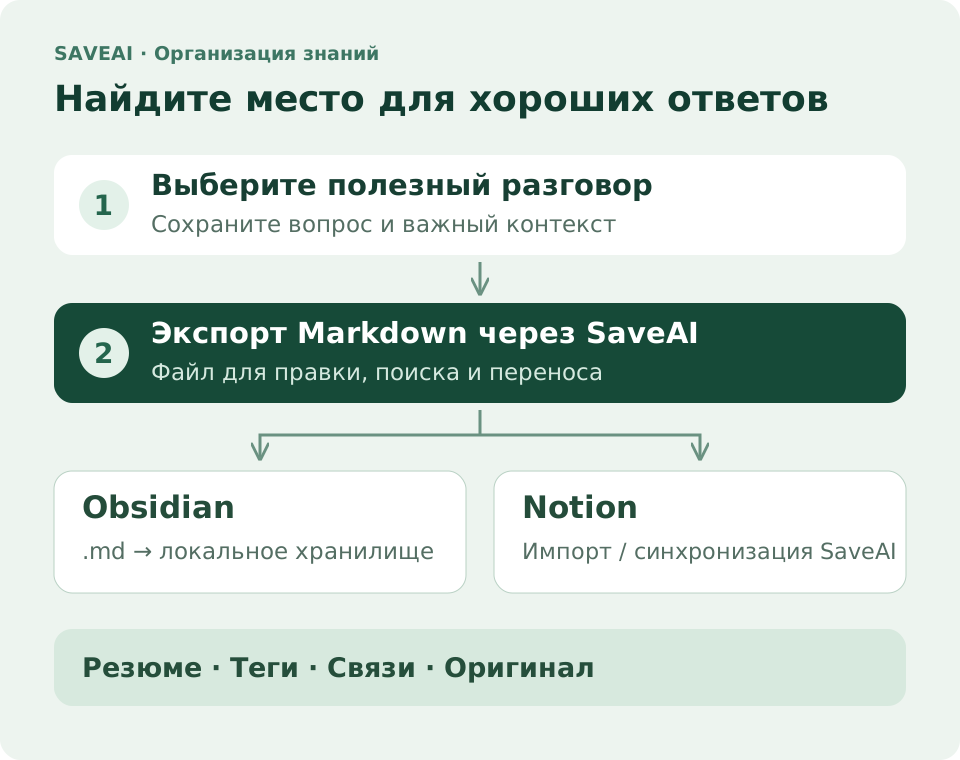
1. Выберите место: Obsidian или Notion
Если вы уже ведёте заметки в одном из этих инструментов, сохраняйте привычный подход. Главное — место, куда вы действительно возвращаетесь. Вот распространённые варианты.
| Задача | Obsidian | Notion |
|---|---|---|
| Куда поместить файл | Файлы .md в локальном хранилище | Импорт .md или синхронизация SaveAI |
| Как организовать | Папки, теги и внутренние ссылки | Страницы, свойства баз данных и представления |
| Типичные сценарии | Личные исследования, учёба и отладка | Проектные материалы, обмен в команде и задачи |
Markdown подходит для обоих путей: заголовки, списки, ссылки и блоки кода остаются редактируемыми. Шрифты, цвета фона и особая вёрстка платформ не являются его основной задачей. Проверяйте содержание и структуру, не ожидая точной копии страницы чата.
2. Экспортируйте полезный разговор с SaveAI
- Откройте оригинал. Перейдите к разговору на поддерживаемом ИИ-сайте. Если после установки нет кнопки SaveAI, обновите страницу.
- Выберите объём. Экспортируйте весь разговор или отметьте нужные сообщения в режиме выбора. Сохраняйте вопрос вместе с основными ответами, чтобы не потерять контекст.
- Выберите Markdown. Сохраните
.mdс понятным именем, например2026-10-12_ChatGPT_Интервью-с-клиентами.md. - Проверьте результат. Убедитесь, что есть важные абзацы, код, таблицы и ссылки на изображения. Для отслеживания источника включите ссылку на оригинал в настройках или добавьте URL вручную.
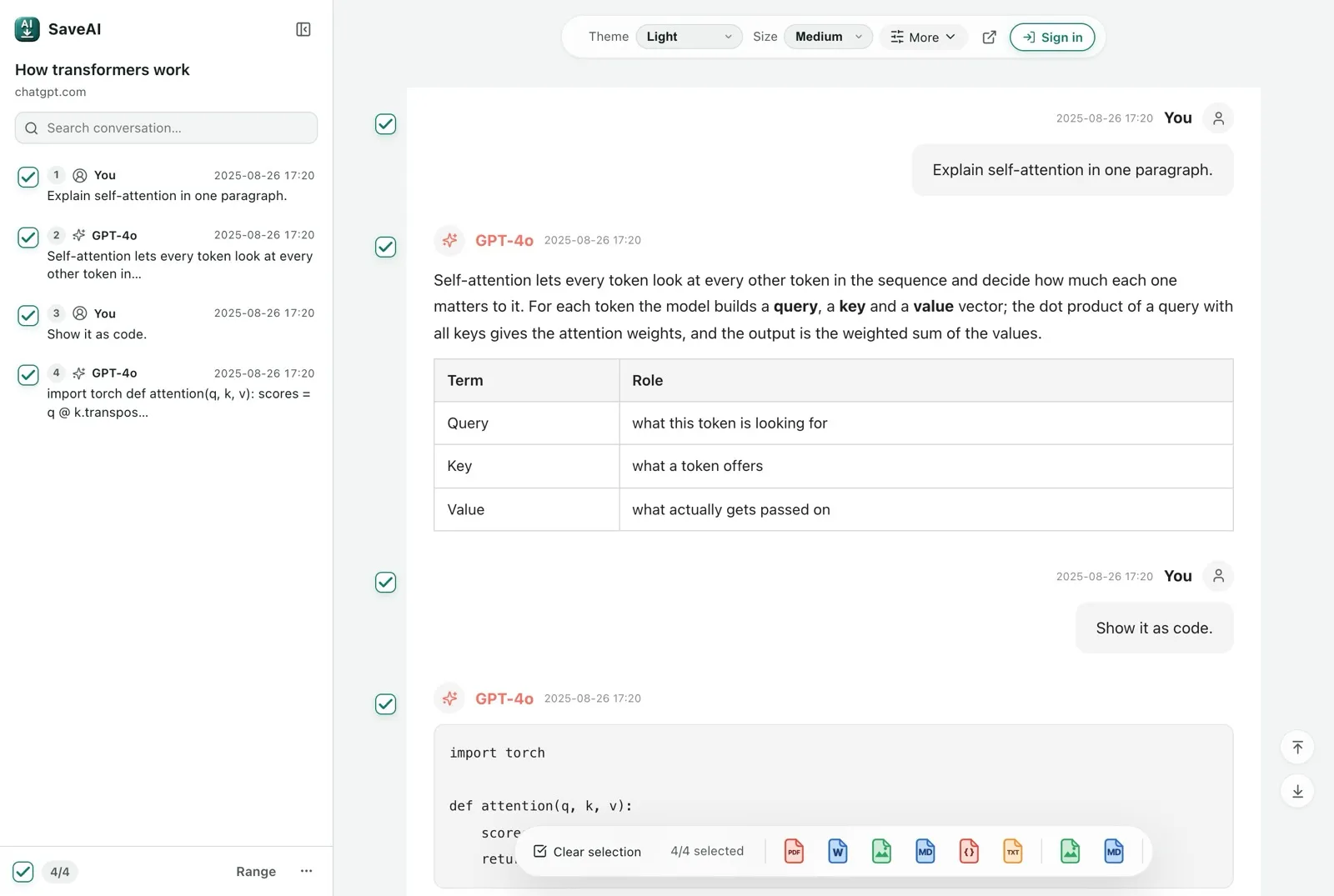
В разговоре об отладке из десяти обменов сохраните окружение и ошибку, ход поиска, исправление и проверку. Один последний фрагмент кода не поможет вспомнить причину изменений через несколько недель.
3. Превратите разговор в заметку Obsidian
1. Поместите файл в хранилище
Создайте в текущем хранилище папку ИИ-разговоры. Перетащите .md в список файлов Obsidian или переместите его в папку хранилища через Finder или файловый менеджер. Markdown — формат заметок Obsidian, дополнительное преобразование не требуется.
Начните с простой структуры: новые файлы во входящие, обработанные — к проекту. Сложная иерархия для каждого ИИ-сервиса не нужна.
База знаний/
├── ИИ-разговоры/
│   ├── Входящие/
│   │   └── 2026-10-12_ChatGPT_Интервью-с-клиентами.md
│   └── Обработано/
├── Проекты/
│   └── Исследование пользователей.md
└── Вложения/
2. Добавьте резюме и связь
Над оригиналом напишите два-три предложения о вопросе, полезных выводах и следующем действии. Добавьте несколько тегов, например #ИИ-чаты и #Исследование-пользователей, и ссылку на проектную заметку: [[Исследование пользователей]].
Проектная заметка станет входом в обсуждение, а поиск по теме — проще. Используйте небольшой набор понятных тегов вместо новых для каждой записи.
3. По желанию: свойства для фильтрации
Для фильтрации по сервису, дате или теме можно вручную добавить YAML-свойства в самом начале файла. Пример ниже — способ организации, а не заголовок, автоматически добавляемый к каждому обычному Markdown-экспорту.
Obsidian: свойства---
title: Интервью-с-клиентами
source: ChatGPT
archived: 2026-10-12
tags:
- AI-chats
- Исследование-пользователей
---archived означает дату архивирования. Подтверждённую дату разговора запишите отдельно; дата скачивания не обязательно совпадает с датой создания. Для официальных экспортов Claude описанный в руководстве читатель поддерживает необязательный frontmatter.
4. Перенесите в Notion: импорт или синхронизация
Способ A: импорт Markdown-файла
- В настольном или веб-приложении Notion откройте Settings → Import.
- Выберите Text & Markdown и загрузите
.md, экспортированный SaveAI. - Проверьте заголовки, списки и код новой страницы, затем переместите её в проект или библиотеку.
Импорт файла явно задаёт Markdown как формат. Вставка исходного текста зависит от источника копирования и способа вставки. Если ## остаётся без преобразования, используйте импорт. У нестандартных расширений Markdown и якорных ссылок тоже есть ограничения.
Способ B: синхронизация прямо из SaveAI
Для регулярного сохранения в одно рабочее пространство используйте выбор Notion в окне SaveAI. Войдите в аккаунт, подключите и авторизуйте Notion, выберите доступную страницу или базу и запустите синхронизацию. Сначала проверьте место и результат на коротком разговоре.
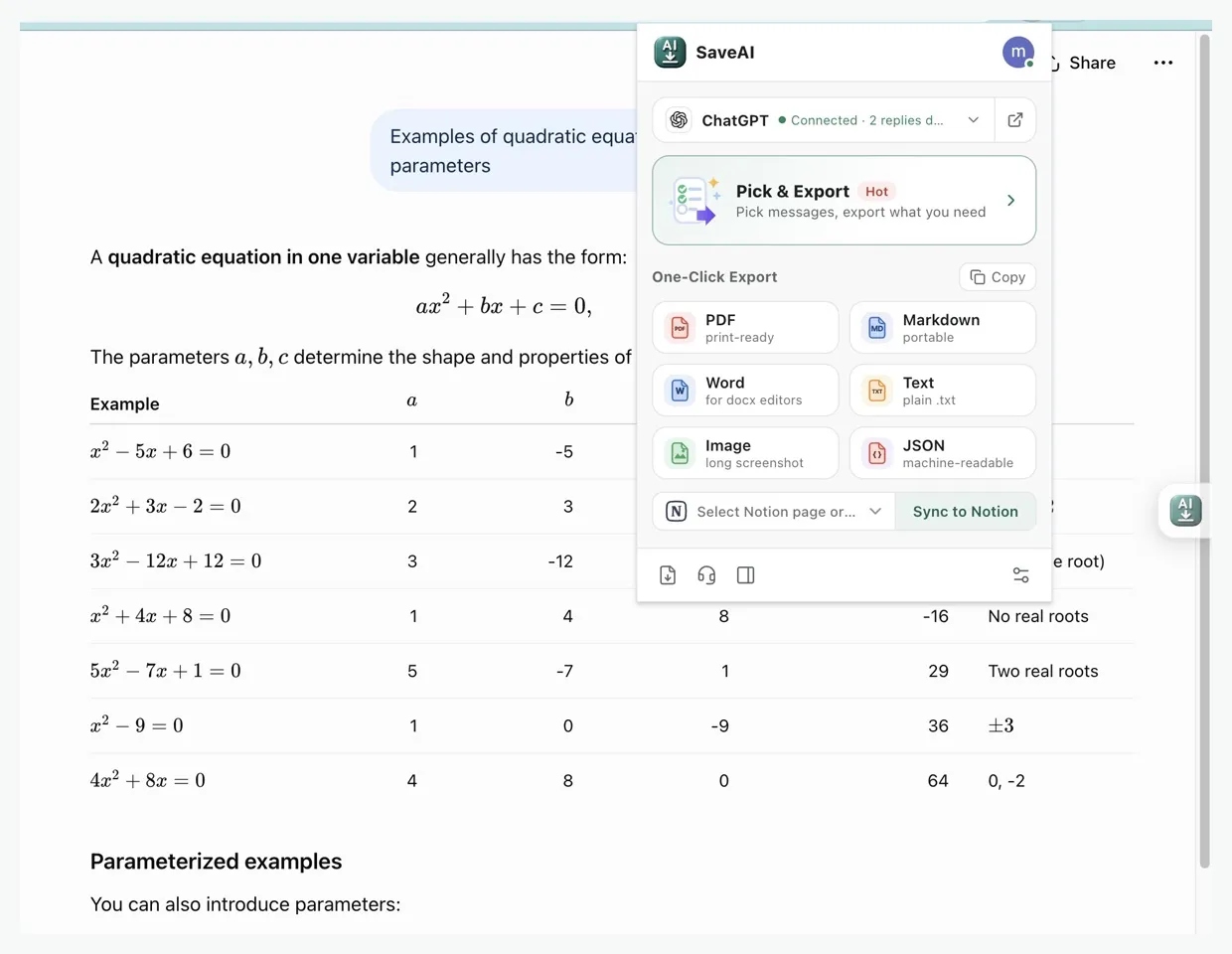
Если места назначения нет, проверьте разрешения на страницу, обновите список или повторите авторизацию. Прямая синхронизация проходит через сервис SaveAI и API Notion. Для предварительной локальной проверки выбирайте Markdown-файл.
После импорта вручную добавьте тему, источник, дату архивирования и статус. Не считайте, что YAML из Markdown автоматически становится свойствами базы Notion.
5. Добавьте полезное резюме над оригиналом
Поиск по полному тексту полезен, но короткое резюме ускоряет повторное использование. Оставьте пять частей: резюме, выводы, следующие действия, источник и оригинал. ИИ может подготовить черновик резюме, но проверьте его сами. Полный разговор храните ниже или в отдельной связанной заметке.
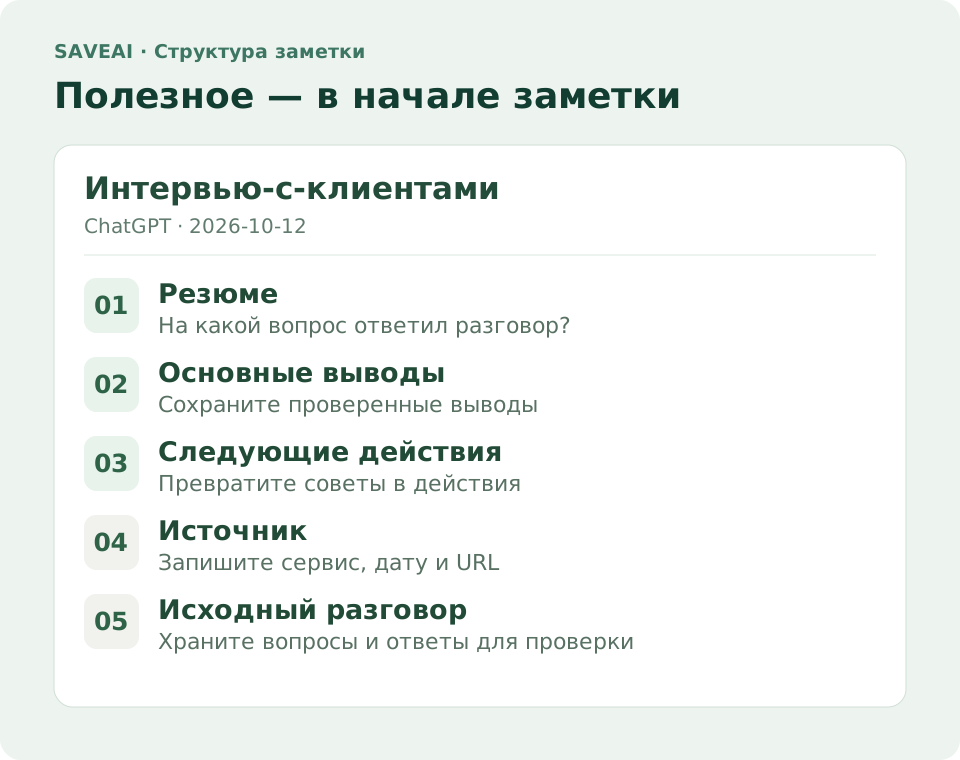
Скопируйте шаблон в Obsidian либо используйте те же заголовки на странице Notion.
# Интервью-с-клиентами

## Резюме
Спланировать первые интервью для изучения текущей работы и реальных проблем.

## Основные выводы
- Сначала спросить о конкретных прошлых событиях, затем о потребностях.
- Уточнять рабочий процесс и избегать наводящих вопросов.

## Следующие действия
- [ ] Выбрать пять участников
- [ ] Проверить порядок вопросов в пробном интервью

## Источник
- Платформа: ChatGPT
- Дата архивирования: 2026-10-12
- Ссылка на исходный разговор: Вставьте настоящий URL

## Исходный разговор
Сохраните здесь экспортированные вопросы и ответы
Хорошая заметка объясняет, зачем вы её сохранили, что можно использовать и где проверить детали. Не нужно перечитывать разговор с первого сообщения.
6. Три сценария для начала
- Учёба и исследования: сохраняйте объяснения, уточняющие вопросы и источники, связывая их с конспектом темы. Проверяйте утверждения и ссылки ИИ.
- Отладка: сохраняйте версии окружения, ошибки, неудачные попытки и рабочее решение. При повторении проблемы это полезнее отдельного кода.
- Проекты и тексты: складывайте принятые планы, ограничения, решения и открытые вопросы в материалы проекта. Команда сначала прочитает резюме, а за деталями обратится к оригиналу.
7. Частые вопросы после импорта
Почему не отображаются изображения?
Проверьте ссылки на изображения в Markdown. Внешние URL могут истечь или требовать входа; относительные пути зависят от расположения файлов. Скачайте важные изображения в папку вложений и обновите ссылки. В Notion тоже проверьте, открываются ли они: успешный импорт не гарантирует сохранность всех вложений.
Почему код, таблицы или формулы выглядят иначе?
Отображение зависит от экспорта и возможностей парсера. Проверьте границы блоков кода, столбцы таблиц и синтаксис формул. Сложную вёрстку можно дополнительно сохранить в PDF для сравнения, а Markdown использовать для поиска и редактирования.
Будет ли заметка обновляться автоматически?
Каждый экспорт или синхронизацию считайте снимком на тот момент. После новых сообщений сохраните снова. Перед импортом проверьте существующие заметки и страницы, чтобы избежать дублей. Важные версии датируйте и связывайте проект с последней.
Стоит ли импортировать всё сразу?
Сначала попробуйте три часто используемых разговора. Сохраните исходный экспорт и определите правила имён, источников и изображений до масштабирования. Руководство ниже объясняет работу с полным экспортом аккаунта.
Как использовать экспорт ChatGPT8. Начните сегодня с одного разговора
Выберите разговор, который понадобится на следующей неделе, экспортируйте Markdown через SaveAI и сохраните в Obsidian или Notion. За две минуты добавьте резюме, теги и действие, затем свяжите с проектом.
Через несколько дней попробуйте найти его по теме, быстро понять выводы и проверить детали в оригинале. Если получилось, разговор стал полезной частью вашей базы знаний.
Готовы начать экспорт?
SaveAI работает на 20 AI-сайтах, включая ChatGPT, Claude, Gemini. Бесплатный старт, local-first.
Установить в Chrome Бесплатно Установить в Edge Бесплатно Установить в Firefox Бесплатно