



Начало работы и устранение неполадок
Краткое руководство. Большинству пользователей оно никогда не понадобится — но если что-то не работает, причина почти всегда в одной из четырёх проблем ниже.
1. Установка
- Откройте ссылку для установки для Chrome. В Microsoft Edge используйте ссылку для Edge.
- На странице магазина нажмите Добавить в браузер.
- Закрепите значок на панели инструментов, чтобы он всегда был доступен в один клик.
Вот и всё. Для бесплатного использования аккаунт не нужен.
2. Ваш первый экспорт
- Откройте любой поддерживаемый AI-чат — например, ChatGPT.
- Прокрутите к началу беседы, чтобы загрузились все сообщения (подробнее об этом ниже).
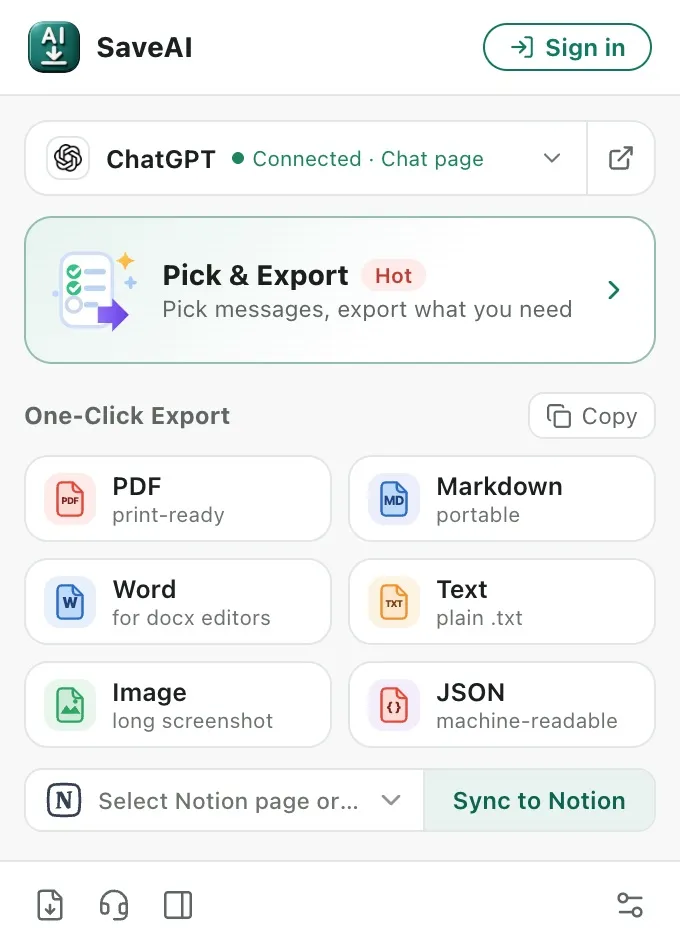
- Нажмите на значок SaveAI на панели инструментов.
- Выберите формат: PDF, Word, Markdown, JSON, TXT или длинный скриншот.
- Файл появится в папке загрузок.
Первый экспорт в PDF может занять секунду, пока формируется разметка страницы — последующие экспорты быстрее.
Два способа экспорта
- Экспорт в один клик — выберите формат в сетке, и вся переписка сохранится. Больше ничего решать не нужно.
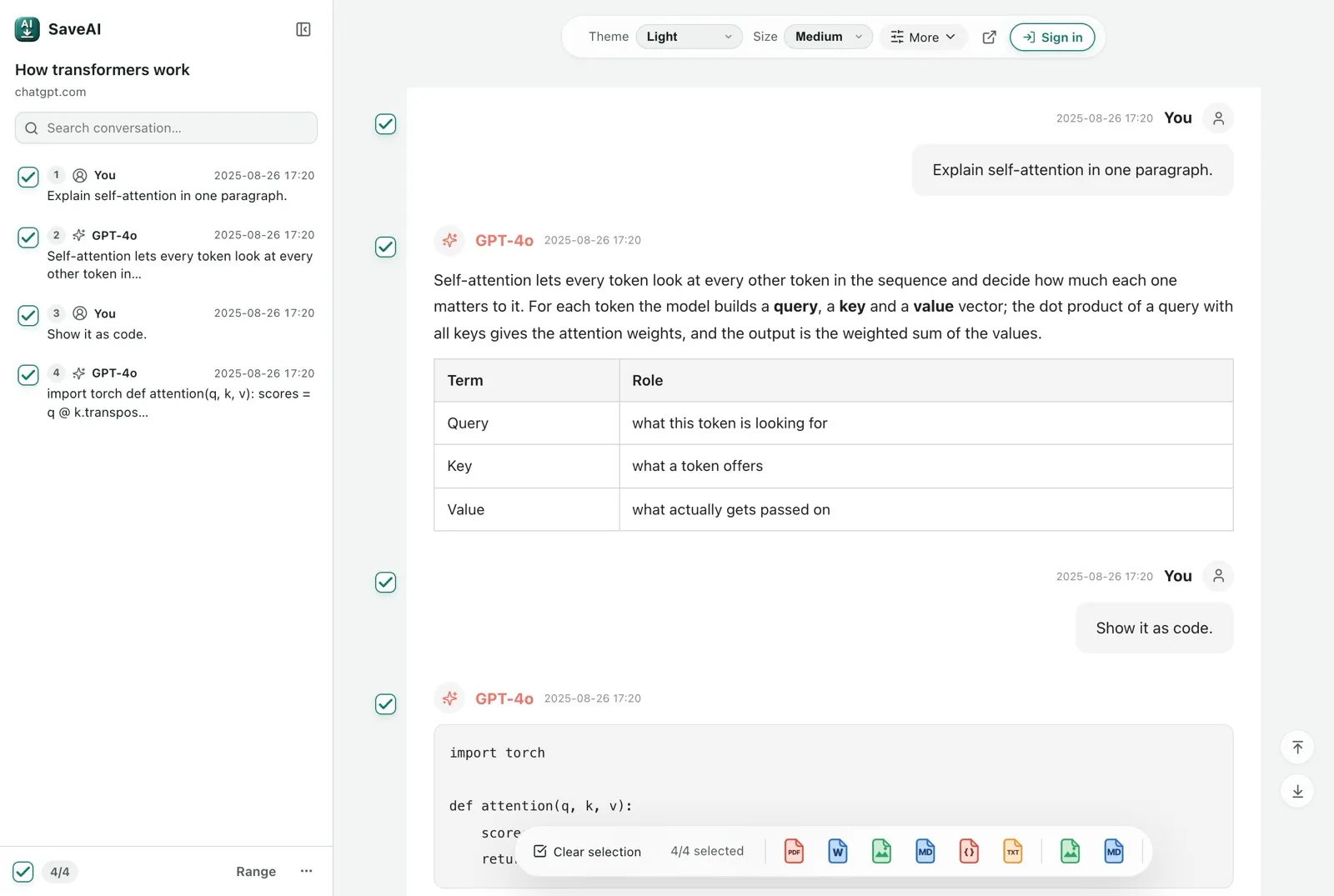
- Выбрать и экспортировать — открывает переписку во вкладке предпросмотра, где у каждого сообщения есть флажок. Снимите лишнее, оставьте нужный ответ и экспортируйте выбранное.
3. Выбор подходящего формата
- PDF — для отправки или печати. Лучшая точность отображения, оформление под каждый сайт.
- Word — когда нужно отредактировать текст позже.
- Markdown — для вставки в Notion, Obsidian или генератор статических сайтов.
- JSON — для передачи чатов в конвейер или набор данных.
- Длинный скриншот — для публикации в соцсетях или прикрепления к заявке.
Что можно настроить в PDF
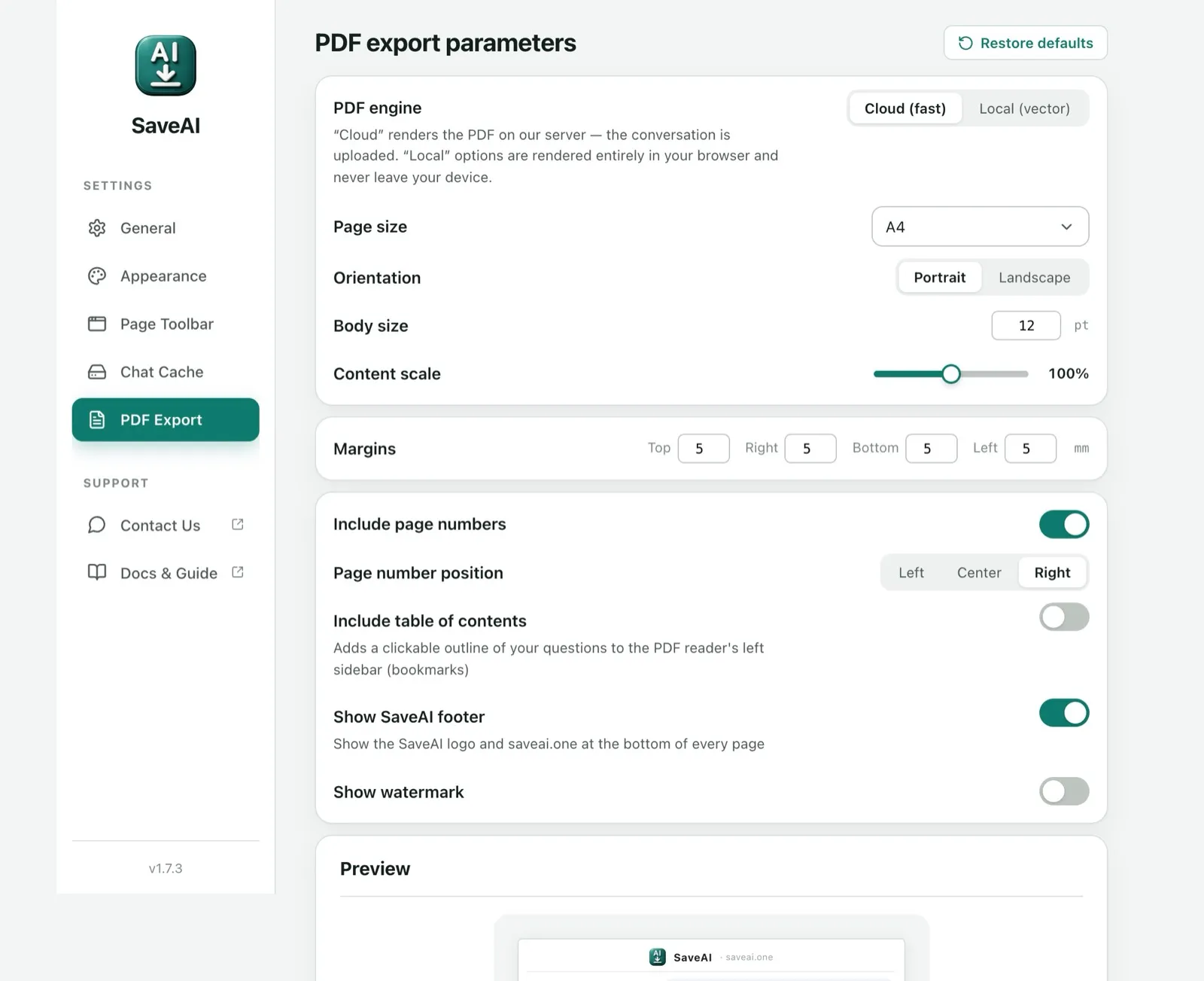
Откройте настройки расширения и перейдите в Экспорт PDF. Живой предпросмотр внизу показывает вид страницы по мере изменений.
- Движок PDF — «Облако» рендерит на нашем сервере и работает быстрее всего; переписка при этом загружается. «Локально (вектор)» рендерит прямо в браузере, и данные не покидают устройство.
- Формат, ориентация, поля, размер текста, масштаб — обычные параметры печати.
- Номера страниц, оглавление, подпись SaveAI, водяной знак — всё по желанию. Оглавление становится кликабельными закладками на боковой панели просмотрщика PDF.
4. Устранение неполадок
В экспорте отсутствуют старые сообщения
Большинство AI-сайтов виртуализируют длинные чаты — старые сообщения отсутствуют в DOM, пока вы к ним не прокрутите. Прокрутите в самое начало беседы, подождите немного, пока всё отрисуется, а затем нажмите экспорт.
PDF сообщает «сбой рендеринга»
Обычно одна из трёх причин:
- Чат очень большой. Попробуйте Markdown или Word либо разбейте его на части и экспортируйте каждую.
- Загружены не все сообщения. Сначала прокрутите в самое начало беседы, а затем экспортируйте.
- Сайт изменил свой DOM, и нашему экстрактору нужно обновление — исправление готовится. Проверьте время обновления расширения в
chrome://extensions.
Значок на панели инструментов не реагирует
Три проверки:
- Вы на поддерживаемом сайте? На остальных значок неактивен.
- Страница полностью загрузилась? Попробуйте обновить её.
- Расширение включено? Откройте
chrome://extensionsи проверьте, что переключатель включён.
Вход постоянно не удаётся
Вход использует Google OAuth. Если перенаправление не удаётся, очистите файлы cookie для saveai.one и попробуйте ещё раз. Всё равно не получается? Напишите нам письмо с текстом ошибки.
5. Краткая сводка о конфиденциальности
Если коротко:
- Экспорт в Word, Markdown, JSON, TXT и скриншот создаётся локально в вашем браузере, и ничего не загружается. PDF по умолчанию рендерится на нашем сервере (переключается на локальный рендеринг в настройках).
- Единственные сетевые запросы — необязательный вход через Google и анонимная аналитика.
- На сервере мы храним только данные вашего аккаунта (если вы вошли) и дневной счётчик экспортов для планирования нагрузки. Это весь список.
- Мы не обучаем модели. Мы не продаём данные. У нас нет рекламы.
Полная Политика конфиденциальности. При расхождениях в переводах приоритет имеет английская версия.
6. Условия использования (краткая версия)
Используйте SaveAI для своих собственных бесед. Бесплатно в использовании — каждая функция и каждый формат экспорта бесплатны и без ограничений. Мы оставляем за собой право блокировать аккаунты, злоупотребляющие сервисом. Полные Условия использования.
Страница обратной связи — для всего, что здесь не описано.