



Экспорт чатов NotebookLM в PDF
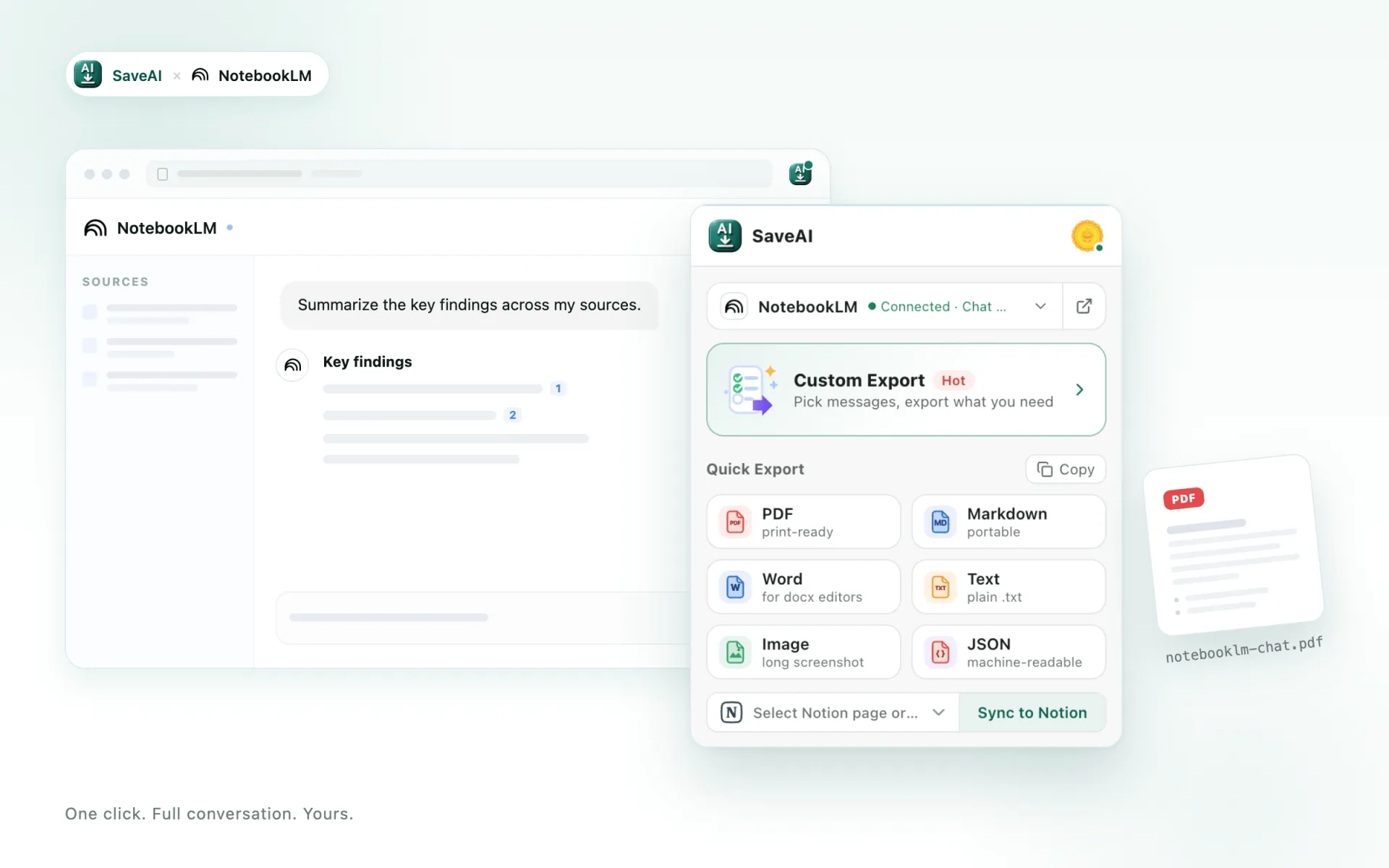
Превратите любой диалог NotebookLM в чистый PDF для публикации одним щелчком — код, таблицы, формулы и изображения сохраняются, доступно 8 встроенных тем. Бесплатно и без ограничений.
- Бесплатно, без лимитов
- Без регистрации
- Локально, офлайн
Нужны Word, Markdown или другие форматы? Экспортер NotebookLM →
Почему экспортировать NotebookLM в PDF с помощью SaveAI
Всё, что нужно, чтобы превратить переписку NotebookLM в документ, который стоит сохранить.
Точно как в оригинале
Блоки кода, формулы LaTeX, таблицы и изображения выглядят в PDF точно так же, как в NotebookLM.
8 стильных тем PDF
Переключайтесь между светлой, тёмной, сакурой и другими темами — каждый PDF из NotebookLM будет выглядеть так, как вы хотите.
Ничего не обрезается
Даже чаты NotebookLM из тысяч сообщений экспортируются полностью — без обрезки и пропущенных сообщений.
Экспортируйте только важное
Перед сохранением выбирайте отдельные сообщения, только вопросы или только ответы.
Бесплатно, без водяных знаков
Неограниченный экспорт в PDF, без обязательной регистрации и без водяных знаков на файлах.
Один клик, никакой настройки
Установите расширение, откройте чат NotebookLM и экспортируйте — без API-ключей и настроек.
Что содержимое NotebookLM делает с PDF
Каждый ИИ пишет ответы по-своему, и каждый по-своему ломает PDF. Вот те особенности вывода NotebookLM, под которые сделан рендерер.
Сделано для печати и архива
Ответы NotebookLM — длинный текст без картинок, а это именно то, что хорошо разбивается на страницы: заголовки, списки и таблицы становятся в PDF настоящей структурой.
Закладки для перехода между вопросами
Включите оглавление — и в боковой панели читалки PDF получит по закладке на каждый вопрос. На исследовании из десятков ходов это окупается.
Перед экспортом задайте вопрос
NotebookLM раскрывает открытый диалог только после запроса самой страницы, поэтому сначала спросите что-нибудь в блокноте. Источники останутся в блокноте, а в PDF попадёт диалог.
Как сохранить чат NotebookLM в PDF
Установите SaveAI
Добавьте бесплатное расширение из Chrome Web Store и закрепите его на панели инструментов. Аккаунт и API-ключ не нужны.
Откройте диалог NotebookLM
Перейдите в NotebookLM, откройте нужный чат и один раз обновите вкладку после установки.
Экспортируйте в PDF
Нажмите на значок SaveAI или кнопку на странице, выберите PDF, подберите тему — файл сразу же загрузится.
Выберите подходящий стиль PDF
Восемь встроенных тем — от светлой до тёмной и сакуры — плюс номера страниц, отметки времени и поля, которые вы настраиваете сами.

Для чего экспортируют чаты NotebookLM
Учебные заметки
Студенты превращают объяснения NotebookLM в аккуратные PDF для повторения материала и чтения офлайн.
Исследовательские записи
Исследователи архивируют переписки NotebookLM с отметками времени и источниками для цитирования и справок.
Тексты и контент
Авторы сохраняют черновики и идеи из NotebookLM как аккуратные документы для повторного использования и обмена.
Справочник для разработчиков
Разработчики сохраняют ответы с кодом из NotebookLM как удобные для поиска, аккуратно оформленные PDF.
PDF, который выглядит как оригинал
Каждый PDF из NotebookLM сохраняет блоки кода с подсветкой синтаксиса, формулы LaTeX, таблицы и встроенные изображения — без нарушения вёрстки. Предпочитаете Word, Markdown, JSON, TXT или длинный скриншот? Это тоже доступно в один клик.
NotebookLM в PDF — частые вопросы
Бесплатно ли экспортировать NotebookLM в PDF?
Сохранится ли форматирование NotebookLM в PDF?
Можно ли экспортировать в PDF только часть чата NotebookLM?
Где происходит преобразование в PDF?
Какой контент NotebookLM поддерживается?
Сохраняйте чаты NotebookLM в PDF
Бесплатно, без ограничений, в один клик — превратите любой диалог NotebookLM в аккуратный PDF, которым можно поделиться и который останется под рукой.