



Экспортируйте чаты NotebookLM в PDF, Word и Markdown
Сохраните любой разговор в NotebookLM как аккуратный PDF, редактируемый документ Word, чистый Markdown, JSON или одну длинную скриншот-картинку — одним кликом и совершенно бесплатно.
- Бесплатно, без лимитов
- Без регистрации
- Локально, офлайн
Нужен только аккуратный PDF с 8 темами? NotebookLM в PDF →
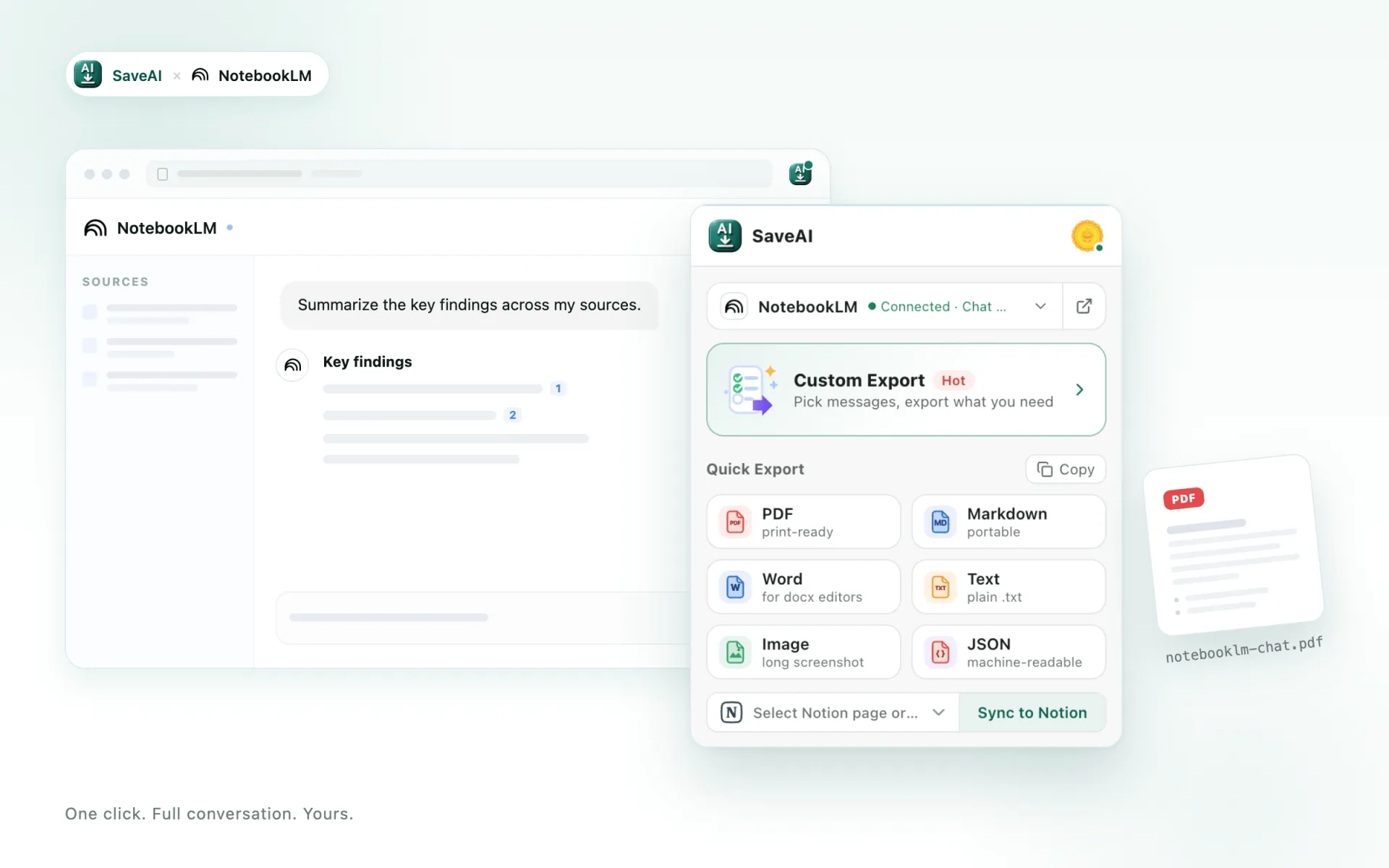
Зачем экспортировать NotebookLM с помощью SaveAI
Всё, что нужно, чтобы превратить переписку NotebookLM в документ, который стоит сохранить.
Точно как в оригинале
Блоки кода, формулы LaTeX, таблицы и изображения экспортируются точно так, как они выглядят в NotebookLM, — в любом формате.
Шесть форматов экспорта
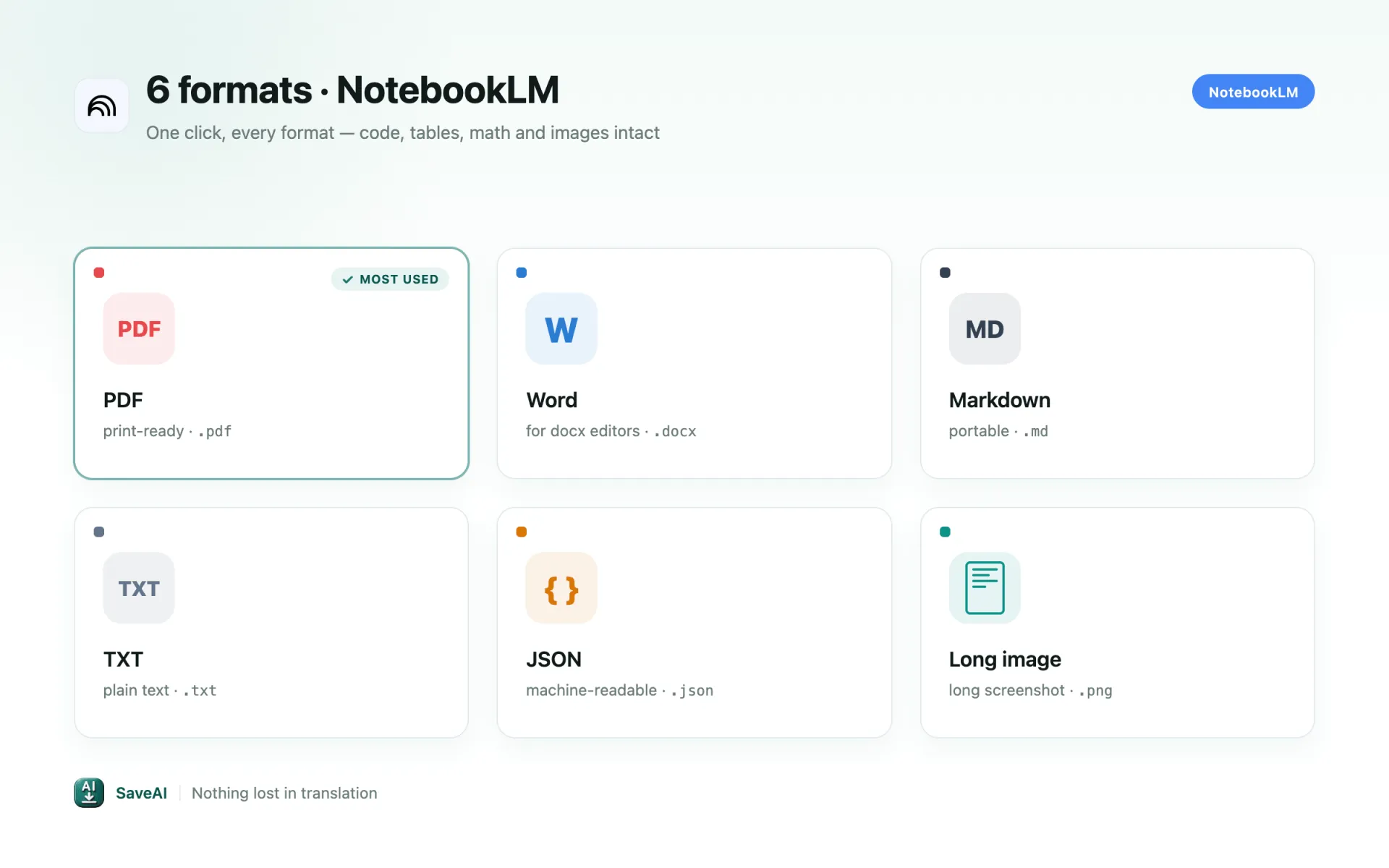
PDF для обмена, Word для редактирования, Markdown для ваших инструментов, JSON для скриптов или одно длинное изображение — выбирайте под задачу.
Ничего не обрезается
Даже чаты NotebookLM из тысяч сообщений экспортируются полностью — без обрезки и пропущенных сообщений.
Экспортируйте только важное
Перед сохранением выбирайте отдельные сообщения, только вопросы или только ответы.
Бесплатно, без водяных знаков
Неограниченный экспорт в любом формате, без регистрации и без водяных знаков на файлах.
Один клик, никакой настройки
Установите расширение, откройте чат NotebookLM и экспортируйте — без API-ключей и настроек.
Сделано под NotebookLM, а не приделано сбоку
Универсальный экспортер берёт то, что видно на экране. SaveAI читает сами данные диалогов NotebookLM — поэтому эти особенности NotebookLM выгружаются правильно.
Сначала задайте один вопрос
Пока страница сама не отправит запрос, NotebookLM не раскрывает, какой диалог открыт. Задайте вопрос в блокноте один раз, затем экспортируйте — это реальное условие, а не баг, который надо обходить.
Весь диалог, постранично
История чата приходит страницами. SaveAI доходит до конца, поэтому длинная исследовательская сессия выгружается целиком, а не обрывается на первом экране.
Текст и структура
Ответы NotebookLM текстовые, поэтому в экспорт попадают текст, заголовки, списки и таблицы — картинок в чате там попросту нет. Ваши источники остаются в блокноте.
Как экспортировать чат NotebookLM
Установите SaveAI
Добавьте бесплатное расширение из Chrome Web Store и закрепите его на панели инструментов. Не нужен ни аккаунт, ни API-ключ.
Откройте разговор в NotebookLM
Перейдите в NotebookLM, откройте чат, который хотите сохранить, и обновите вкладку один раз после установки.
Экспорт одним кликом
Нажмите значок SaveAI или кнопку на странице, выберите формат — и файл сразу загрузится.
Один клик — любой формат
Экспортируйте в PDF, Word, Markdown, JSON, TXT или длинный скриншот — с 8 темами PDF, а также номерами страниц, метками времени и полями, которые вы настраиваете сами.
Для чего экспортируют чаты NotebookLM
Учебные заметки
Студенты превращают объяснения NotebookLM в аккуратные документы для повторения и чтения офлайн.
Исследовательские записи
Исследователи архивируют переписки NotebookLM с отметками времени и источниками для цитирования и справок.
Тексты и контент
Авторы хранят черновики и идеи из NotebookLM в виде опрятных файлов для повторного использования и обмена.
Справочник для разработчиков
Разработчики сохраняют ответы с кодом из NotebookLM как документы с удобным поиском и аккуратным форматированием.
Выберите подходящий формат
PDF для обмена и архивирования, Word для редактирования, Markdown для Obsidian и Notion, JSON для скриптов и датасетов или длинный скриншот для соцсетей. Каждый экспорт из NotebookLM сохраняет код, таблицы, формулы и изображения в целости.
Экспорт из NotebookLM — частые вопросы
Экспорт из NotebookLM бесплатный?
Сохраняется ли форматирование из NotebookLM?
Можно ли экспортировать только часть чата NotebookLM?
Загружаются ли мои чаты из NotebookLM?
Какие сайты поддерживает SaveAI?
Начните сохранять свои чаты NotebookLM
Бесплатно, без ограничений, в один клик — превратите любой разговор в NotebookLM в чистый документ, который останется у вас.