



Хватит скриншотить диалоги с ИИ
Где-то на вашем компьютере есть папка — или чат с самим собой, — забитая скриншотами ответов ИИ. Промпт, который наконец сработал, фрагмент кода, план, который жалко потерять. Через три недели один из них понадобится — и вы будете щуриться, перебирая сорок почти одинаковых PNG, потому что от ответа в памяти осталась одна фраза, а картинки на Ctrl-F не отзываются.
Скриншот — рефлекс понятный: это самый быстрый способ что-то сохранить, и работает он где угодно. Но для диалогов с ИИ это негодный инструмент: то, ради чего диалог вообще стоит хранить, — текст — уничтожается уже на входе. Ниже — что именно скриншот выбрасывает и что сохраняет экспорт в один клик.
Что выбрасывает скриншот
Во-первых, сам текст. Скриншот — это пиксели. По нему не работает поиск, из него не скопировать промпт, чтобы запустить его снова, не вставить код в редактор. Как только ответ стал картинкой, воспользоваться им повторно значит перепечатать его руками.
Во-вторых, всё, что не влезло в экран. Диалоги длинные, а экраны короткие, так что настоящий чат превращается в десяток кадров, которые ещё надо склеить. Блоки кода прокручиваются вбок, и спрятанные концы длинных строк не попадают ни в один кадр; свёрнутое рассуждение так и остаётся свёрнутым. Сохраняется не диалог — сохраняется то, что случайно оказалось на экране.
В-третьих, вся структура. Ни заголовка, ни даты, ни имени модели — только IMG_4032.png, помноженный на месяцы. И по иронии картинка — самый тяжёлый из возможных контейнеров для текста: длинный чат в скриншотах весит куда больше, чем тот же диалог, сохранённый нормальным файлом.
Экспорт читает диалог, а не экран
Браузерному расширению доступно то, что скриншоту не под силу: спросить у сайта сам диалог. SaveAI читает собственные данные каждой платформы, поэтому длинные чаты подгружаются страница за страницей, пока не соберутся целиком, а отредактированные и перегенерированные сообщения идут по той ветви, которую вы в итоге оставили, — без вплетённых брошенных черновиков. Брать ли с собой рассуждения модели — это настройка.
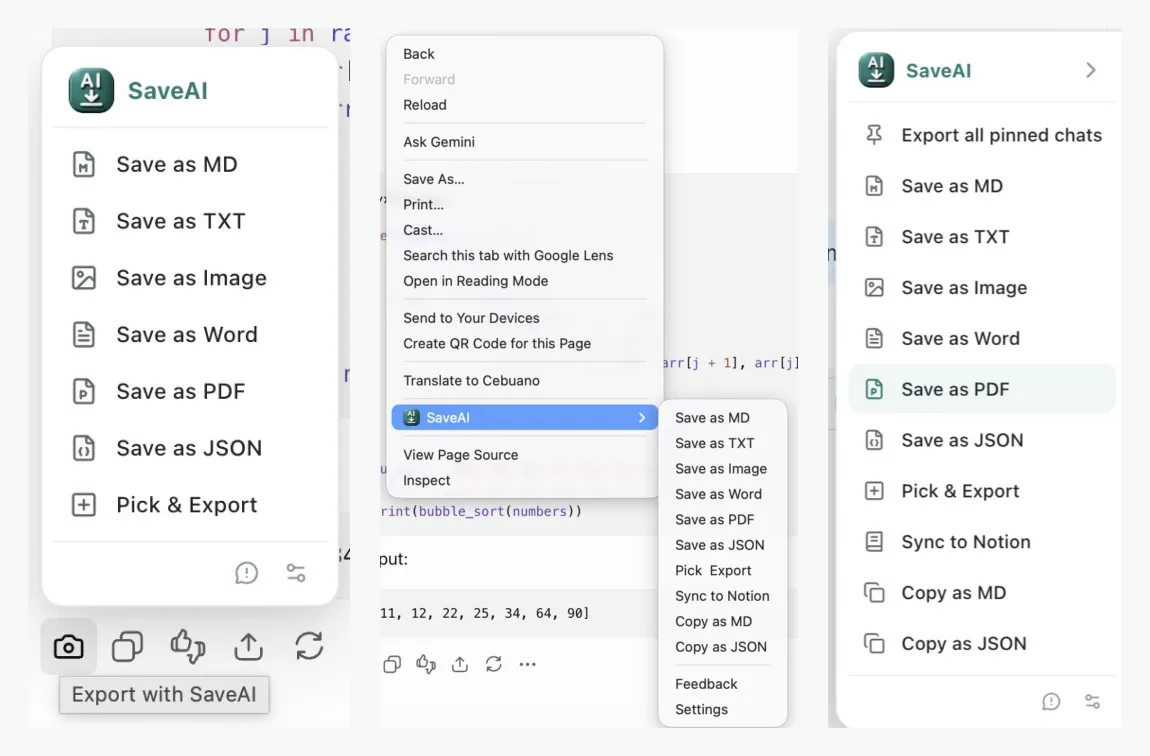
На 20 сайтах это работает одинаково — ChatGPT, Claude, Gemini, Grok, Copilot, Perplexity, DeepSeek и другие. Одна кнопка на странице или во всплывающем окне расширения; ничего не нужно выделять, копировать и вставлять, переключать вкладки.
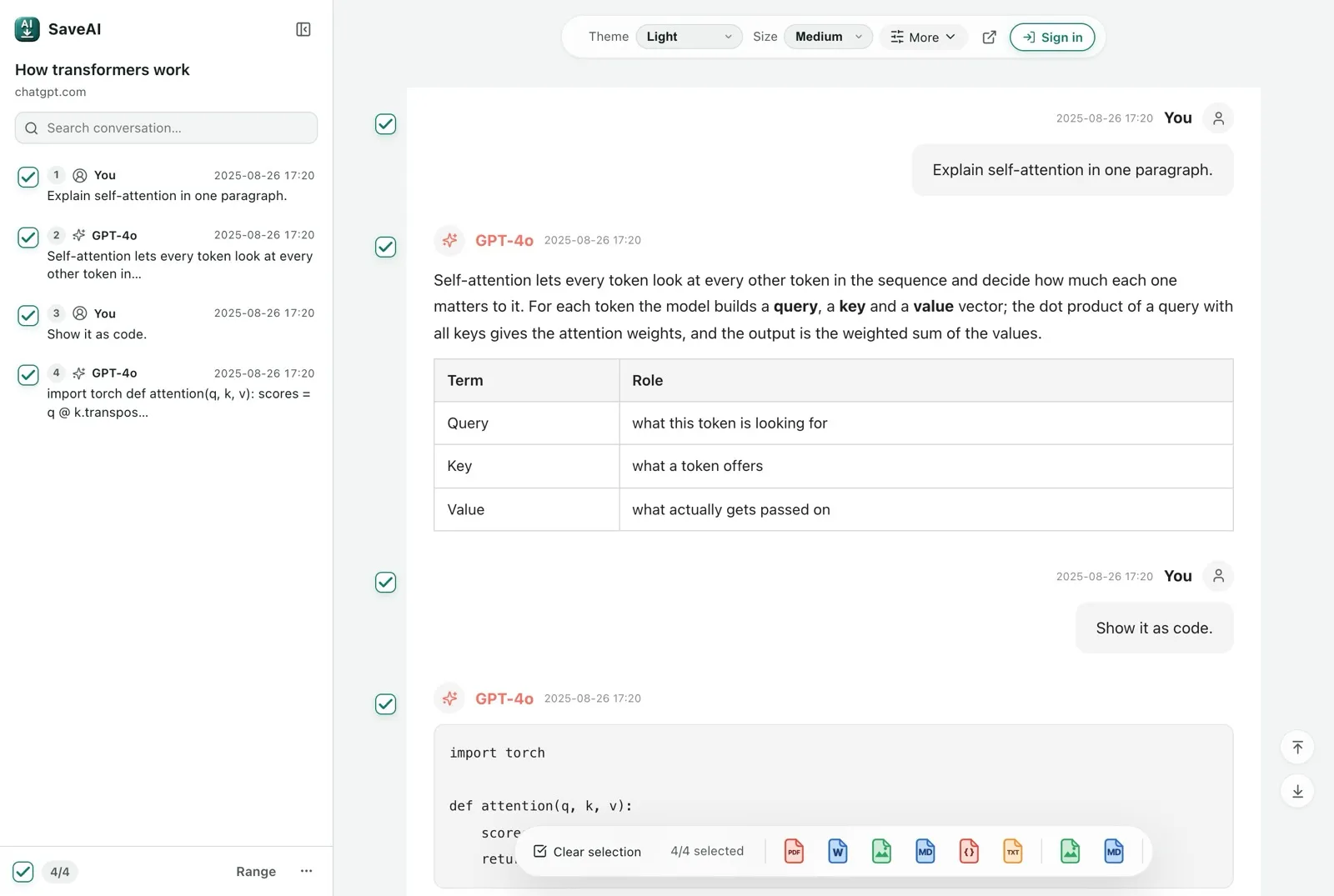
А перед сохранением можно открыть предпросмотр и галочками отметить, какие именно сообщения войдут в файл: оставить финальную рабочую версию и выкинуть шесть тупиков, которые к ней привели. Ни один сценарий со скриншотами такого не умеет.
Один диалог — шесть форматов
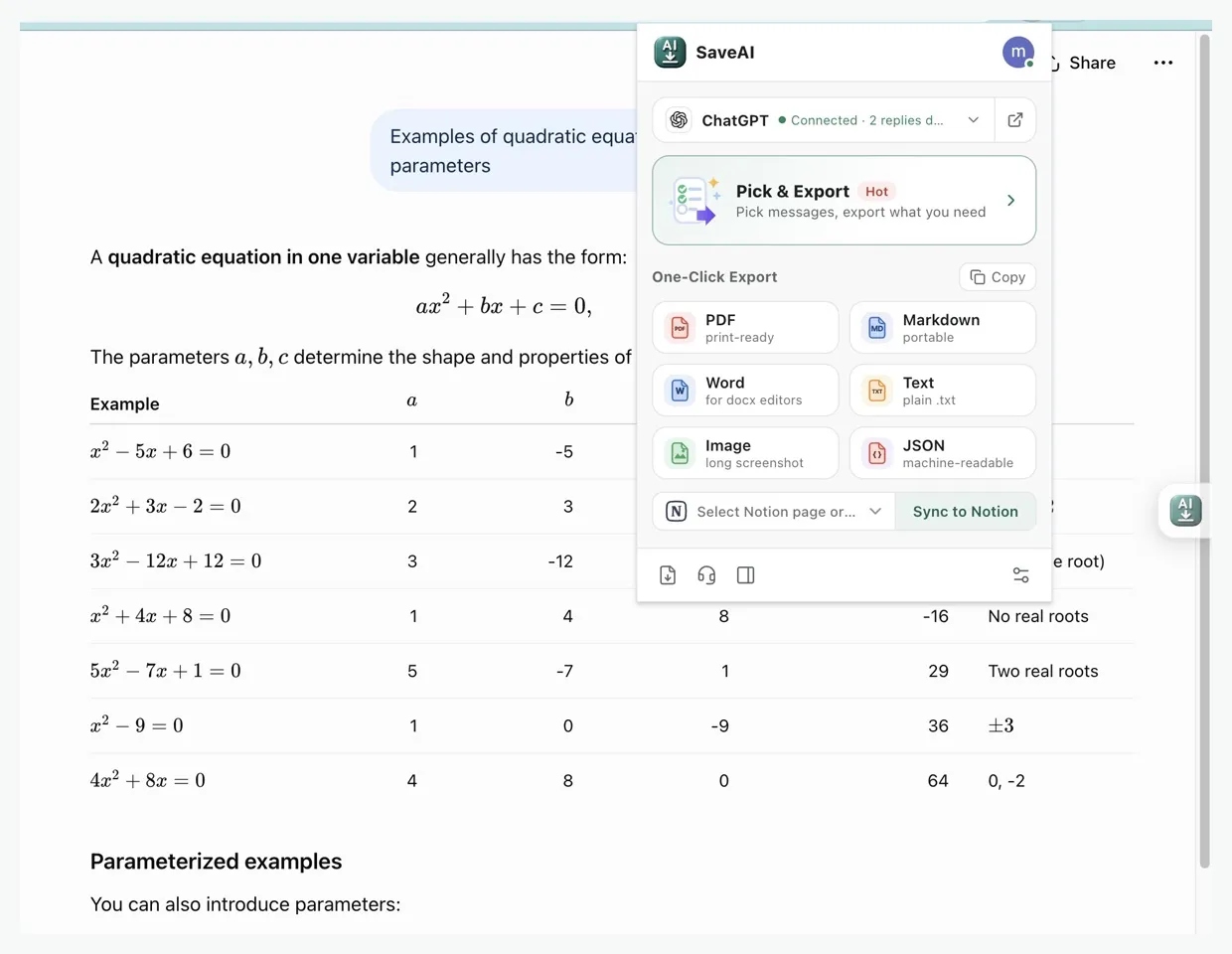
Когда экспорт — это настоящий текст, формат становится выбором, а не компромиссом. PDF — чтобы передать диалог другому человеку или положить в архив: аккуратно разбитые страницы, по-настоящему набранные формулы, таблицы и код, умещающиеся на листе, — подробности в отдельном посте. Word — для ответов, которые вы будете дорабатывать: настоящие заголовки, видимые в панели навигации Word, настоящие списки и таблицы.
Markdown — для заметок: киньте файл в Obsidian или любое приложение для заметок — и диалог станет частью базы знаний, которая принадлежит вам и ищется поиском. JSON сохраняет структуру для скриптов и пайплайнов; TXT — самая простая передача текста как есть. А ещё диалог можно отправить прямо на страницу Notion.
А когда картинка действительно к месту — поделиться моментом в групповом чате, — экспортируйте одним кликом один длинный скриншот всего диалога, отрисованный сверху донизу, вместо того чтобы склеивать кадры вручную.
Файлы, которые наводят порядок сами
Экспортированные файлы называют себя сами, по шаблону — сайт, дата и заголовок диалога, — так что папка с ними сортируется хронологически без вашего участия, а поиск на компьютере индексирует их содержимое. Архив с поиском, который вы собирались построить из скриншотов, строится сам.
Есть и путь для накопившегося: боковая панель расширения показывает историю ваших диалогов, так что чаты, которые стоит сохранить, можно отметить и экспортировать одной пачкой, а не по одному.
О приватности: Word, Markdown, JSON, TXT и длинный скриншот формируются целиком внутри вашего браузера — диалог никуда не отправляется. PDF по умолчанию рендерится на нашем сервере, потому что так намного быстрее; файлы лежат по неугадываемым адресам и удаляются примерно через неделю, а одна настройка переводит PDF на полностью локальный рендеринг. Подробности — в политике конфиденциальности.
Расширение SaveAI бесплатно и без ограничений — в Chrome, Edge и Firefox. В следующий раз, когда ответ будет стоить того, чтобы его сохранить, сохраните диалог — а не его фотографию.
Если нужны подробности под вашу платформу, есть отдельные гайды по ChatGPT, Claude, Gemini и не только. А если у вас на руках официальный архив выгрузки данных, бесплатные ридеры для ChatGPT, Claude и Gemini превратят его в читаемые документы прямо в браузере.
Готовы начать экспорт?
SaveAI работает на 20 AI-сайтах, включая ChatGPT, Claude, Gemini. Бесплатный старт, local-first.
Установить в Chrome Бесплатно Установить в Edge Бесплатно Установить в Firefox Бесплатно