



Слишком много чатов Codex? Мой опыт массового удаления
После некоторого времени с Codex боковая панель заполняется временными расследованиями, завершёнными задачами, повторными попытками и разговорами, к которым вы не вернётесь.
При очистке я понял: архивирование, окончательное удаление и обновление списка недавних чатов — разные действия.
В поиске я нашёл на Reddit людей с той же проблемой.
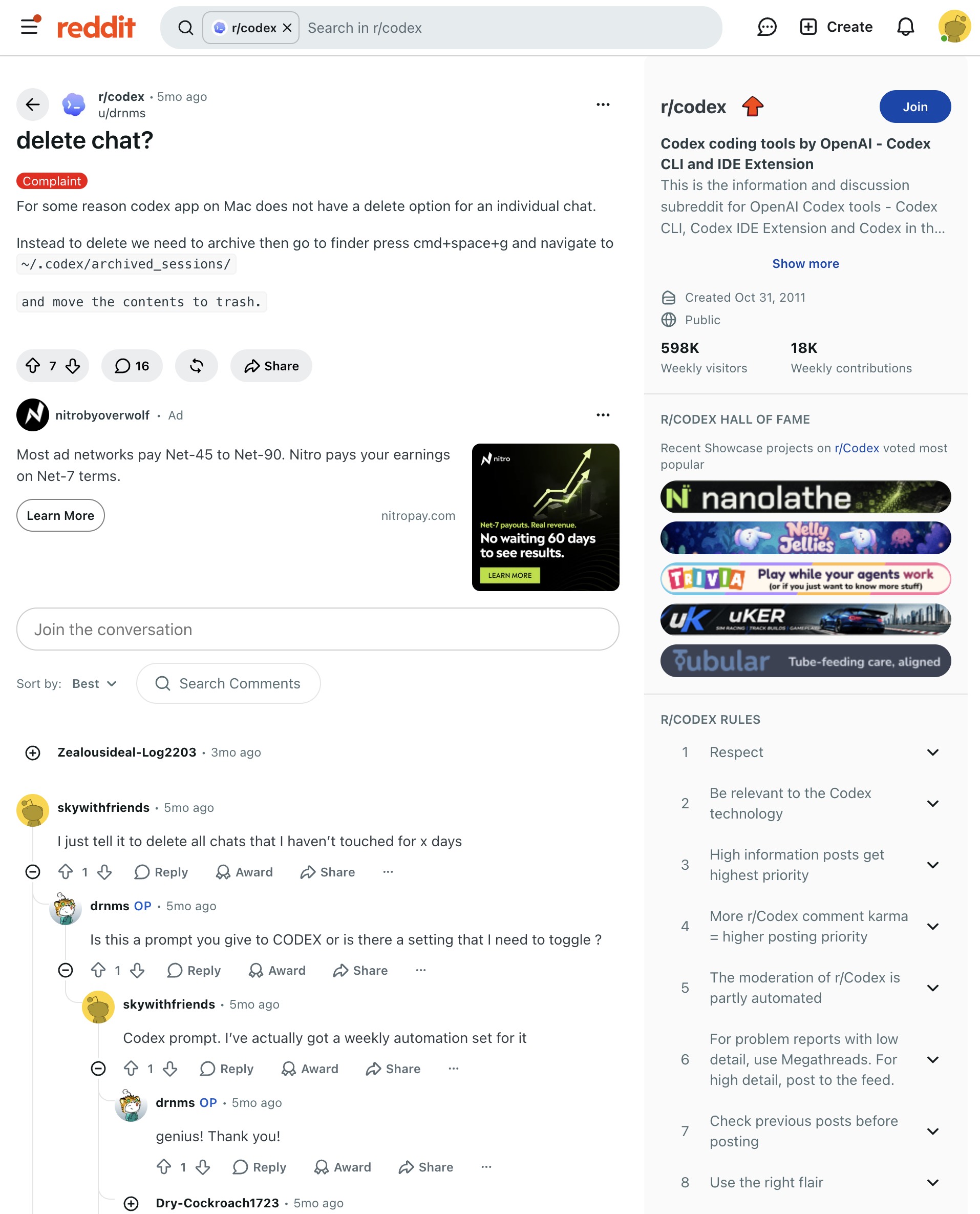
Комментарий ниже примерно означает: «Попроси удалить все чаты, которых я не касался x дней».
Я решил так убрать локальные разговоры без активности более пяти дней.
Выбрал 55 чатов. После удаления проверка показала ноль подходящих записей, но часть старых названий осталась. При нажатии сообщалось, что чат удалён.
Вот что стоит рассказать об этом процессе.
1. Сначала решите: скрыть или удалить навсегда?
Архивирование подходит для порядка в панели: разговор исчезает из активного списка, но запись сохраняется и восстанавливается.
Если содержимое не нужно, требуется окончательное удаление. Чистый список ещё не доказывает, что записи удалены.
Приложение может показывать локальные сессии Codex вместе с обычными облачными чатами ChatGPT. Локальная команда не удаляет заодно облачные разговоры.
2. У локального Codex есть команда удаления
Официальная справка описывает удаление по ID или имени сессии:
codex delete 'Полное название чата'
Прочитайте подтверждение и проверьте область действия. Также могут удалиться производные дочерние сессии. Официальная справка команд
Первая попытка дала:
-bash: codex: command not found
Это не обязательно означало, что Codex отсутствует. Терминал не находил встроенную команду; полный путь к программе сработал на моём компьютере.
На моём Mac путь был таким:
"/Applications/ChatGPT.app/Contents/Resources/codex-cli/CodexCLI.app/Contents/MacOS/codex" delete 'Полное название чата'
Это фактический путь в моей установке, а не универсальное место. Он зависит от способа установки и версии; при ошибке сначала проверьте своё расположение.
3. Массовая очистка начинается с точного списка

Вводить названия по одному медленно и рискованно. Практичнее прочитать список сессий, отфильтровать его и удалять по ID.
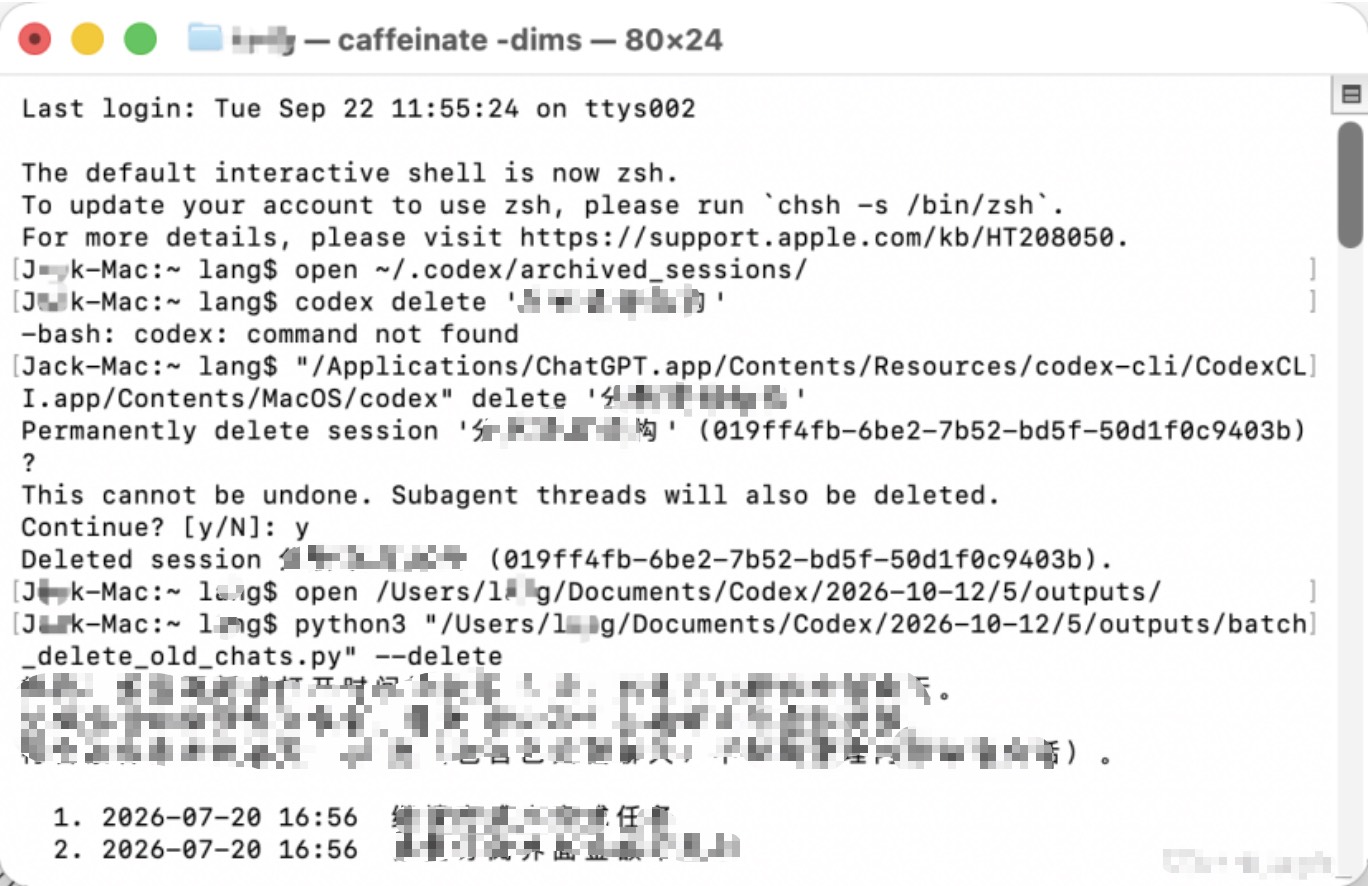
Мои правила:
- И последнее изменение, и доступное последнее открытие были более пяти дней назад.
- Включать архивированные локальные чаты.
- Сохранять связанные сессии, если в дереве есть недавняя активность.
- Не считать внутренние сессии проверки отдельными целями.
Читайте список целиком, включая следующие страницы. Несколько десятков строк в панели могут не включать старые разговоры.
Сначала инструмент показывает список и ждёт подтверждения. Официальный --force пропускает отдельные вопросы только для UUID, поэтому предварительная проверка важна. Справка параметров
В режиме только чтения я нашёл 55 подходящих чатов. После удаления повторное чтение вернуло ноль совпадений.
(Python-скрипт массовой очистки планирую предоставить отдельно.)
4. Почему удалённые чаты остаются в недавних?
Смущало то, что старые названия оставались в недавних, хотя при открытии появлялось сообщение об удалении.
Повторно прочитанный список показал, что удаление выполнено. Вероятно, интерфейс ещё не обновился; видимое название не доказывает неудачу удаления.
Дождитесь завершения текущих задач, полностью закройте приложение и откройте его снова. На Mac используйте ⌘Q, а не просто закрытие окна. Официальная справка тоже рекомендует перезапуск после окончания активных чатов при зависаниях. Официальное устранение неполадок
Если недействительные строки остаются, исследуйте состояние списка, а не удаляйте те же чаты повторно. Я ещё не проверил интерфейс после перезапуска и не называю это подтверждённым решением.
5. После очистки проверьте два результата
Полная очистка требует двух отдельных проверок:
- Записи удалены: перечитать список и убедиться, что целей нет.
- Интерфейс обновлён: проверить недавние чаты и панель на недействительные записи.
Важны точная область, проверенный список и контроль результата. Так можно убрать ненужные чаты и отличить ошибку удаления от ещё не обновившегося интерфейса.