



KI-Chats gespeichert: So nehmen Sie Ihre digitalen Erinnerungen sicher mit
Ein sorgfältig ausgearbeiteter Plan oder ein hilfreicher Debugging-Dialog verdient eine Kopie außerhalb der KI-Chatliste. Nach dem Export stellt sich die nächste Frage: Was soll eine andere KI davon erhalten?
Speichern bewahrt die Unterlagen, Auswählen macht sie für die nächste Aufgabe nutzbar. Prüfen Sie vor dem Hochladen, was die Dateien enthalten und was der Empfänger wirklich benötigt.
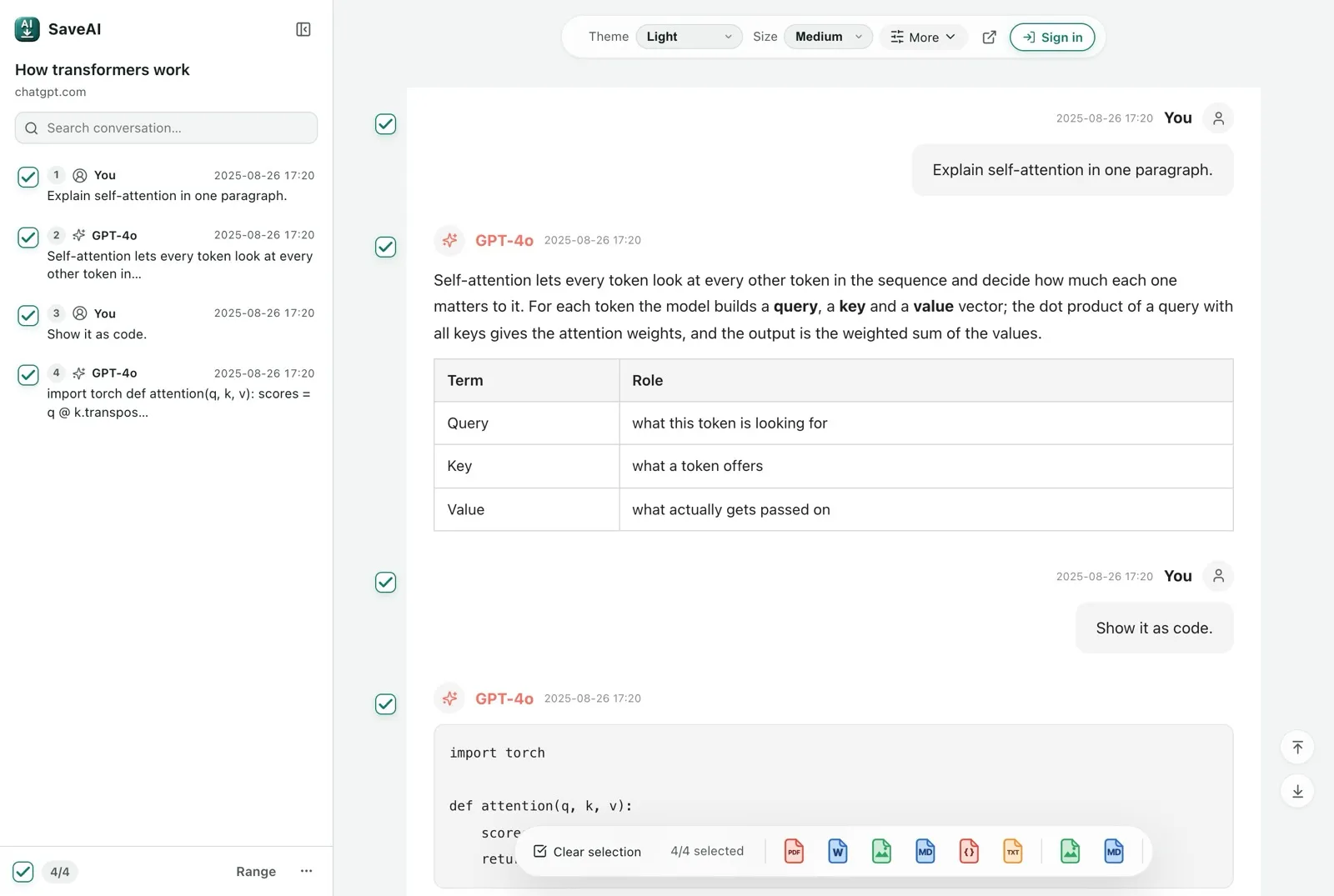
Dieser Leitfaden greift den CDT-Beitrag vom 28. Oktober 2026 auf und ergänzt eigene redaktionelle Empfehlungen. Er ist keine vollständige Übersetzung. Die Screenshots zeigen echte Oberflächen mit Beispieldaten.
1. Warum ein vollständiges Archiv prüfen?
CDT stellt Selective Memory vor, einen quelloffenen Prototyp zum Auswählen und Bearbeiten exportierter KI-Dialoge. Entscheidend ist nicht nur das Herunterladen: Nutzer sollten bestimmen können, welche Gespräche zu einem anderen Dienst wechseln.
Für ein Renovierungsbudget braucht die neue KI vielleicht räumliche Vorgaben und eine Kostengrenze. Adresse, Familiengespräche oder Zahlungsdaten sind dafür möglicherweise unnötig. Die aktuelle Aufgabe bestimmt die Auswahl.
Drei Fragen helfen bei der Auswahl: Beeinflusst der Austausch eine spätere Entscheidung, erklärt er eine Einschränkung oder enthält er eine überprüfbare Quelle? Bewahren Sie auch verworfene Optionen mit Begründung auf, wenn sie Wiederholungen vermeiden. Die Endantwort allein verliert diesen Kontext leicht.
Ausprobieren: Bewahren Sie Budgetbeschluss und Ablehnungsgrund für ein billigeres Angebot auf; private Gespräche bleiben separat.
2. Speichern, Sichern und Migrieren haben eigene Ziele
Speichern erzeugt eine unabhängige Datei eines wichtigen Austauschs. Eine Sicherung lässt sich bei Bedarf wiederfinden und öffnen. Migration liefert einem anderen Werkzeug den nötigen Arbeitskontext. Diese Ziele verlangen unterschiedliche Prüfungen.
- Nach dem Speichern Anfang, Mitte und Ende auf fehlende Stellen prüfen.
- Die Sicherung am Speicherort erneut öffnen, unabhängig von der ursprünglichen Browserseite.
- Nach der Migration das Verständnis von Zielen, Grenzen und offenen Fragen kontrollieren.
Ein erfolgreicher Upload belegt keine erfolgreiche Migration. Prüfen Sie Zweige, Anhänge, Quellenverweise und Einstellungen einzeln. Beginnen Sie bei wichtigen Projekten mit einer kleinen Stichprobe.
Unterscheiden Sie den vollständigen Kontoexport vom Export eines einzelnen Gesprächs. Der erste ist eine Momentaufnahme, der zweite leichter zu prüfen. Keiner garantiert alle externen Anhänge oder die Wiederherstellung eines laufenden Projekts. Entscheidend sind die tatsächlichen Dateien.
Ausprobieren: Schließen Sie den Quelltab, öffnen Sie die Sicherung und finden Sie einen bekannten Absatz; prüfen Sie einen Anhang gesondert.
| Ziel | Aufbewahren | Prüfung |
|---|---|---|
| Ein Gespräch speichern | Lesbarer Text und nötige Anhänge | Nachrichten, Tabellen und Code lesbar |
| Sicherung anlegen | Originalexport und separate Kopie | Öffnen ohne ursprüngliche Chatseite |
| Anderswo weiterarbeiten | Geprüfte Auswahl und Projektübersicht | Beschlüsse und Unsicherheit bleiben erhalten |
3. Original behalten, separate Weitergabekopie erstellen
Legen Sie zwei Ordner an: Originalsicherungen für unveränderte Exporte und Ausgewählte Kopien für geprüfte Inhalte zur Wiederverwendung oder Weitergabe. Datum und Thema gehören in den Dateinamen, etwa 2026-11-01_renovierungsbudget_migrationskopie.
Prüfen Sie einen bekannten Dialog: vollständige Fragen, richtig zugeordnete Antworten, lesbare Tabellen und Code sowie separat gesicherte Anhänge. Eine Bild-URL ist noch keine Bilddatei. Für Offline-Nutzung die Verbindung trennen und die Kopie öffnen.
Markdown oder PDF eignen sich zum Lesen; den ursprünglichen strukturierten Export behalten Sie für weitere Verarbeitung. Wählen Sie nach Verwendungszweck, statt für eine Migration alles umzuwandeln.
PDF, Word und Markdown vergleichen
Ein möglicher Rhythmus: wichtige Gespräche nach Meilensteinen sichern, ausgewählte Notizen wöchentlich ordnen, monatlich oder vor einem Kontowechsel eine größere Sicherung erstellen. Passen Sie das an vertretbare Verluste an. Bewahren Sie eine zweite private Kopie separat auf und testen Sie diese regelmäßig.
Ausprobieren: Ordneridee: Originale / Plattform / Datum; Auswahl / Projekt / Thema; Migration / Übersicht und Quellen.
4. Nur für die Aufgabe nötige Inhalte weitergeben
Beschreiben Sie zunächst in einem Satz die neue Aufgabe. Wählen Sie passende Gespräche aus. Für laufende Projekte sind Ziele, bestätigte Entscheidungen, Einschränkungen, Referenzen und offene nächste Schritte wichtig.
Prüfen Sie Namen, Kontaktdaten, Adressen, Kundendaten und Zugangsdaten. Nutzen Sie einheitliche Bezeichnungen wie Kunde A oder Projekt B, wenn die Identität unnötig ist. Nach dem Löschen auch spätere Wiederholungen, Tabellen, Codekommentare und Anhangsnamen prüfen.
Lesen Sie die bearbeitete Kopie erneut: Ist der notwendige Kontext erhalten geblieben? Passt eine Passage weder zu den Anforderungen der Aufgabe noch zur Weitergabe, lassen Sie sie zunächst weg.
Ein entfernter Name verhindert nicht jede Identifizierung: Arbeitgeber, seltene Position, Datum und Projekt können zusammen aussagekräftig sein. Suchen Sie nach entfernten Begriffen und Wiederholungen. Nutzen Sie bei strukturierten Exporten die Exportfunktion statt beliebige JSON-Teile zu löschen; öffnen Sie das Ergebnis erneut.
Ausprobieren: Kunde A als Ersatz genügt nicht, wenn die nächste Antwort noch die Telefonnummer enthält.
5. Wobei hilft Selective Memory?
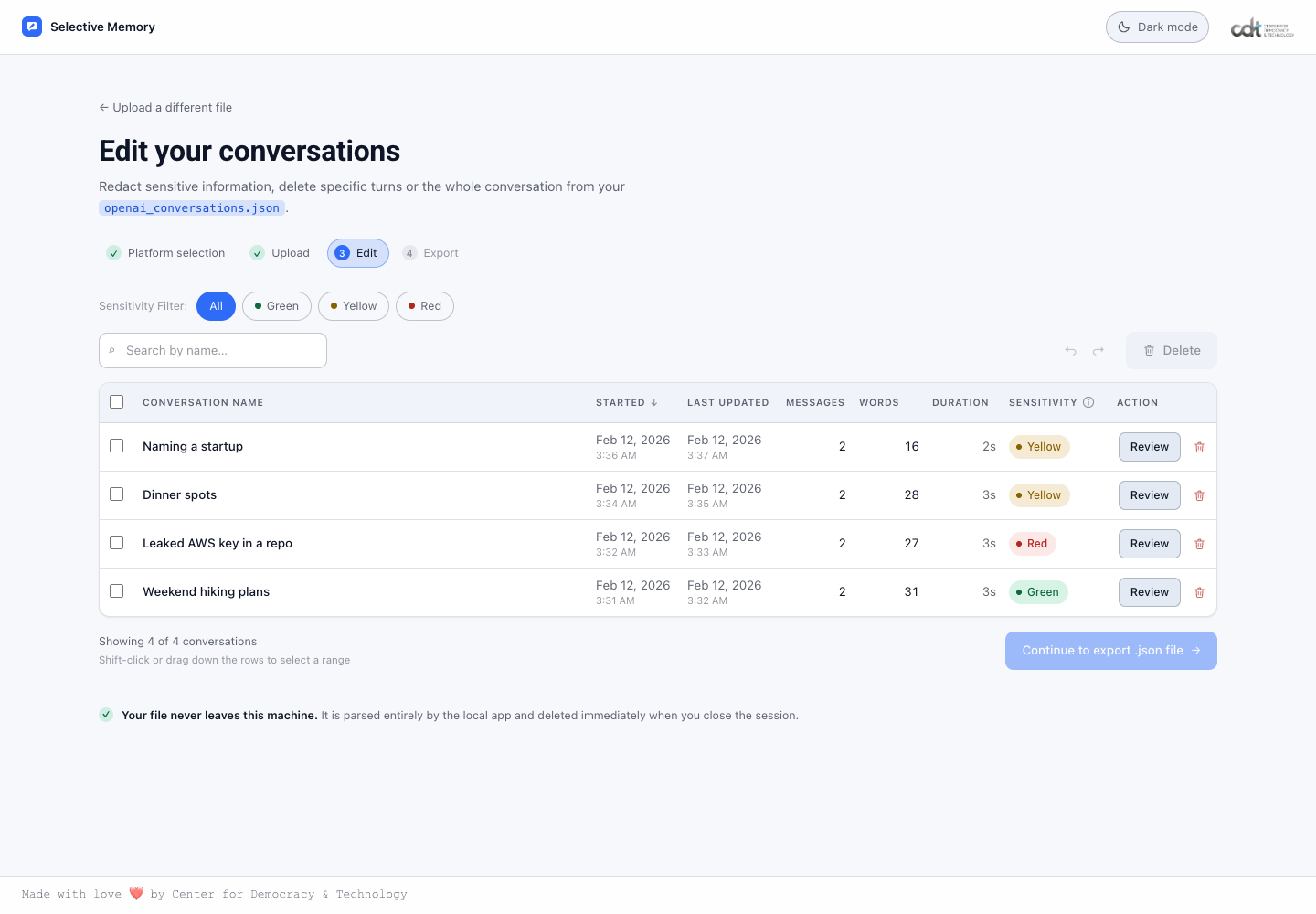
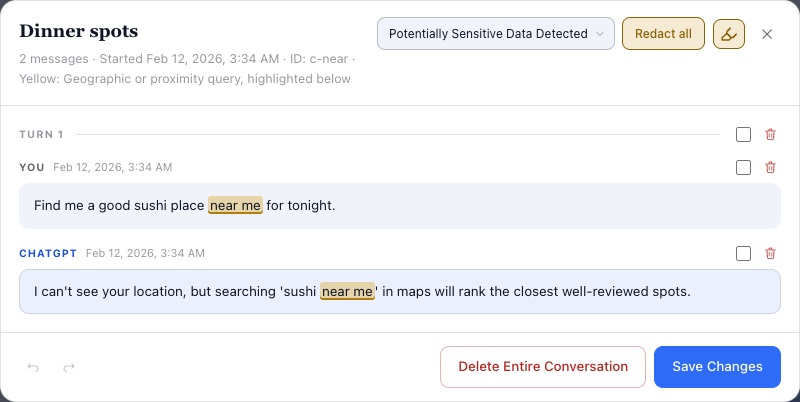
Das README nennt ChatGPT/OpenAI und Claude/Anthropic als Eingabequellen. Die lokal ausgeführte Anwendung zeigt exportierte Gespräche an, markiert möglicherweise sensible Inhalte und ermöglicht Bearbeitung, Auswahl und Download einer neuen JSON-Datei.
Die Erkennung arbeitet regelbasiert. Grün bedeutet nur, dass keine Regel getroffen hat, und garantiert keine unbedenkliche Weitergabe. Menschliche Prüfung bleibt nötig. Dieser lokal zu installierende Machbarkeitsnachweis ist kein umfassend getesteter universeller Migrationsdienst.
Für wenige Dialoge kann ein vertrauter Editor genügen. Ein Prototyp ist kein Anlass, das gesamte Chatarchiv an einen unbekannten Online-Konverter zu senden.
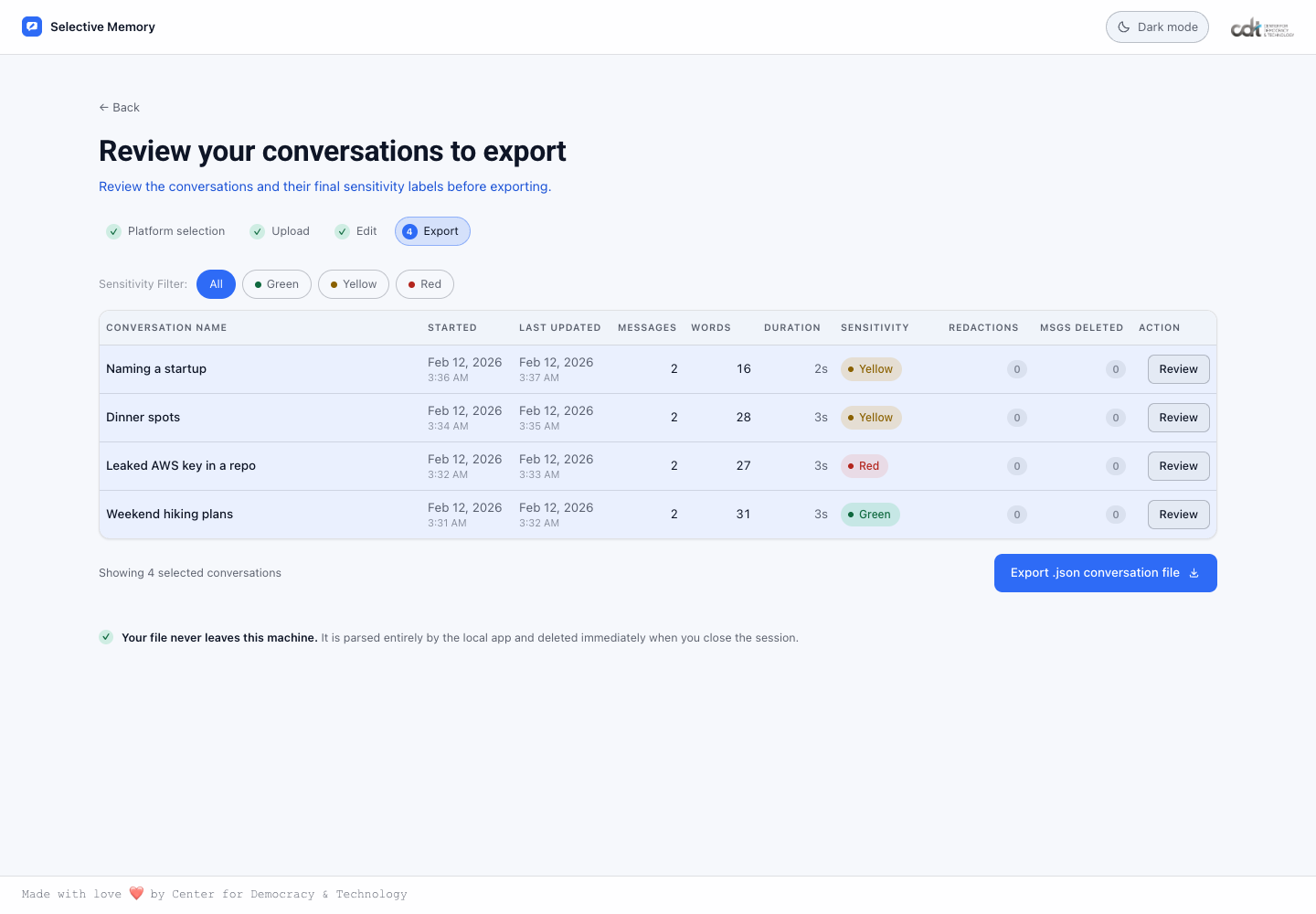
Wir haben den Prototyp lokal mit öffentlichen Beispieldaten ausgeführt: Plattformwahl, Upload, Gesprächstabelle, Nachrichteneditor und Exportauswahl. Die Aufnahmen belegen nur diesen begrenzten Ablauf, keine großen persönlichen Archive, sämtliche Zweige, Anhänge oder den Import in eine andere KI.
Ausprobieren: Üben Sie mit öffentlichen Beispielen und dokumentierten Formaten, bevor Sie eigene Arbeitskopien verwenden.
Ablauf mit einer kleinen Stichprobe
- Quellplattform wählen und eine Arbeitskopie im unterstützten Format bereitstellen.
- Titel und Markierungen prüfen, nach Aufgabe auswählen statt allein nach Farbe.
- Review öffnen und Nachrichten prüfen, bearbeiten oder schwärzen; Fragen und Antworten beachten.
- Auswahl kontrollieren, neue Datei exportieren und öffnen, erst dann den unterstützten Import- oder Referenzweg nutzen.
6. Die Migration mit einer kleinen Aufgabe prüfen
Wählen Sie einen kurzen Dialog ohne private Angaben, erstellen Sie eine einseitige Projektübersicht und übermitteln Sie beides auf einem aktuell unterstützten Weg. Lassen Sie die neue KI Ziel, Entscheidungen, Grenzen und nächste Schritte wiedergeben und vergleichen Sie mit dem Original.
Bei einer Website-Überarbeitung könnte eine helle Startseite beschlossen sein, während ein Mitgliederbereich nur diskutiert wird. Prüfen Sie, ob die zweite Idee fälschlich zur bestätigten Anforderung wurde. Berichtigen Sie die Übersicht und prüfen Sie erneut.
Halten Sie Quelle und Exportdatum, Umfang der Weitergabe, Arten entfernter Informationen und Prüfergebnis fest. Entfernte private Einzelheiten gehören nicht erneut in dieses Protokoll.
Prüfen Sie zuerst Zahlen, Daten, Entscheidungen und Grenzen auf Quellentreue. Prüfen Sie dann den Nutzen: Schlägt die KI einen sinnvollen nächsten Schritt vor, ohne offene Ideen als beschlossen darzustellen? Eine kurze korrekte Übersicht ist hilfreicher als ein falsch verstandenes Großarchiv.
Ausprobieren: Akzeptieren Sie die Übertragung erst, wenn Ziele, Beschlüsse, Grenzen und offene Punkte mit der Quelle übereinstimmen.
Vorlage zur Migrationsprüfung
Nutze nur die Projektübersicht und Quellauszüge.
1. Nenne Ziel und bestätigte Entscheidungen.
2. Trenne Einschränkungen und offene Fragen.
3. Benenne fehlende Informationen, erfinde nichts.
4. Schlage einen nächsten Schritt mit Quellenbeleg vor.
Behandle diskutierte Ideen nicht als genehmigte Anforderungen.
Checkliste vor Weitergabe oder Migration
- Einen unveränderten Originalexport aufbewahren.
- Ausgewählte Kopie öffnen und Kerninhalte samt Anhängen prüfen.
- Nur für die aktuelle Aufgabe relevante Unterlagen aufnehmen.
- Text, Wiederholungen, Tabellen, Code und Dateinamen auf private Angaben prüfen.
- Empfänger und aktuelle Einstellungen zur Datenverarbeitung bestätigen.
- Vor größeren Projekten eine kleine Stichprobe testen.
Beginnen Sie mit einem wichtigen Dialog: Original sichern, Auswahlkopie erstellen und öffnen. Hinweise zu SaveAI-Exporten und zum Umgang mit Daten finden Sie in den verlinkten Leitfäden.
SaveAI-Anleitung · Datenschutzhinweise
Quellen: CDT, Jordan Gasior-Kavishe, Minsoo Thigpen und Kevin Bankston, 28. Oktober 2026; Selective-Memory-README. Geprüft am 1. November 2026. Screenshots des tatsächlich lokal ausgeführten Prototyps mit öffentlichen Beispieldaten; kein Nachweis universeller Kompatibilität.
Bereit, mit dem Exportieren zu beginnen?
SaveAI funktioniert auf 20 KI-Seiten, darunter ChatGPT, Claude, Gemini. Kostenlos starten, Local-First.
In Chrome installieren Gratis In Edge installieren Gratis In Firefox installieren Gratis