



Erste Schritte & Fehlerbehebung
Eine kurze Anleitung. Die meisten Nutzer brauchen sie nie — aber wenn etwas nicht funktioniert, liegt es fast immer an einem der vier Probleme unten.
1. Installation
- Öffnen Sie den Installationslink für Chrome. In Microsoft Edge nutzen Sie den Edge-Add-ons-Link.
- Klicken Sie auf der Store-Seite auf Zu Browser hinzufügen.
- Heften Sie das Symbol in der Symbolleiste an, damit es immer mit einem Klick erreichbar ist.
Das war's. Für die kostenlose Nutzung ist kein Konto nötig.
2. Ihr erster Export
- Öffnen Sie einen unterstützten AI-Chat — zum Beispiel ChatGPT.
- Scrollen Sie an den Anfang der Unterhaltung, damit alle Nachrichten geladen sind (mehr dazu unten).
- Klicken Sie auf das SaveAI-Symbol in der Symbolleiste.
- Wählen Sie ein Format: PDF, Word, Markdown, JSON, TXT oder langer Screenshot.
- Die Datei landet in Ihrem Downloads-Ordner.
Der erste PDF-Export kann eine Sekunde dauern, während die Seite aufgebaut wird — spätere Exporte sind schneller.
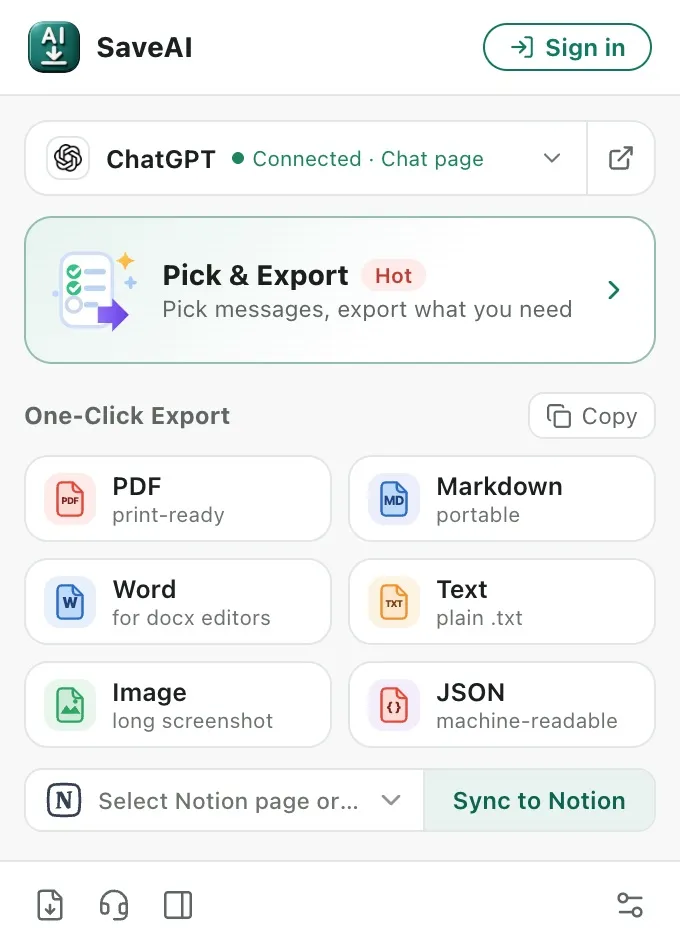
Zwei Wege zu exportieren
- Ein-Klick-Export — ein Format im Raster wählen, und die gesamte Unterhaltung wird gespeichert. Mehr ist nicht zu entscheiden.
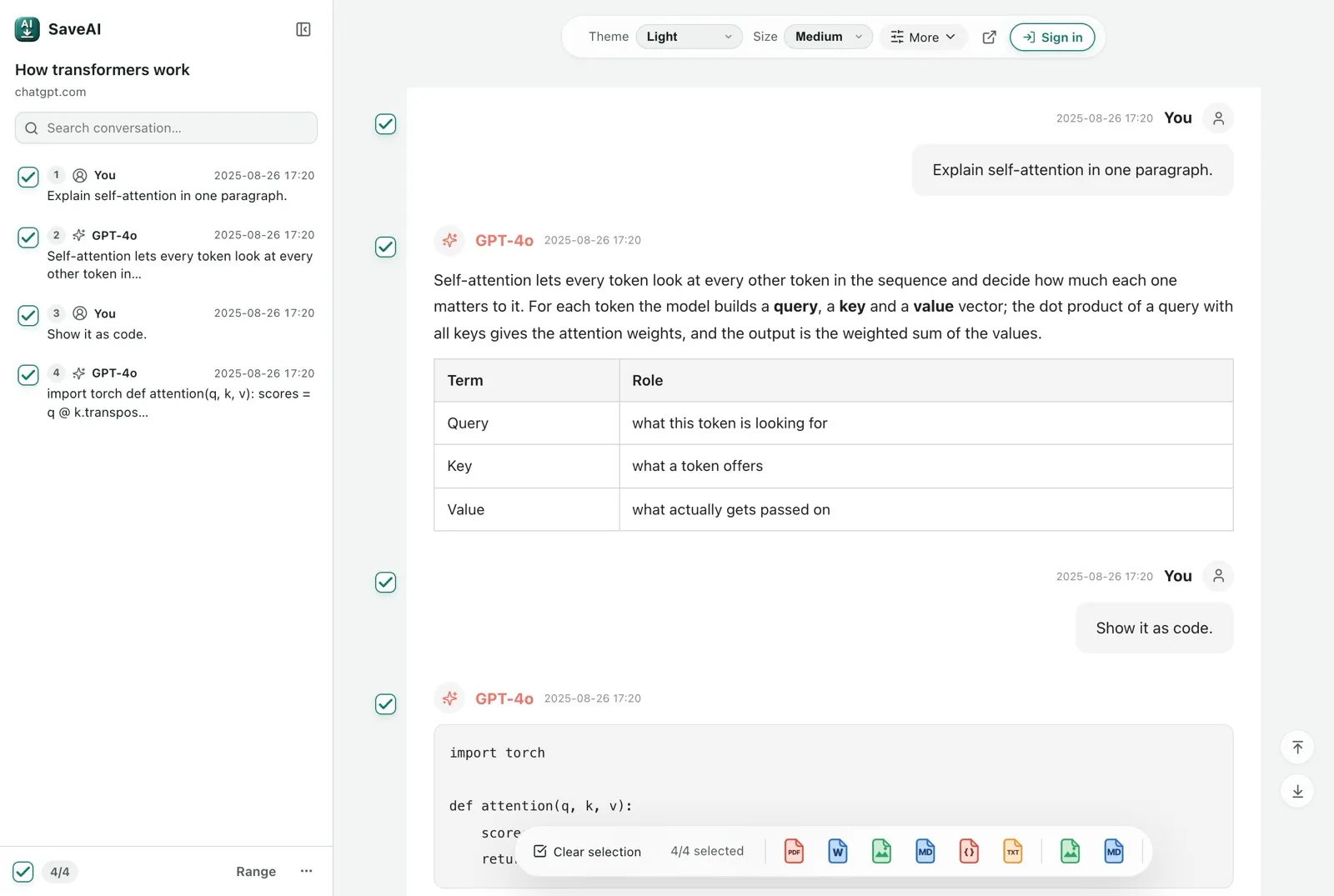
- Auswählen & Exportieren — öffnet die Unterhaltung in einem Vorschau-Tab, in dem jede Nachricht ein Kästchen hat. Umwege abwählen, die gewünschte Antwort behalten, dann die Auswahl exportieren.
3. Das richtige Format wählen
- PDF — zum Teilen oder Drucken. Beste Wiedergabetreue, Theming pro Seite.
- Word — wenn Sie den Text anschließend bearbeiten müssen.
- Markdown — zum Einfügen in Notion, Obsidian oder einen Static-Site-Generator.
- JSON — um Chats in eine Pipeline oder einen Datensatz einzuspeisen.
- Langer Screenshot — zum Teilen in sozialen Netzwerken oder als Anhang an ein Ticket.
Was Sie am PDF ändern können
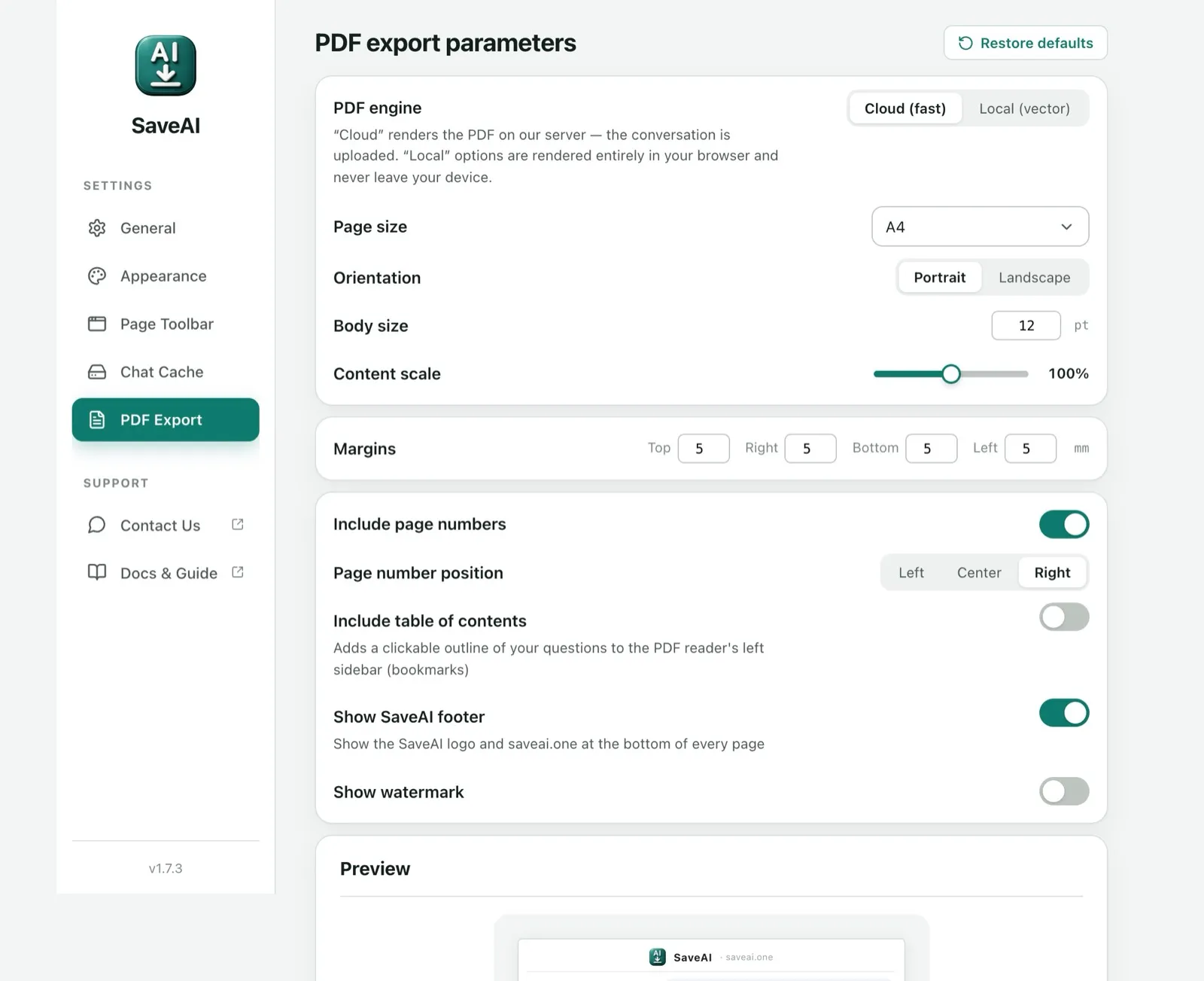
Öffnen Sie die Einstellungen der Erweiterung und gehen Sie zu PDF-Export. Die Live-Vorschau unten zeigt das Seitenbild, während Sie etwas ändern.
- PDF-Engine — „Cloud“ rendert auf unserem Server und ist am schnellsten; die Unterhaltung wird dafür hochgeladen. „Lokal (Vektor)“ rendert vollständig im Browser, nichts verlässt Ihr Gerät.
- Seitenformat, Ausrichtung, Ränder, Schriftgröße, Skalierung — die üblichen Druckeinstellungen.
- Seitenzahlen, Inhaltsverzeichnis, SaveAI-Fußzeile, Wasserzeichen — alles optional. Das Inhaltsverzeichnis wird zu klickbaren Lesezeichen in der Seitenleiste Ihres PDF-Readers.
4. Fehlerbehebung
Im Export fehlen ältere Nachrichten
Die meisten AI-Seiten virtualisieren lange Chats — ältere Nachrichten sind erst im DOM, wenn Sie zu ihnen scrollen. Scrollen Sie ganz an den Anfang der Unterhaltung, warten Sie kurz, bis alles gerendert ist, und klicken Sie dann auf Exportieren.
Das PDF meldet „Rendern fehlgeschlagen“
Meist eine von drei Ursachen:
- Der Chat ist sehr groß. Versuchen Sie Markdown oder Word, oder teilen Sie ihn in Teile auf und exportieren Sie jeden einzeln.
- Nicht alle Nachrichten sind geladen. Scrollen Sie zuerst ganz an den Anfang der Unterhaltung und exportieren Sie dann.
- Die Seite hat ihr DOM geändert und unser Extraktor braucht ein Update — eine Korrektur ist in Arbeit. Prüfen Sie den Aktualisierungszeitpunkt der Erweiterung unter
chrome://extensions.
Das Symbol in der Symbolleiste reagiert nicht
Drei Prüfungen:
- Sind Sie auf einer unterstützten Seite? Anderswo ist das Symbol ausgegraut.
- Ist die Seite fertig geladen? Versuchen Sie, sie neu zu laden.
- Ist die Erweiterung aktiviert? Öffnen Sie
chrome://extensionsund prüfen Sie, ob der Schalter an ist.
Die Anmeldung schlägt ständig fehl
Die Anmeldung nutzt Google OAuth. Wenn die Weiterleitung fehlschlägt, löschen Sie die Cookies für saveai.one und versuchen Sie es erneut. Immer noch hängen geblieben? Schreiben Sie uns mit der Fehlermeldung eine E-Mail.
5. Datenschutz-Übersicht
Die Kurzfassung:
- Word-, Markdown-, JSON-, TXT- und Screenshot-Exporte werden lokal in Ihrem Browser erzeugt, und nichts wird hochgeladen. PDF wird standardmäßig auf unserem Server gerendert (in den Einstellungen auf lokales Rendern umstellbar).
- Die einzigen Netzwerkaufrufe sind die optionale Google-Anmeldung und anonyme Analysen.
- Serverseitig speichern wir nur Ihre Kontodaten (falls Sie sich anmelden) und eine tägliche Export-Anzahl für die Kapazitätsplanung. Das ist die ganze Liste.
- Wir trainieren keine Modelle. Wir verkaufen keine Daten. Wir haben keine Werbung.
Vollständige Datenschutzerklärung. Bei abweichenden Übersetzungen ist die englische Fassung maßgeblich.
6. Nutzungsbedingungen (Kurzfassung)
Nutzen Sie SaveAI für Ihre eigenen Unterhaltungen. Kostenlos nutzbar — jede Funktion und jedes Exportformat ist kostenlos und unbegrenzt. Wir behalten uns das Recht vor, Konten zu sperren, die den Dienst missbrauchen. Vollständige Nutzungsbedingungen.
Feedback-Seite — für alles, was hier nicht behandelt wird.