



Speichern Sie Ihre KI-Chats in Obsidian oder Notion
Letzte Woche haben Sie mit ChatGPT einen guten Plan entwickelt. Heute ist er zwischen unklaren Chat-Titeln kaum zu finden. Danach müssen Sie den Text noch kopieren, formatieren und in Ihre Notizen übertragen.
In Obsidian oder Notion stehen wertvolle KI-Gespräche neben Projektunterlagen, Lektürenotizen und Arbeitsaufzeichnungen. Diese Anleitung führt durch Export, Import, Ordnung und Wiederverwendung. Beginnen Sie mit einem hilfreichen Gespräch, nicht gleich mit dem gesamten Verlauf.
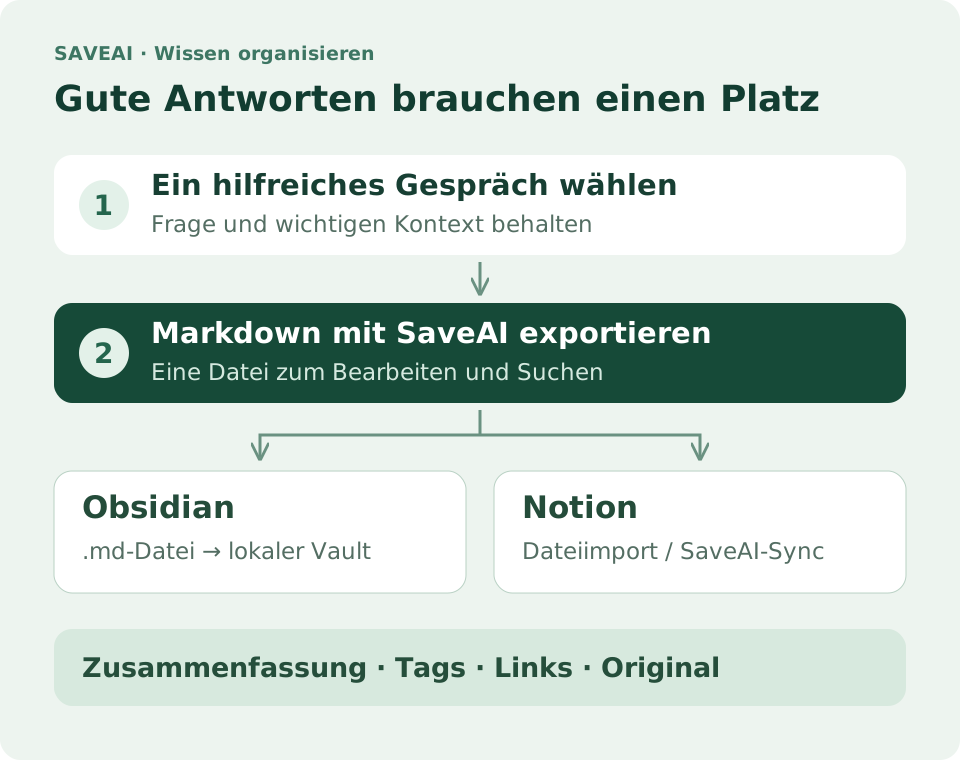
1. Wohin damit: Obsidian oder Notion?
Nutzen Sie bereits eines dieser Werkzeuge, bleiben Sie bei Ihrer Gewohnheit. Entscheidend ist ein Ort, den Sie tatsächlich wieder aufsuchen. Hier sind typische Möglichkeiten.
| Bedarf | Obsidian | Notion |
|---|---|---|
| Dateien ablegen | .md-Dateien in einem lokalen Vault | .md importieren oder mit SaveAI synchronisieren |
| Ordnung schaffen | Ordner, Tags und interne Notizlinks | Seiten, Datenbankeigenschaften und Ansichten |
| Typische Nutzung | Eigene Recherche, Lernnotizen und Fehlersuche | Projektbibliotheken, Teamfreigaben und Aufgaben |
Markdown funktioniert für beide Wege. Es bildet Überschriften, Listen, Links und Codeblöcke ab und lässt sich gut bearbeiten. Schriftarten, Hintergrundfarben und spezielle Plattformlayouts sind nicht sein Hauptzweck. Prüfen Sie Inhalt und Struktur statt eine exakte Kopie der Chatseite zu erwarten.
2. Ein hilfreiches Gespräch mit SaveAI exportieren
- Original öffnen. Öffnen Sie das Gespräch auf einer unterstützten KI-Seite. Fehlt der SaveAI-Einstieg nach der Installation, laden Sie die Seite neu.
- Umfang wählen. Exportieren Sie alles oder wählen Sie im Nachrichtenwähler einzelne Beiträge. Lassen Sie Frage und wesentliche Antworten zusammen, damit der Kontext erhalten bleibt.
- Markdown auswählen. Speichern Sie die
.md-Datei unter einem verständlichen Namen, etwa2026-10-12_ChatGPT_Kundeninterview.md. - Ergebnis prüfen. Kontrollieren Sie wichtige Absätze, Code, Tabellen und Bildverweise. Aktivieren Sie bei Bedarf den Quelllink oder ergänzen Sie die ursprüngliche Gesprächs-URL selbst.
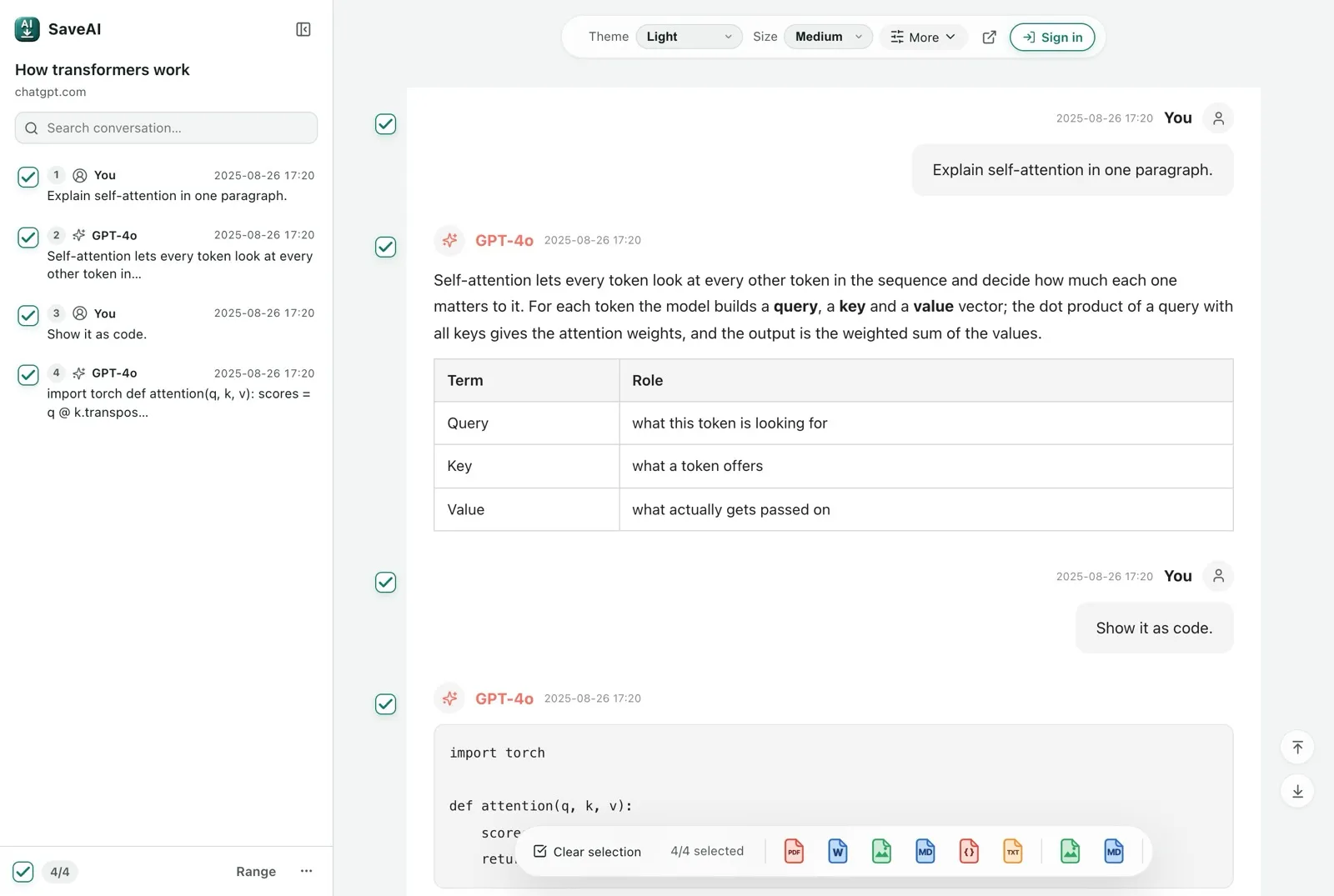
Bei zehn Gesprächsrunden zur Fehlersuche gehören Umgebung, Fehlermeldung, Untersuchung, endgültige Lösung und Prüfung zusammen. Nur der letzte Codeausschnitt erklärt später nicht mehr, warum Sie ihn geändert haben.
3. Das Gespräch als Obsidian-Notiz ablegen
1. Datei in den Vault verschieben
Legen Sie im aktuellen Vault einen Ordner KI-Gespräche an. Ziehen Sie die .md-Datei in Obsidians Dateiliste oder verschieben Sie sie per Finder beziehungsweise Dateimanager in den Vault. Markdown ist das Notizformat; eine weitere Konvertierung ist unnötig.
Obsidian: Markdown importieren
Halten Sie die Ablage einfach: neue Dateien in den Eingang, geprüfte Notizen zum passenden Projekt. Eine komplizierte Hierarchie für jeden KI-Dienst ist nicht nötig.
Wissenssammlung/
├── KI-Gespräche/
│   ├── Eingang/
│   │   └── 2026-10-12_ChatGPT_Kundeninterview.md
│   └── Geprüft/
├── Projekte/
│   └── Nutzerforschung.md
└── Anhänge/
2. Zusammenfassung und Verbindung ergänzen
Schreiben Sie über das Original zwei oder drei Sätze zu Frage, Ergebnissen und nächstem Schritt. Ergänzen Sie wenige Tags wie #KI-Chats und #Nutzerforschung sowie einen Link zur Projektnotiz, etwa [[Nutzerforschung]].
So führt die Projektnotiz zum Gespräch und die Themensuche wird leichter. Verwenden Sie eine kleine Menge aussagekräftiger Tags wieder, statt für jede Notiz neue zu erfinden.
3. Optional: Eigenschaften zum Filtern hinzufügen
Zum Filtern nach Dienst, Datum oder Thema können Sie ganz am Dateianfang YAML-Eigenschaften manuell ergänzen. Das Beispiel ist ein Ordnungsvorschlag, kein automatisch in jedem normalen Markdown-Export enthaltener Kopf.
Obsidian: Eigenschaften---
title: Kundeninterview
source: ChatGPT
archived: 2026-10-12
tags:
- AI-chats
- Nutzerforschung
---archived bezeichnet das Ablagedatum. Ein belegbares Gesprächsdatum gehört separat dazu; das Download-Datum ist nicht automatisch das Erstellungsdatum. Für offizielle Claude-Datenexporte unterstützt der im verlinkten Leitfaden beschriebene Leser optionales Frontmatter.
4. In Notion importieren oder direkt synchronisieren
Weg A: Markdown-Datei importieren
- Öffnen Sie in Notion am Desktop oder im Web Einstellungen → Importieren.
- Wählen Sie Text & Markdown und laden Sie die von SaveAI exportierte
.md-Datei hoch. - Prüfen Sie Überschriften, Listen und Code der neuen Seite und verschieben Sie sie zum Projekt oder in die Bibliothek.
Beim Dateiimport wird Markdown ausdrücklich als Format gewählt. Das Einfügen von Rohtext kann je nach Kopierquelle und Einfügeart unterschiedlich ausfallen. Bleibt etwa ## unverändert stehen, nutzen Sie den Dateiimport. Nicht standardisierte Markdown-Erweiterungen und Ankerlinks haben ebenfalls Grenzen.
Weg B: Direkt aus SaveAI synchronisieren
Für regelmäßige Exporte in denselben Workspace nutzen Sie das Notion-Ziel im SaveAI-Popup. Melden Sie sich an, verbinden und autorisieren Sie Notion, wählen Sie eine zugängliche Seite oder Datenbank und synchronisieren Sie. Testen Sie Ziel und Ergebnis zuerst mit einem kurzen Gespräch.
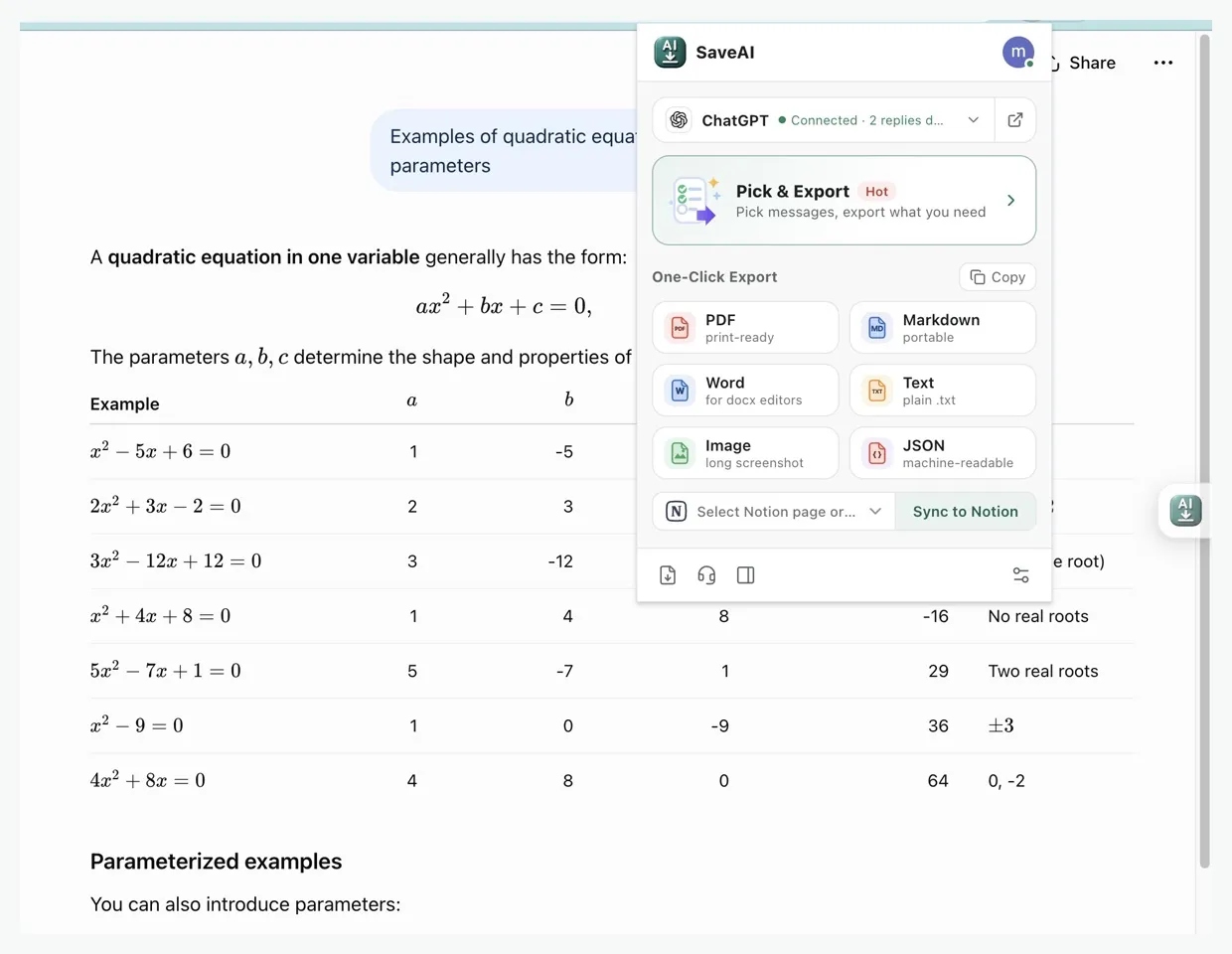
Fehlt das Ziel, prüfen Sie dessen Zugriffsfreigabe, aktualisieren Sie die Liste oder autorisieren Sie erneut. Die direkte Synchronisierung läuft über den SaveAI-Dienst und die Notion-API. Für eine vorherige lokale Prüfung eignet sich die Markdown-Datei.
Ergänzen Sie danach nach Bedarf Thema, Quelle, Ablagedatum und Status. YAML aus Markdown wird nicht zwangsläufig automatisch zu Notion-Datenbankeigenschaften.
5. Über dem Original eine nutzbare Zusammenfassung ergänzen
Die Volltextsuche hilft bei langen Gesprächen; ein kurzer Einstieg erleichtert die Wiederverwendung. Halten Sie Zusammenfassung, wichtige Ergebnisse, nächste Schritte, Quelle und Original fest. Eine KI darf die Zusammenfassung entwerfen, Sie prüfen sie. Das vollständige Gespräch bleibt darunter oder in einer verlinkten Notiz.
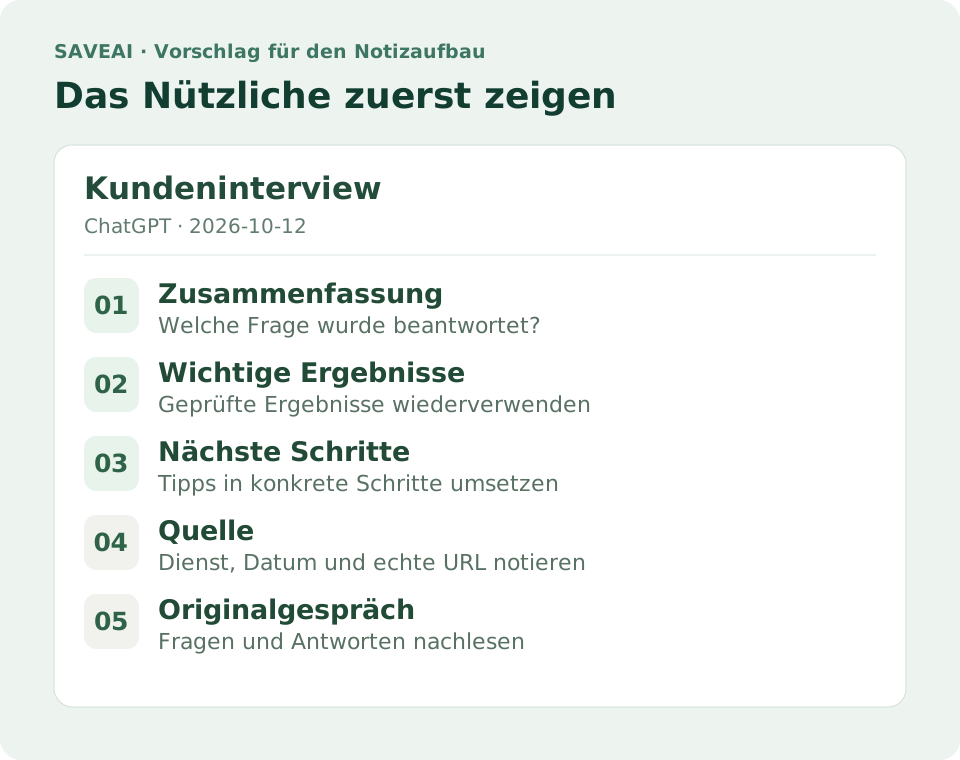
Kopieren Sie die Vorlage in Obsidian oder verwenden Sie dieselben Überschriften in Notion.
# Kundeninterview

## Zusammenfassung
Erste Kundeninterviews planen, um bestehende Abläufe und echte Probleme zu verstehen.

## Wichtige Ergebnisse
- Zuerst nach konkreten vergangenen Ereignissen fragen, dann nach Bedürfnissen.
- Mit Rückfragen Abläufe verstehen und suggestive Fragen vermeiden.

## Nächste Schritte
- [ ] Fünf Gesprächspartner auswählen
- [ ] Fragenfolge in einem Probeinterview testen

## Quelle
- Plattform: ChatGPT
- Ablagedatum: 2026-10-12
- Link zum Originalgespräch: Hier die tatsächliche URL einfügen

## Originalgespräch
Hier die exportierten Fragen und Antworten aufbewahren
Eine nützliche Notiz erklärt, warum sie gespeichert wurde, was sich verwenden lässt und wo die Details nachprüfbar sind. Sie müssen nicht jedes Mal von vorne lesen.
6. Drei gute Einsatzfälle für den Anfang
- Lernen und Recherche: Erklärung, Rückfragen und Referenzen speichern und von der Kurs- oder Themennotiz verlinken. KI-Aussagen und Quellen prüfen.
- Fehlersuche: Versionen, Fehler, gescheiterte Versuche und funktionierende Lösung aufbewahren. Das hilft bei einer Wiederholung mehr als ein einzelner Codeausschnitt.
- Projekte und Schreiben: Übernommene Gliederungen, Vorgaben, Entscheidungen und offene Fragen in der Projektbibliothek sammeln. Das Team liest zuerst die Zusammenfassung, dann bei Bedarf das Original.
7. Häufige Fragen nach dem Import
Warum fehlen Bilder?
Prüfen Sie die Bildverweise. Externe URLs können ablaufen oder eine Anmeldung verlangen; relative Pfade benötigen die passende Anordnung von Bild und Notiz. Laden Sie wichtige Bilder in den Anhangsordner und ändern Sie die Verweise. Prüfen Sie auch in Notion das tatsächliche Öffnen: erfolgreicher Import bedeutet nicht vollständige Anhangssicherung.
Warum sehen Code, Tabellen oder Formeln anders aus?
Die Darstellung hängt vom Export und vom Parser des Zielwerkzeugs ab. Prüfen Sie Codebegrenzungen, Tabellenspalten und Formelsyntax. Für aufwendige Layouts hilft eine zusätzliche PDF als Vergleich; Markdown dient Bearbeitung und Suche.
Aktualisiert sich die gespeicherte Notiz automatisch?
Jeder Export oder jede Synchronisierung ist eine Momentaufnahme. Nach neuen Nachrichten erneut speichern. Prüfen Sie bestehende Notizen oder Seiten vor dem Import, um Duplikate zu vermeiden. Datieren Sie wichtige Versionen und verlinken Sie die neueste im Projekt.
Sollte ich alles auf einmal importieren?
Beginnen Sie mit drei häufig genutzten Gesprächen. Behalten Sie den Originalexport und legen Sie Benennung, Quellenlinks und Bildbehandlung fest, bevor Sie mehr importieren. Der weiterführende Leitfaden behandelt vollständige Kontoexporte.
ChatGPT-Exporte weiterverwenden8. Heute mit einem Gespräch anfangen
Wählen Sie ein Gespräch für nächste Woche, exportieren Sie es mit SaveAI als Markdown und legen Sie es in Obsidian oder Notion ab. Ergänzen Sie in zwei Minuten Zusammenfassung, Tags und nächsten Schritt und verbinden Sie es mit dem Projekt.
Prüfen Sie einige Tage später: Finden Sie es nach Thema, verstehen Sie das Ergebnis schnell und können Sie zum Original zurückkehren? Dann ist daraus nutzbares Wissen geworden.
Bereit, mit dem Exportieren zu beginnen?
SaveAI funktioniert auf 20 KI-Seiten, darunter ChatGPT, Claude, Gemini. Kostenlos starten, Local-First.
In Chrome installieren Gratis In Edge installieren Gratis In Firefox installieren Gratis