



NotebookLM-Chats als PDF exportieren
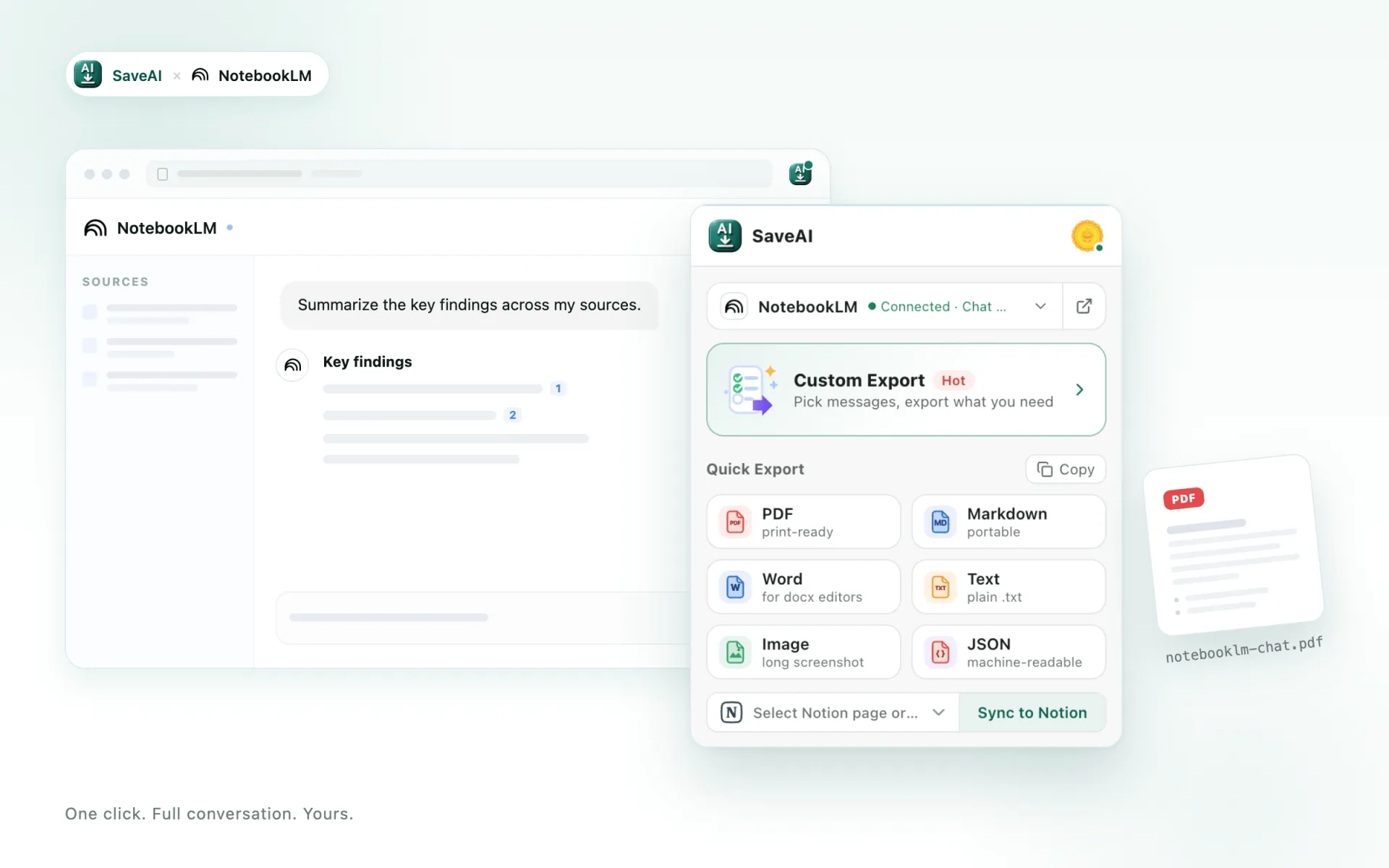
Verwandeln Sie jede NotebookLM-Unterhaltung mit einem Klick in ein übersichtliches, teilbares PDF — Code, Tabellen, Formeln und Bilder bleiben erhalten, mit 8 integrierten Designs. Kostenlos und unbegrenzt.
- Kostenlos & unbegrenzt
- Kein Konto nötig
- Local-First & offline
Auch Word, Markdown oder andere Formate? NotebookLM-Exporter →
Warum NotebookLM mit SaveAI als PDF exportieren
Alles, was Sie brauchen, um aus einer NotebookLM-Unterhaltung ein Dokument zu machen, das sich zu behalten lohnt.
Originaltreu
Codeblöcke, LaTeX-Formeln, Tabellen und Bilder werden im PDF exakt so dargestellt wie in NotebookLM.
8 ausgefeilte PDF-Designs
Wählen Sie zwischen Highlight, Dunkel, Sakura und weiteren Designs, damit jedes NotebookLM-PDF genau so aussieht, wie Sie es möchten.
Nichts wird abgeschnitten
Selbst NotebookLM-Chats mit tausenden Nachrichten werden vollständig exportiert — keine Kürzungen, keine fehlenden Nachrichten.
Exportieren Sie nur, was wichtig ist
Wählen Sie einzelne Nachrichten aus, oder nur die Fragen oder nur die Antworten, bevor Sie speichern.
Kostenlos, ohne Wasserzeichen
Unbegrenzte PDF-Exporte, kein Konto erforderlich und niemals ein Wasserzeichen auf Ihren Dateien.
Ein Klick, keine Einrichtung
Installieren, Ihren NotebookLM-Chat öffnen und exportieren — kein API-Schlüssel, keine Konfiguration.
Was NotebookLM-Inhalte einem PDF abverlangen
Jede KI schreibt eine andere Art von Antwort, und jede zerlegt ein PDF auf ihre eigene Weise. Genau diese Eigenheiten von NotebookLM deckt der Renderer ab.
Zum Drucken und Ablegen gemacht
NotebookLM antwortet in langem Fließtext ohne Bilder — genau das paginiert gut. Überschriften, Listen und Tabellen werden im PDF zu echter Struktur.
Lesezeichen zum Springen zwischen Fragen
Schalten Sie das Inhaltsverzeichnis ein, und das PDF bekommt in der Seitenleiste Ihres Readers je ein Lesezeichen pro Frage — bei einer Recherche mit Dutzenden Runden lohnt sich das.
Vor dem Export einmal fragen
NotebookLM gibt das offene Gespräch erst preis, wenn die Seite es anfordert — stellen Sie also zuerst eine Frage im Notebook. Ihre Quellen bleiben dort; ins PDF kommt das Gespräch.
So speichern Sie einen NotebookLM-Chat als PDF
SaveAI installieren
Fügen Sie die kostenlose Erweiterung aus dem Chrome Web Store hinzu und heften Sie sie an Ihre Toolbar. Kein Konto oder API-Schlüssel erforderlich.
Ihre NotebookLM-Unterhaltung öffnen
Gehen Sie zu NotebookLM, öffnen Sie den Chat, den Sie behalten möchten, und laden Sie den Tab nach der Installation einmal neu.
Als PDF exportieren
Klicken Sie auf das SaveAI-Symbol oder die Schaltfläche direkt auf der Seite, wählen Sie PDF und ein Design aus — die Datei wird sofort heruntergeladen.
Wählen Sie den passenden PDF-Stil
Acht integrierte Designs — von klarem Hell über Dunkel bis Sakura — sowie Seitenzahlen, Zeitstempel und Ränder, die Sie selbst festlegen.

Wofür Menschen ihre NotebookLM-Chats exportieren
Lernnotizen
Studierende verwandeln NotebookLM-Erklärungen in übersichtliche PDFs zum Wiederholen und Offline-Lesen.
Forschungsunterlagen
Forschende archivieren NotebookLM-Unterhaltungen mit Zeitstempeln und Quellen zum Zitieren und Nachschlagen.
Schreiben & Content
Autoren bewahren NotebookLM-Entwürfe und Ideen als übersichtliche Dokumente auf, um sie wiederzuverwenden und zu teilen.
Entwickler-Referenz
Entwickler speichern NotebookLM-Code-Antworten als durchsuchbare, gut formatierte PDFs.
Ein PDF, das wie das Original aussieht
Jedes NotebookLM-PDF behält Codeblöcke mit Syntax-Hervorhebung, LaTeX-Formeln, Tabellen und eingebettete Bilder bei — ohne verzerrtes Layout. Bevorzugen Sie stattdessen Word, Markdown, JSON, TXT oder einen langen Screenshot? Auch die sind nur einen Klick entfernt.
NotebookLM zu PDF — häufige Fragen
Ist der Export von NotebookLM nach PDF kostenlos?
Bleibt die Formatierung von NotebookLM im PDF erhalten?
Kann ich nur einen Teil eines NotebookLM-Chats als PDF exportieren?
Wo findet die PDF-Konvertierung statt?
Welche NotebookLM-Inhalte werden unterstützt?
Speichern Sie Ihre NotebookLM-Chats als PDF
Kostenlos, unbegrenzt, ein Klick — verwandeln Sie jede NotebookLM-Unterhaltung in ein ansprechendes PDF, das Sie teilen und aufbewahren können.