



NotebookLM-Chats als PDF, Word & Markdown exportieren
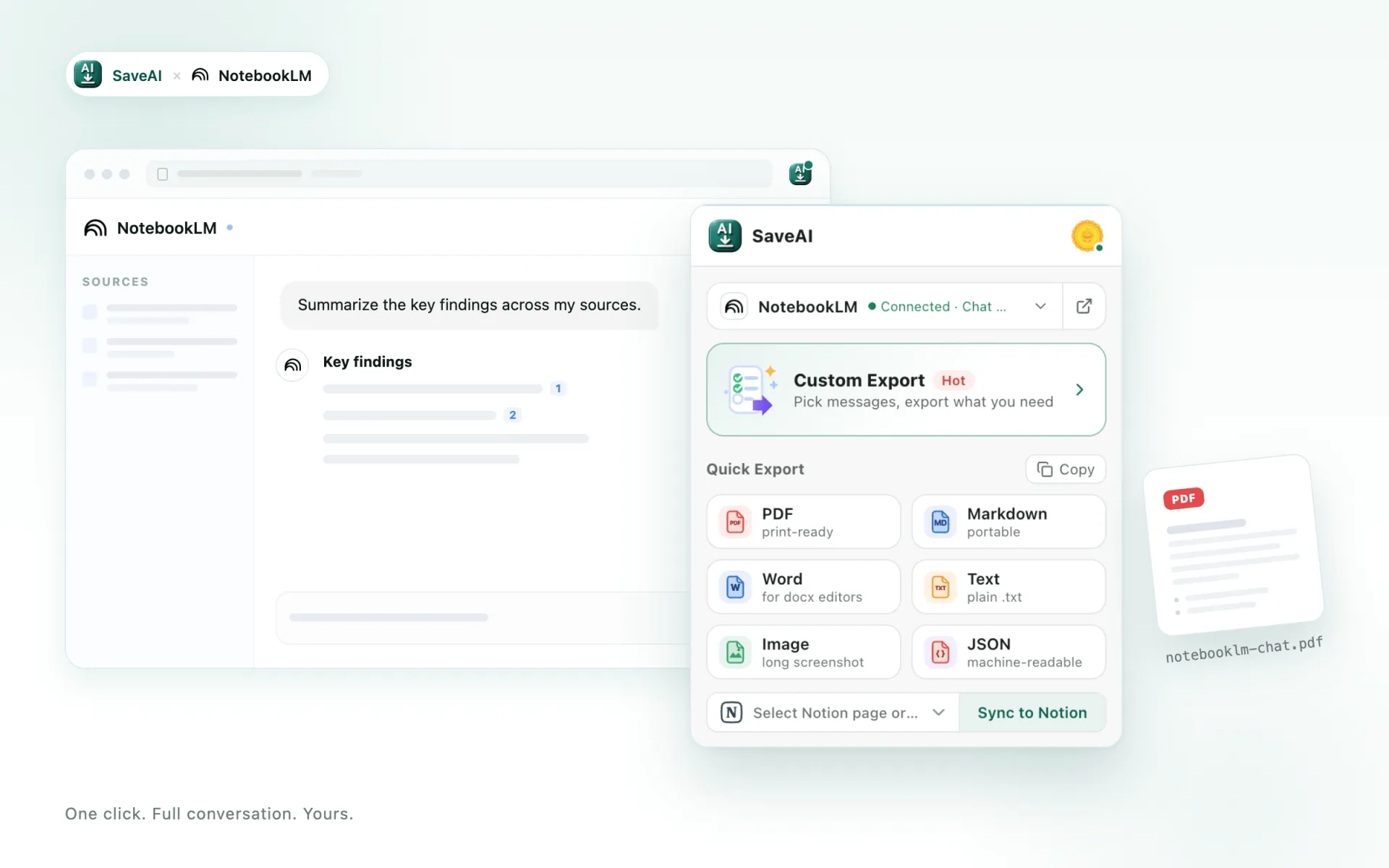
Speichern Sie jede NotebookLM-Unterhaltung mit einem Klick als elegantes PDF, bearbeitbares Word-Dokument, sauberes Markdown, JSON oder langen Screenshot – völlig kostenlos.
- Kostenlos & unbegrenzt
- Kein Konto nötig
- Local-First & offline
Nur ein sauberes PDF mit 8 Designs? NotebookLM als PDF →
Warum NotebookLM mit SaveAI exportieren
Alles, was Sie brauchen, um aus einer NotebookLM-Unterhaltung ein Dokument zu machen, das sich zu behalten lohnt.
Originaltreu
Codeblöcke, LaTeX-Formeln, Tabellen und Bilder werden exakt so exportiert, wie sie in NotebookLM erscheinen – in jedem Format.
Fünf Exportformate
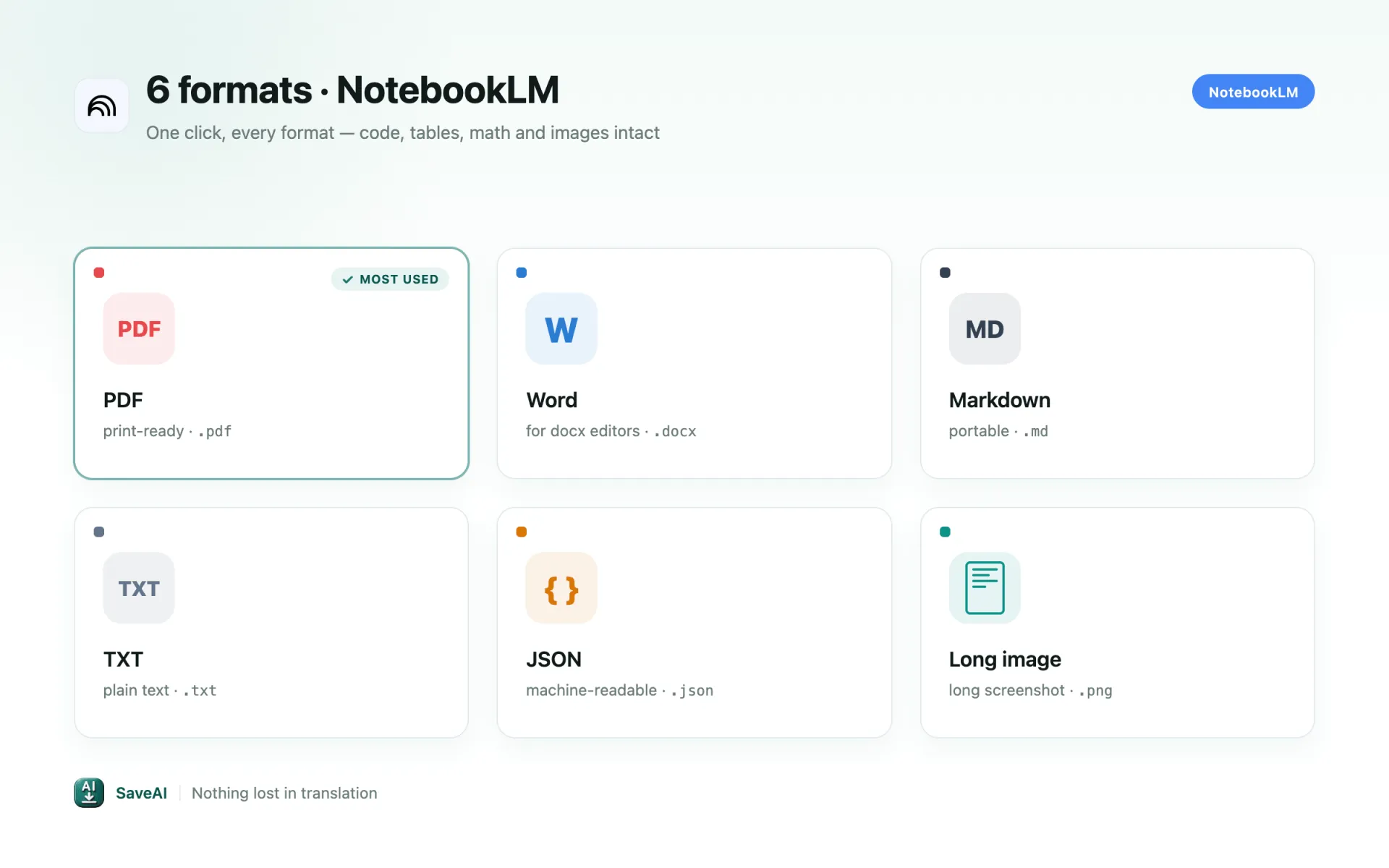
PDF zum Teilen, Word zum Bearbeiten, Markdown für Ihre Tools, JSON für Skripte oder ein langes Bild – wählen Sie, was passt.
Nichts wird abgeschnitten
Selbst NotebookLM-Chats mit tausenden Nachrichten werden vollständig exportiert — keine Kürzungen, keine fehlenden Nachrichten.
Exportieren Sie nur, was wichtig ist
Wählen Sie einzelne Nachrichten aus, oder nur die Fragen oder nur die Antworten, bevor Sie speichern.
Kostenlos, ohne Wasserzeichen
Unbegrenzte Exporte in jedem Format, kein Konto erforderlich und nie ein Wasserzeichen auf Ihren Dateien.
Ein Klick, keine Einrichtung
Installieren, Ihren NotebookLM-Chat öffnen und exportieren — kein API-Schlüssel, keine Konfiguration.
Für NotebookLM gebaut, nicht nur angeflanscht
Ein generischer Exporter nimmt, was auf dem Bildschirm steht. SaveAI liest die Gesprächsdaten von NotebookLM selbst — deshalb kommen diese NotebookLM-typischen Fälle richtig heraus.
Stellen Sie zuerst eine Frage
NotebookLM gibt erst preis, welches Gespräch offen ist, wenn die Seite es selbst anfordert. Fragen Sie einmal im Notebook, dann exportieren Sie — das ist eine echte Voraussetzung, kein zu umgehender Fehler.
Das ganze Gespräch, seitenweise
Der Chatverlauf kommt in Seiten an. SaveAI folgt ihnen bis zum Ende, damit eine lange Recherche vollständig exportiert und nicht beim ersten Bildschirm abbricht.
Text und Struktur
NotebookLM antwortet in Text — der Export enthält also Fließtext, Überschriften, Listen und Tabellen. Chat-Bilder zum Einbetten gibt es dort schlicht nicht. Ihre Quellen bleiben im Notebook.
So exportieren Sie einen NotebookLM-Chat
SaveAI installieren
Fügen Sie die kostenlose Erweiterung aus dem Chrome Web Store hinzu und heften Sie sie an Ihre Symbolleiste. Kein Konto und kein API-Schlüssel nötig.
Ihre NotebookLM-Unterhaltung öffnen
Gehen Sie zu NotebookLM, öffnen Sie den Chat, den Sie speichern möchten, und aktualisieren Sie den Tab nach der Installation einmal.
Mit einem Klick exportieren
Klicken Sie auf das SaveAI-Symbol oder die Schaltfläche auf der Seite, wählen Sie Ihr Format, und die Datei wird sofort heruntergeladen.
Ein Klick, jedes Format
Exportieren Sie nach PDF, Word, Markdown, JSON, TXT oder als langen Screenshot – mit 8 PDF-Designs sowie Seitenzahlen, Zeitstempeln und Rändern, die Sie selbst bestimmen.
Wofür Menschen ihre NotebookLM-Chats exportieren
Lernnotizen
Studierende verwandeln NotebookLM-Erklärungen in saubere Dokumente zum Lernen und Offline-Lesen.
Forschungsunterlagen
Forschende archivieren NotebookLM-Unterhaltungen mit Zeitstempeln und Quellen zum Zitieren und Nachschlagen.
Schreiben & Content
Autoren bewahren NotebookLM-Entwürfe und Ideen als aufgeräumte Dateien zum Wiederverwenden und Teilen.
Entwickler-Referenz
Entwickler speichern NotebookLM-Code-Antworten als durchsuchbare, sauber formatierte Dokumente.
Wählen Sie das passende Format
PDF zum Teilen und Archivieren, Word zum Bearbeiten, Markdown für Obsidian und Notion, JSON für Skripte und Datensätze oder ein langer Screenshot für Social Media. Jeder NotebookLM-Export erhält Code, Tabellen, Formeln und Bilder unversehrt.
NotebookLM-Export – häufige Fragen
Ist der NotebookLM-Exporter kostenlos?
Bleibt die Formatierung von NotebookLM erhalten?
Kann ich nur einen Teil eines NotebookLM-Chats exportieren?
Werden meine NotebookLM-Chats hochgeladen?
Welche Seiten unterstützt SaveAI?
Beginnen Sie, Ihre NotebookLM-Chats zu speichern
Kostenlos, unbegrenzt, ein Klick – verwandeln Sie jede NotebookLM-Unterhaltung in ein sauberes Dokument zum Aufbewahren.