



Schluss mit Screenshots von KI-Chats
Irgendwo auf Ihrem Rechner gibt es einen Ordner — oder einen Chat mit sich selbst — voller Screenshots von KI-Antworten. Ein Prompt, der endlich funktioniert hat, ein Code-Schnipsel, ein Plan, den man behalten wollte. Drei Wochen später brauchen Sie einen davon und starren sich durch vierzig fast identische PNGs, weil Sie von der Antwort nur noch eine Formulierung im Kopf haben — und Bilder reagieren nicht auf Ctrl-F.
Der Griff zum Screenshot ist ein verständlicher Reflex: Er ist die schnellste Aufnahme, die es gibt, und er funktioniert überall. Für KI-Gespräche ist er trotzdem das falsche Werkzeug, denn das, was ein Gespräch überhaupt aufhebenswert macht — den Text — zerstört er schon beim Festhalten. Hier steht genau, was ein Screenshot wegwirft und was ein Export mit einem Klick behält.
Was ein Screenshot wegwirft
Zuerst den Text selbst. Ein Screenshot besteht aus Pixeln: Sie können ihn nicht durchsuchen, können den Prompt nicht herauskopieren, um ihn noch einmal laufen zu lassen, können den Code nicht in einen Editor einfügen. In dem Moment, in dem eine Antwort zum Bild wird, heißt Wiederverwenden Abtippen.
Dann alles außerhalb des Bildschirmausschnitts. Gespräche sind lang und Bildschirme kurz, also wird ein echter Chat zu einem Dutzend Einzelbildern, die zusammengesetzt werden wollen. Codeblöcke scrollen seitwärts, und die verborgenen Enden langer Zeilen schaffen es in kein einziges Bild; eingeklappte Denkabschnitte bleiben eingeklappt. Was Sie aufheben, ist nicht das Gespräch — es ist das, was zufällig gerade auf dem Bildschirm stand.
Und schließlich jede Struktur. Kein Titel, kein Datum, kein Modellname — nur IMG_4032.png, Monat um Monat mehr davon. Dabei ist ausgerechnet das Bild der schwerste denkbare Behälter für Text: Ein langer Chat, als Screenshots gespeichert, wiegt weit mehr als dasselbe Gespräch als echte Datei.
Der Export liest das Gespräch, nicht den Bildschirm
Eine Browsererweiterung kann, was ein Screenshot nicht kann: die Website nach dem Gespräch selbst fragen. SaveAI liest die plattformeigenen Daten — lange Chats werden Seite für Seite geholt, bis sie vollständig sind, und bearbeitete oder neu erzeugte Nachrichten folgen dem Zweig, den Sie tatsächlich behalten haben, statt verworfene Entwürfe mit einzuflechten. Ob die Denkabschnitte des Modells mitkommen, ist eine Einstellung.
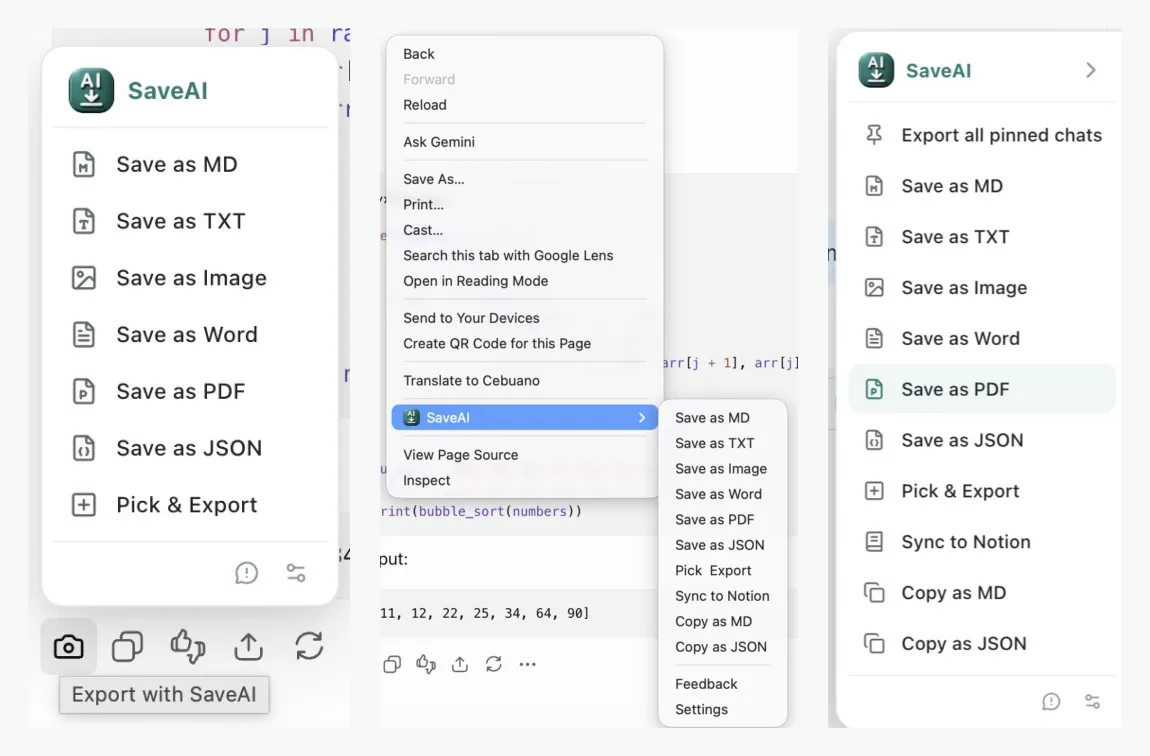
Das funktioniert auf 20 Websites gleich — ChatGPT, Claude, Gemini, Grok, Copilot, Perplexity, DeepSeek und weiteren. Eine Taste auf der Seite oder im Popup der Erweiterung; kein Markieren, kein Kopieren und Einfügen, kein Tab-Wechsel.
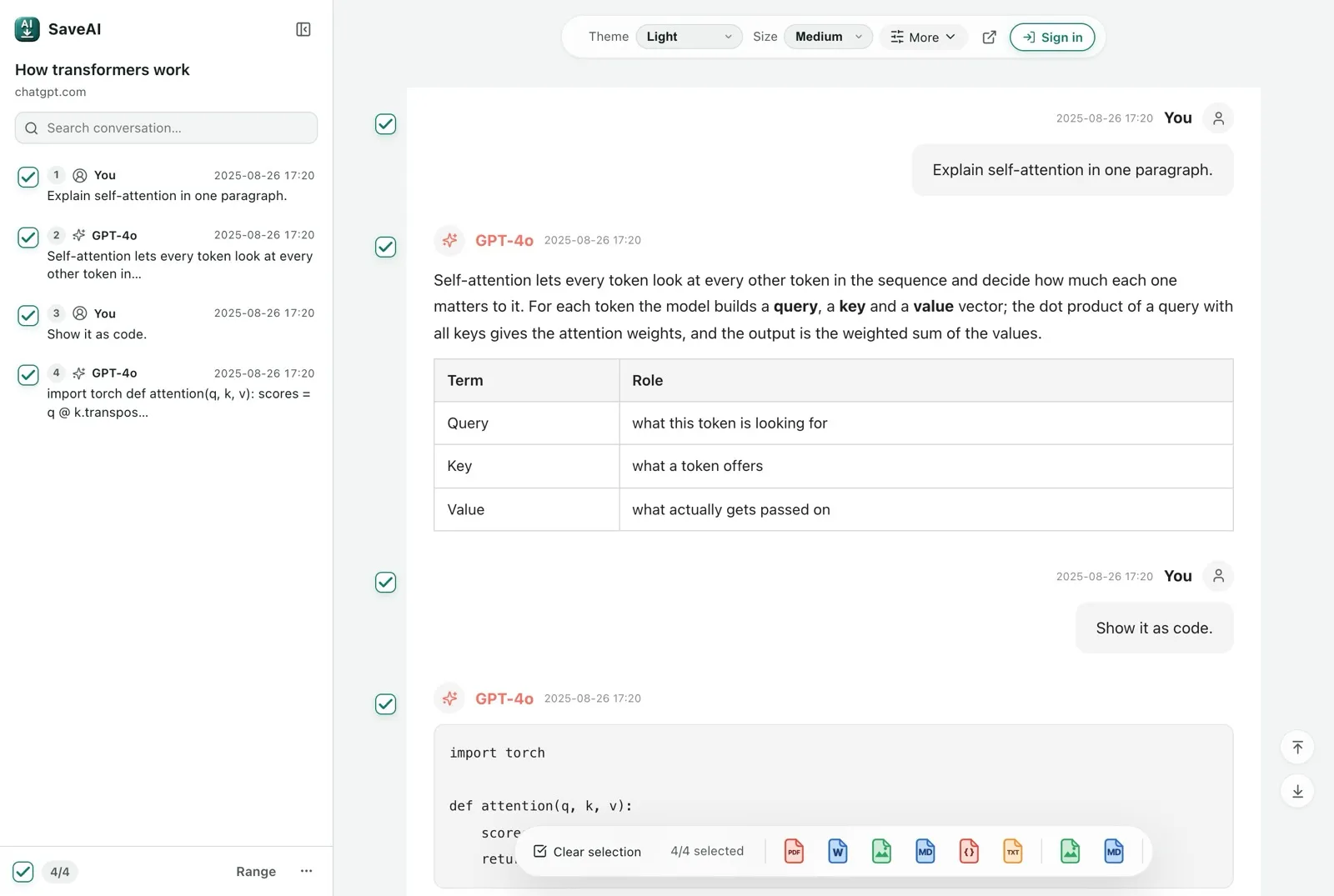
Und bevor irgendetwas gespeichert wird, können Sie eine Vorschau öffnen und genau ankreuzen, welche Nachrichten hineingehören — die finale, funktionierende Version behalten, die sechs Sackgassen davor weglassen. Das bietet kein Screenshot-Workflow.
Ein Gespräch, sechs Formate
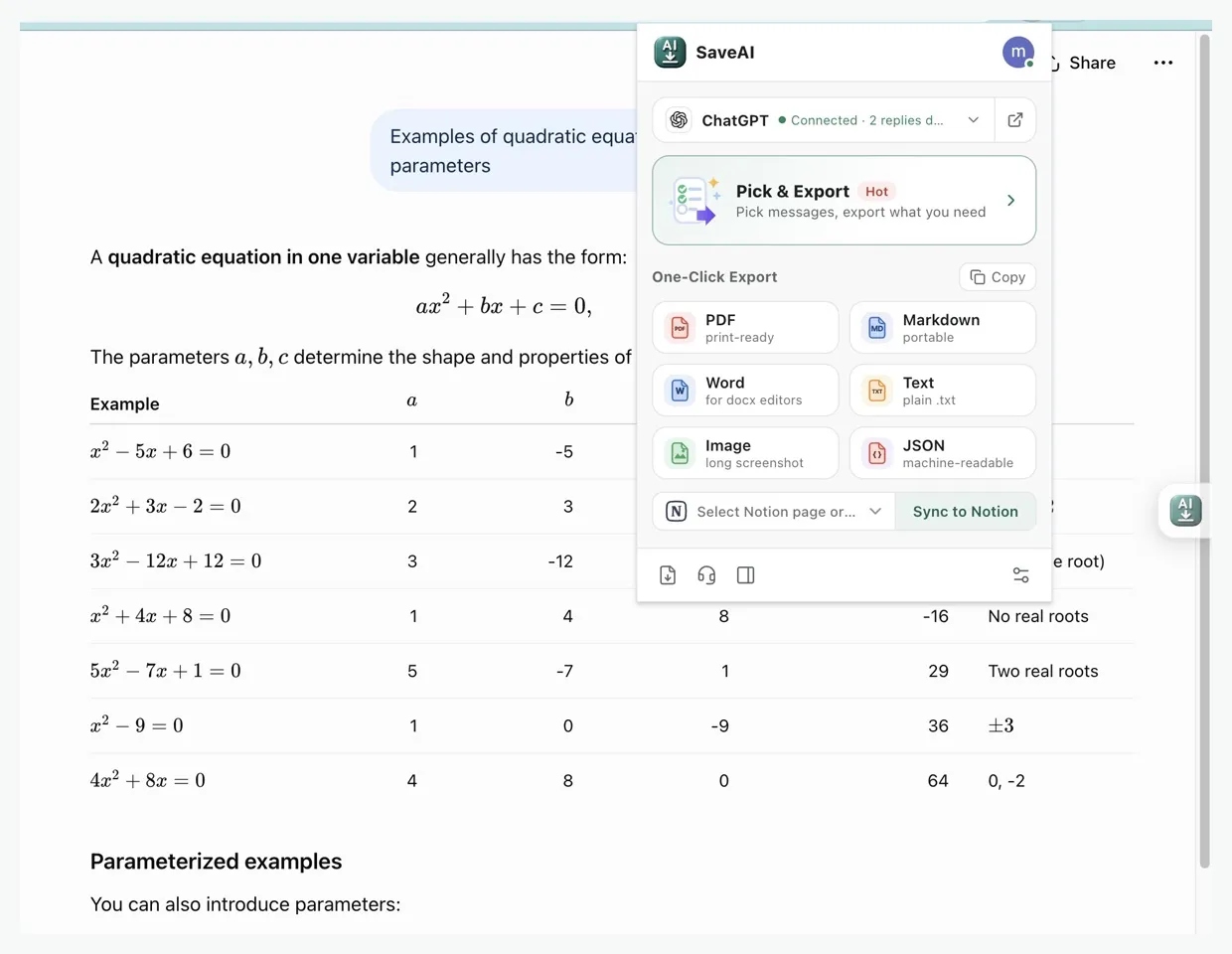
Sobald der Export echter Text ist, wird das Format zur Wahl statt zum Kompromiss. PDF ist dafür da, das Gespräch weiterzureichen oder zu archivieren: sauber umbrochene Seiten, gesetzte Formeln, Tabellen und Code, die aufs Papier passen — die Einzelheiten füllen einen eigenen Beitrag. Word ist für Antworten, an denen Sie weiterarbeiten: echte Überschriften, die im Navigationsbereich von Word auftauchen, echte Listen und Tabellen.
Markdown ist für Ihre Notizen: Legen Sie die Datei in Obsidian oder eine beliebige Notiz-App, und das Gespräch wird Teil einer Wissensbasis, die Ihnen gehört und die Sie durchsuchen können. JSON bewahrt die Struktur für Skripte und Pipelines; TXT ist die schlichteste denkbare Übergabe. Ein Gespräch kann außerdem direkt auf eine Notion-Seite wandern.
Und wenn ein Bild wirklich das Richtige ist — etwa um einen Moment in den Gruppenchat zu werfen — exportieren Sie mit einem einzigen Klick einen langen Screenshot des gesamten Gesprächs, von oben bis unten gerendert, statt Einzelbilder von Hand zusammenzusetzen.
Dateien, die sich selbst organisieren
Exporte benennen sich selbst nach einer Vorlage — Website, Datum und Gesprächstitel —, sodass sich ein Ordner voller Exporte von allein chronologisch sortiert und die Suche Ihres Rechners den Inhalt der Dateien indizieren kann. Das durchsuchbare Archiv, das Sie aus Screenshots bauen wollten, baut sich von selbst.
Auch fürs Nachholen gibt es einen Weg: Die Seitenleiste der Erweiterung listet Ihren Gesprächsverlauf, sodass sich die aufhebenswerten Chats auswählen und in einem Rutsch exportieren lassen statt einer nach dem anderen.
Zum Datenschutz: Word, Markdown, JSON, TXT und der Lang-Screenshot entstehen vollständig in Ihrem Browser — die Unterhaltung wird nirgendwohin geschickt. PDF wird standardmäßig auf unserem Server gerendert, weil das deutlich schneller ist; die Dateien liegen unter nicht erratbaren URLs und werden nach etwa einer Woche gelöscht, und eine einzige Einstellung stellt PDF auf komplett lokales Rendern um. Die Einzelheiten stehen in der Datenschutzerklärung.
Die SaveAI-Erweiterung ist kostenlos und unbegrenzt — für Chrome, Edge und Firefox. Wenn die nächste Antwort das Aufheben wert ist, heben Sie das Gespräch auf, nicht ein Bild davon.
Wenn Sie die Einzelheiten für Ihre Plattform suchen: Es gibt eigene Anleitungen für ChatGPT, Claude, Gemini und weitere — und liegt bei Ihnen ein offizieller Datenexport als Archiv, machen die kostenlosen Reader für ChatGPT, Claude und Gemini daraus lesbare Dokumente, direkt in Ihrem Browser.
Bereit, mit dem Exportieren zu beginnen?
SaveAI funktioniert auf 20 KI-Seiten, darunter ChatGPT, Claude, Gemini. Kostenlos starten, Local-First.
In Chrome installieren Gratis In Edge installieren Gratis In Firefox installieren Gratis