



Salva le tue chat IA in Obsidian o Notion
La settimana scorsa hai elaborato un buon piano con ChatGPT. Oggi è nascosto tra titoli simili. Quando lo trovi, devi ancora copiare il testo, sistemare il formato e trasferirlo nelle note.
Conservare conversazioni utili in Obsidian o Notion permette di cercarle e usarle insieme a progetti, letture e appunti di lavoro. Questa guida copre esportazione, importazione, organizzazione e riuso. Parti da una conversazione importante senza spostare tutta la cronologia.
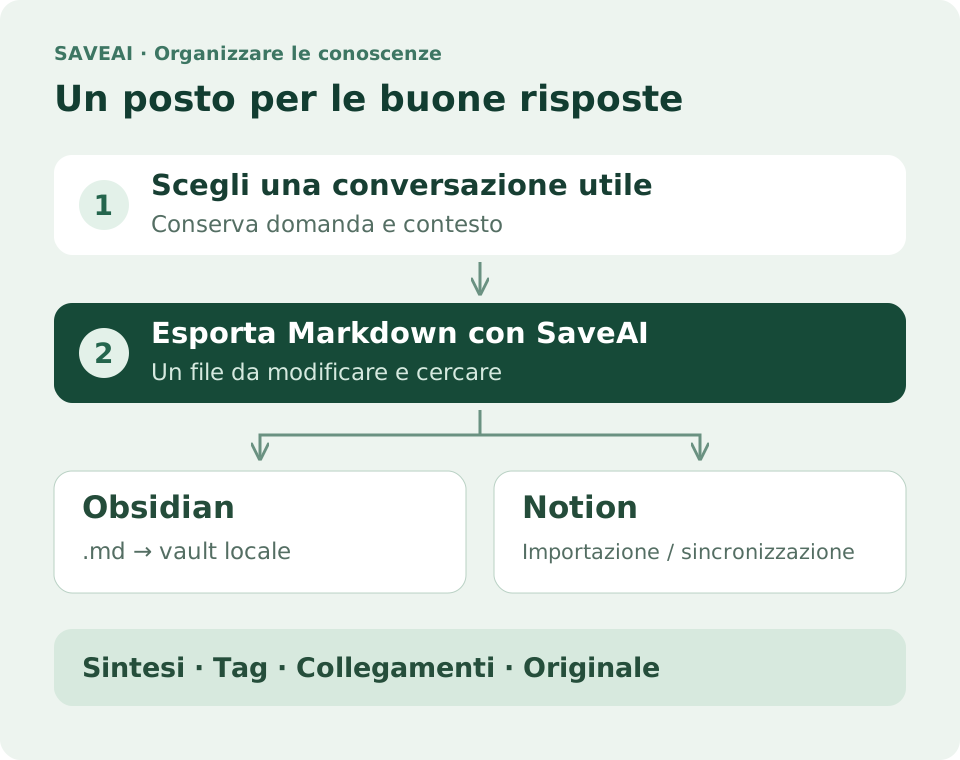
1. Scegli la destinazione: Obsidian o Notion?
Se usi già uno dei due strumenti, mantieni le tue abitudini. Conta scegliere un posto che consulti davvero. Ecco alcune modalità comuni.
| Esigenza | Obsidian | Notion |
|---|---|---|
| Dove salvare | File .md in un vault locale | Importazione .md o sincronizzazione SaveAI |
| Come organizzare | Cartelle, tag e link tra note | Pagine, proprietà dei database e viste |
| Usi tipici | Ricerca personale, studio e debugging | Raccolte di progetto, team e attività |
Markdown funziona per entrambi: rappresenta titoli, elenchi, link e blocchi di codice ed è facile da modificare. Font, colori di sfondo e impaginazioni proprie delle piattaforme non sono il suo obiettivo principale. Controlla contenuti e struttura senza aspettarti una copia esatta della chat.
2. Esporta una conversazione utile con SaveAI
- Apri l’originale. Vai alla conversazione su un sito IA supportato. Se SaveAI non appare dopo l’installazione, ricarica la pagina.
- Scegli l’intervallo. Esporta tutto o seleziona i messaggi necessari nel selettore. Mantieni insieme domanda e risposte essenziali per conservare il contesto.
- Scegli Markdown. Salva il
.mdcon un nome chiaro, ad esempio2026-10-12_ChatGPT_Interviste-clienti.md. - Controlla il risultato. Verifica paragrafi, codice, tabelle e riferimenti alle immagini. Attiva il link alla fonte nelle impostazioni o aggiungi l’URL originale per risalire alla chat.
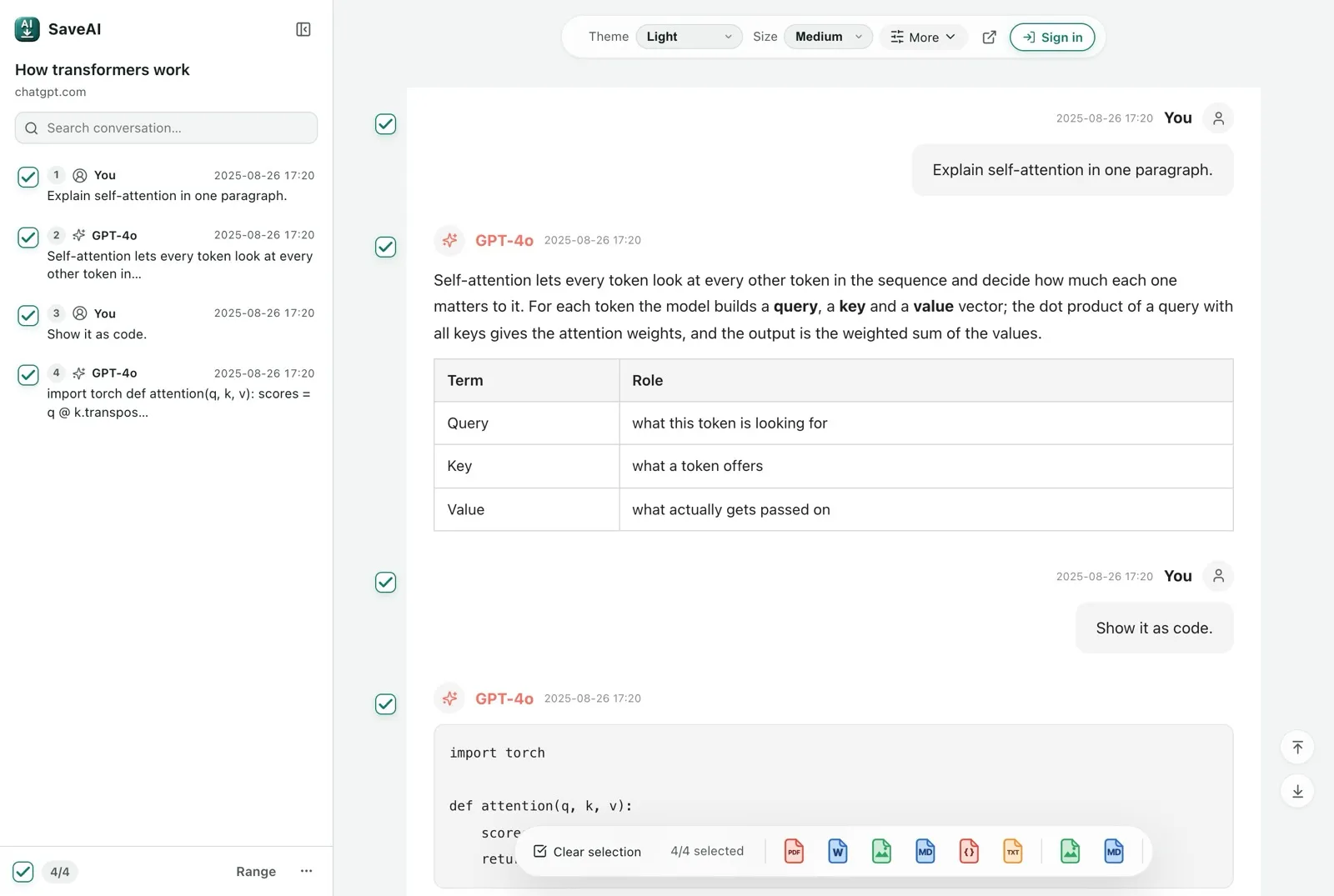
In dieci scambi di debugging, conserva ambiente, errore, indagine, correzione e verifica. Il solo codice finale non spiega, settimane dopo, perché sia stato cambiato.
3. Trasformala in una nota Obsidian
1. Metti il file nel vault
Crea una cartella Conversazioni IA nel vault. Trascina il .md nell’esplora file di Obsidian o spostalo nel vault con Finder o il gestore di file. Markdown è il formato delle note, quindi non serve un’ulteriore conversione.
Mantieni una struttura semplice: file nuovi nella casella in arrivo e note controllate nel progetto. Non occorre una gerarchia complessa per ogni servizio IA.
Base di conoscenze/
├── Conversazioni IA/
│   ├── In arrivo/
│   │   └── 2026-10-12_ChatGPT_Interviste-clienti.md
│   └── Controllate/
├── Progetti/
│   └── Ricerca utenti.md
└── Allegati/
2. Aggiungi una sintesi e un collegamento
Sopra l’originale, scrivi due o tre frasi su domanda, conclusioni utili e prossima azione. Aggiungi pochi tag, come #chat-IA e #ricerca-utenti, e un link alla nota di progetto: [[Ricerca utenti]].
La nota di progetto diventa un accesso alla chat e la ricerca per argomento è più semplice. Riutilizza un piccolo insieme di tag descrittivi invece di crearne di nuovi per ogni nota.
3. Facoltativo: proprietà per filtrare
Per filtrare per servizio, data o tema, aggiungi manualmente proprietà YAML all’inizio del file. L’esempio è un suggerimento di organizzazione, non un’intestazione aggiunta automaticamente a ogni normale esportazione Markdown.
Obsidian: proprietà---
title: Interviste-clienti
source: ChatGPT
archived: 2026-10-12
tags:
- AI-chats
- Ricerca-utenti
---archived indica la data di archiviazione. Registra separatamente la data verificata della chat; il download non indica necessariamente quando è iniziata. Per i dati ufficiali Claude, il lettore della guida collegata supporta frontmatter facoltativo.
4. Portala in Notion: importazione o sincronizzazione
Metodo A: importare un file Markdown
- In Notion per desktop o Web, apri Impostazioni → Importa.
- Scegli Testo e Markdown (Text & Markdown) e carica il
.mddi SaveAI. - Controlla titoli, elenchi e codice nella nuova pagina e spostala nel progetto o nella raccolta.
L’importazione del file specifica il formato Markdown. Incollare il testo sorgente può dare risultati diversi a seconda dell’origine e del metodo. Se ## rimane invariato, importa il file. Anche estensioni non standard e link di ancoraggio hanno limiti.
Metodo B: sincronizzare da SaveAI
Per salvare spesso nello stesso spazio, usa la destinazione Notion del popup SaveAI. Accedi, collega e autorizza Notion, scegli una pagina o un database accessibile e sincronizza. Prova prima con una chat breve per confermare posizione e risultato.
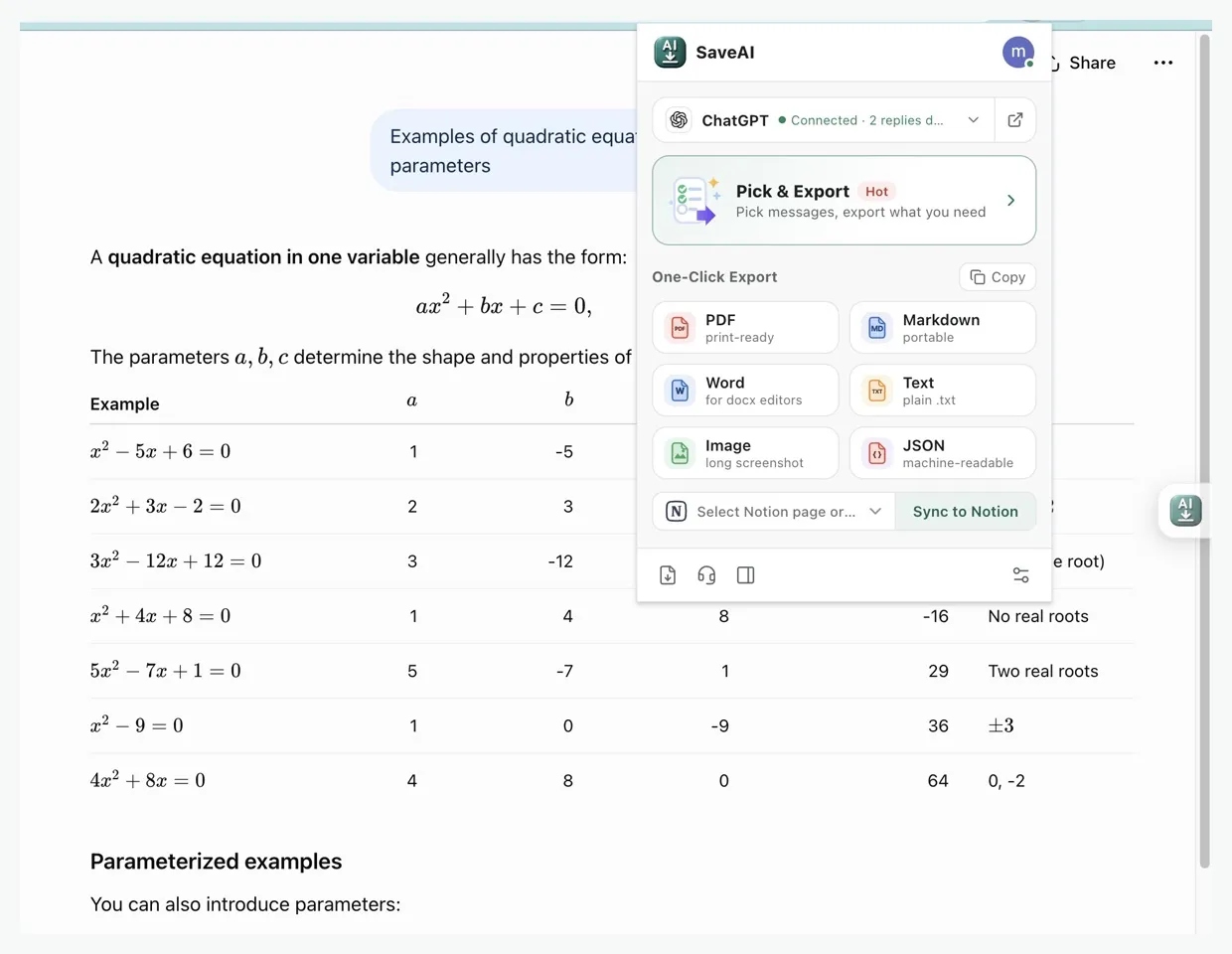
Se la destinazione manca, verifica i permessi sulla pagina, aggiorna la lista o autorizza di nuovo. La sincronizzazione passa per il servizio SaveAI e l’API Notion. Scegli Markdown per controllare e organizzare localmente prima.
Aggiungi poi argomento, fonte, data di archiviazione e stato secondo le tue esigenze. Non presumere che YAML diventi automaticamente proprietà di un database Notion.
5. Aggiungi una sintesi utile sopra l’originale
La ricerca completa aiuta, ma un accesso breve facilita il riuso di una chat lunga. Conserva cinque parti: sintesi, conclusioni, prossime azioni, fonte e originale. L’IA può preparare la sintesi; controllala tu. Tieni la chat completa sotto o in una nota collegata.
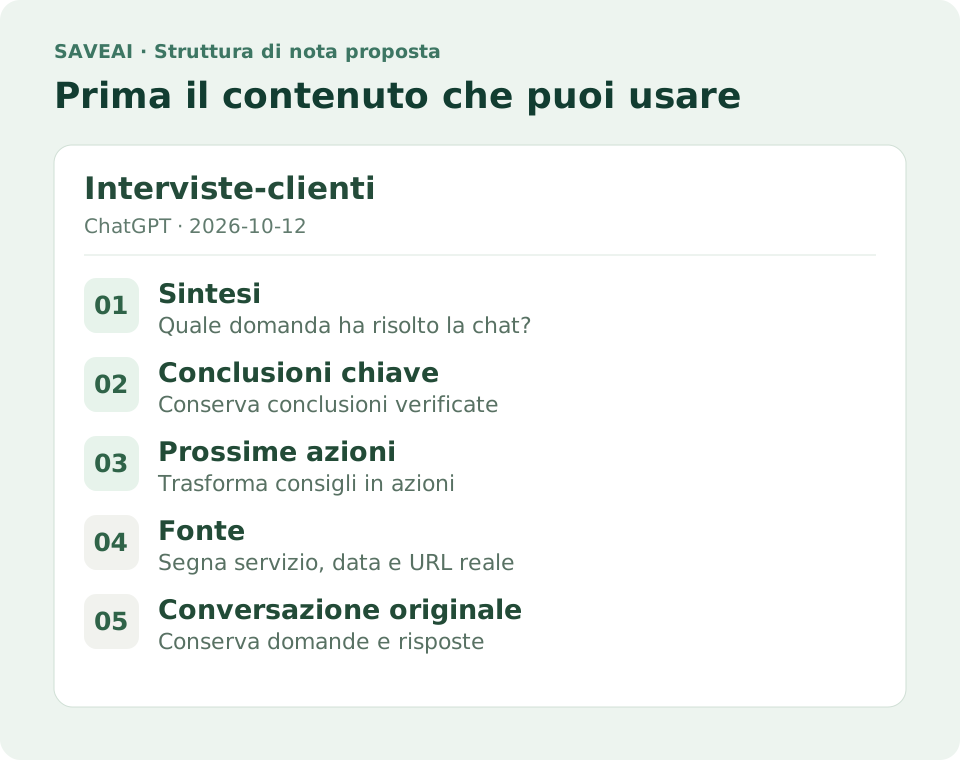
Copia questo modello in Obsidian o usa gli stessi titoli in una pagina Notion.
# Interviste-clienti

## Sintesi
Pianificare le prime interviste per capire processi e difficoltà reali.

## Conclusioni chiave
- Chiedere fatti passati concreti prima di parlare dei bisogni.
- Approfondire i processi senza domande suggestive.

## Prossime azioni
- [ ] Scegliere cinque partecipanti
- [ ] Provare l’ordine delle domande in un’intervista pilota

## Fonte
- Piattaforma: ChatGPT
- Data di archiviazione: 2026-10-12
- Link alla chat originale: Incolla qui l’URL reale

## Conversazione originale
Conserva qui domande e risposte esportate
Una nota utile spiega perché l’hai salvata, cosa puoi riusare e dove verificare i dettagli. Non serve rileggere ogni volta dal primo messaggio.
6. Tre casi da cui iniziare
- Studio e ricerca: salva spiegazioni, domande e riferimenti e collegali alla nota del corso o argomento. Verifica affermazioni e citazioni dell’IA.
- Debugging: conserva versioni, errori, tentativi falliti e soluzione. Quando il problema ritorna, sono più utili di un frammento isolato.
- Progetti e scrittura: raccogli scalette adottate, vincoli, decisioni e questioni aperte. Il team può leggere la sintesi prima e consultare l’originale per i dettagli.
7. Domande frequenti dopo l’importazione
Perché mancano le immagini?
Controlla i riferimenti alle immagini in Markdown. URL esterni possono scadere o richiedere accesso; i percorsi relativi dipendono dalle cartelle. Scarica le immagini importanti negli allegati e aggiorna i riferimenti. Anche in Notion verifica che si aprano: importazione riuscita non significa allegati tutti conservati.
Perché codice, tabelle o formule cambiano aspetto?
Il risultato dipende dal contenuto esportato e dal parser di destinazione. Controlla delimitatori del codice, colonne e sintassi delle formule. Per impaginazioni complesse, conserva un PDF di confronto e Markdown per modifiche e ricerca.
La nota si aggiornerà automaticamente?
Ogni esportazione o sincronizzazione è una fotografia di quel momento. Salva di nuovo dopo nuovi messaggi. Controlla note o pagine esistenti per evitare duplicati. Data le versioni importanti e collega l’ultima al progetto.
Conviene importare tutto insieme?
Prova prima con tre chat usate spesso. Conserva l’esportazione originale e definisci nomi, fonti e gestione delle immagini prima di ampliare. La guida collegata tratta l’esportazione completa dell’account.
Cosa fare dopo un’esportazione ChatGPT8. Inizia oggi con una conversazione
Scegli una chat utile la prossima settimana, esportala in Markdown con SaveAI e salvala in Obsidian o Notion. In due minuti aggiungi sintesi, tag e prossima azione, poi collegala al progetto.
Qualche giorno dopo, verifica se la trovi per argomento, capisci subito le conclusioni e puoi tornare all’originale. È diventata una parte utile della tua base di conoscenze.
Pronto a iniziare a esportare?
SaveAI funziona su 20 siti di IA, tra cui ChatGPT, Claude, Gemini. Gratis per iniziare, local-first.
Installa su Chrome Gratis Installa su Edge Gratis Installa su Firefox Gratis