



Basta screenshot delle tue chat IA
Da qualche parte sul tuo computer c’è una cartella — o una chat con te stesso — piena di screenshot di risposte dell’IA. Un prompt che finalmente ha funzionato, uno snippet di codice, un piano che vale la pena tenere. Tre settimane dopo te ne serve uno, e ti ritrovi a strizzare gli occhi su quaranta PNG quasi identici, perché della risposta ricordi solo una frase — e le immagini non rispondono a Ctrl-F.
Lo screenshot è un riflesso comprensibile: è la cattura più rapida che esista e funziona su qualsiasi cosa. Ma per le conversazioni con l’IA è lo strumento sbagliato, perché ciò che rende una conversazione degna di essere conservata — il testo — viene distrutto proprio nell’atto di salvarla. Ecco esattamente cosa butta via uno screenshot e cosa conserva un’esportazione in un clic.
Cosa butta via uno screenshot
Primo: il testo stesso. Uno screenshot è pixel. Non puoi cercarci dentro, non puoi ricopiare il prompt per rilanciarlo, non puoi incollare il codice in un editor. Nel momento in cui una risposta diventa un’immagine, riusarla significa ribatterla a mano.
Secondo: tutto ciò che sta fuori dallo schermo. Le conversazioni sono lunghe e gli schermi corti, così una chat vera diventa una dozzina di fotogrammi da ricucire. I blocchi di codice scorrono di lato, e la parte nascosta delle righe lunghe non finisce in nessun fotogramma; il ragionamento compresso resta compresso. Quello che tieni non è la conversazione: è ciò che per caso era sullo schermo.
Terzo: ogni struttura. Niente titolo, niente data, niente nome del modello — solo IMG_4032.png, moltiplicato per mesi. E un’immagine è, ironia della sorte, il contenitore più pesante possibile per del testo: una chat lunga archiviata in screenshot pesa molto più della stessa conversazione salvata come vero file.
L’esportazione legge la conversazione, non lo schermo
Un’estensione per browser può fare ciò che uno screenshot non può: chiedere al sito la conversazione stessa. SaveAI legge i dati propri di ciascuna piattaforma, così le chat lunghe vengono recuperate pagina dopo pagina fino a completarle, e i messaggi modificati o rigenerati seguono il ramo che hai davvero tenuto invece di intrecciare bozze abbandonate. Se portare con sé anche le sezioni di ragionamento del modello lo decide un’impostazione.
Funziona allo stesso modo su 20 siti — ChatGPT, Claude, Gemini, Grok, Copilot, Perplexity, DeepSeek e altri. Un pulsante nella pagina o nel popup dell’estensione; niente selezioni, niente copia-incolla, niente cambi di scheda.
E prima di salvare qualsiasi cosa puoi aprire un’anteprima e spuntare esattamente quali messaggi includere — tieni la versione finale che funziona, scarta i sei vicoli ciechi che ci hanno portato. Nessun flusso a screenshot offre niente del genere.
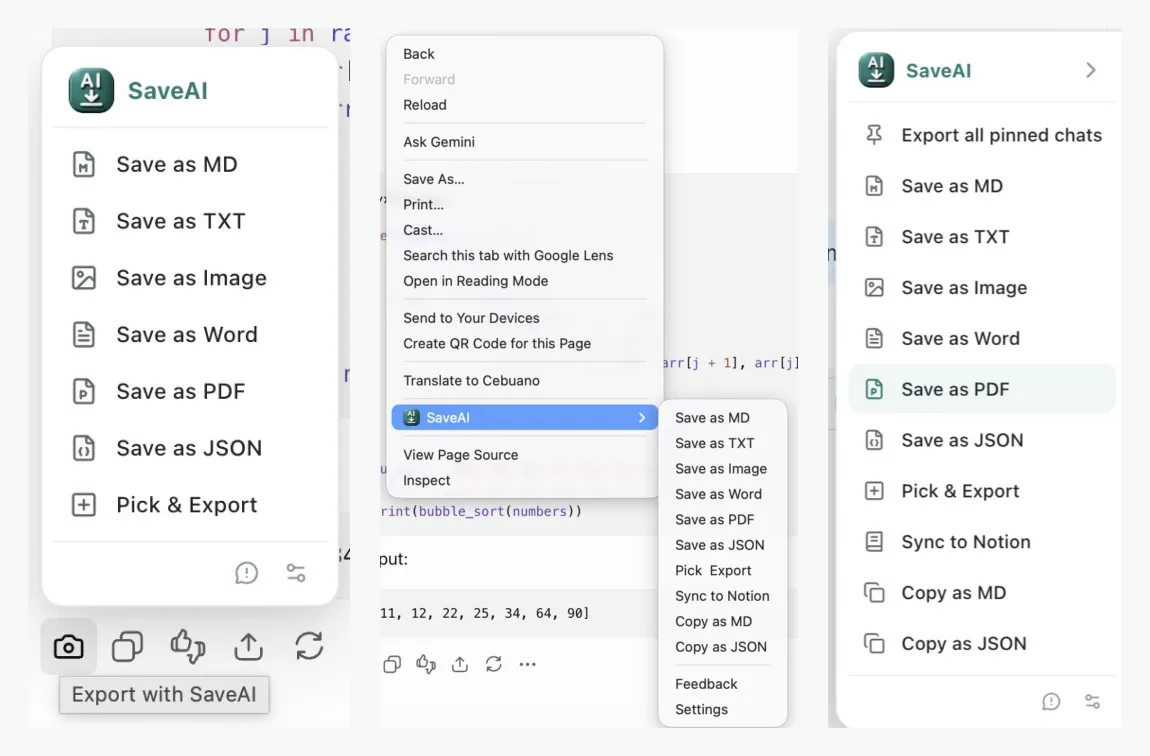
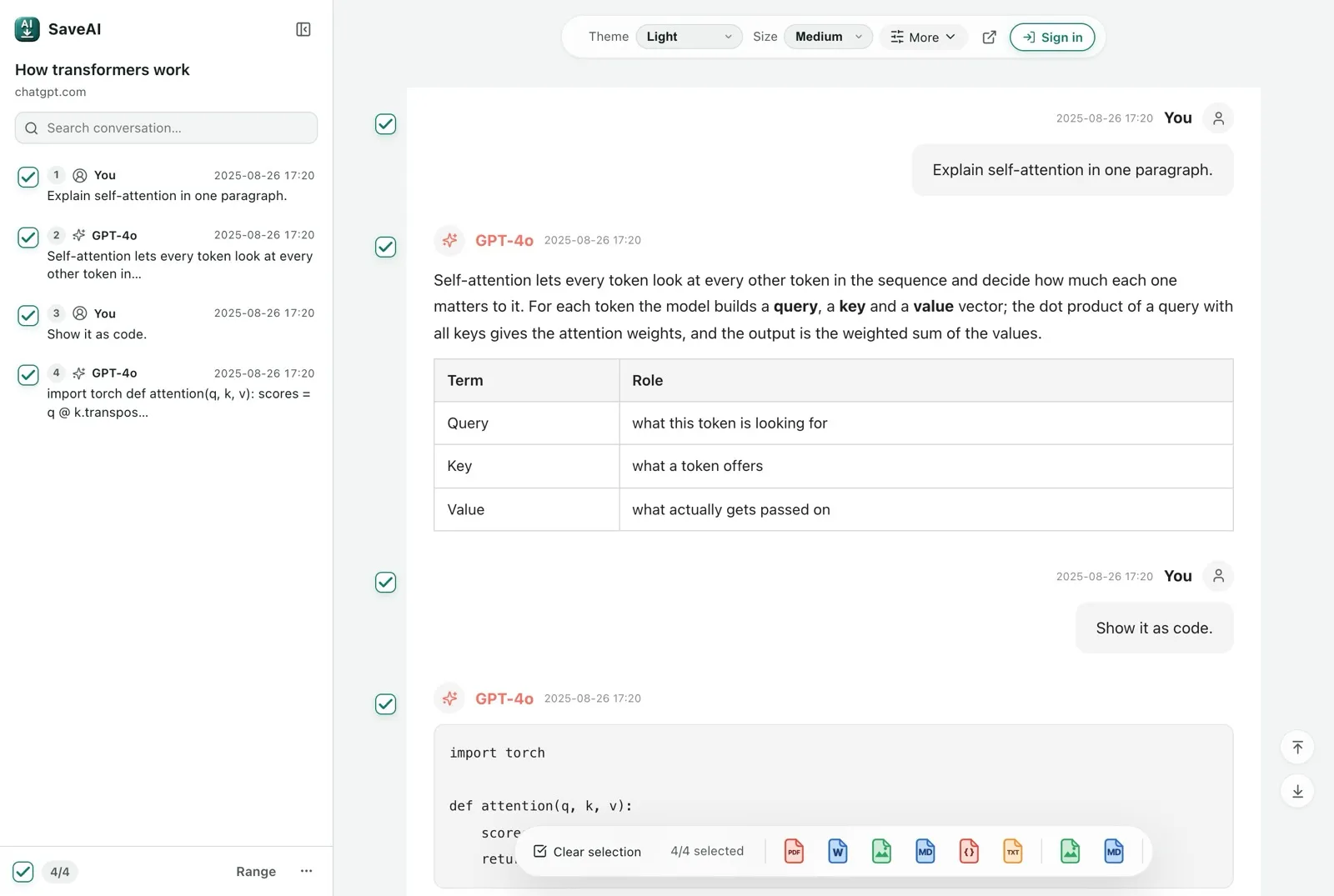
Una conversazione, sei formati
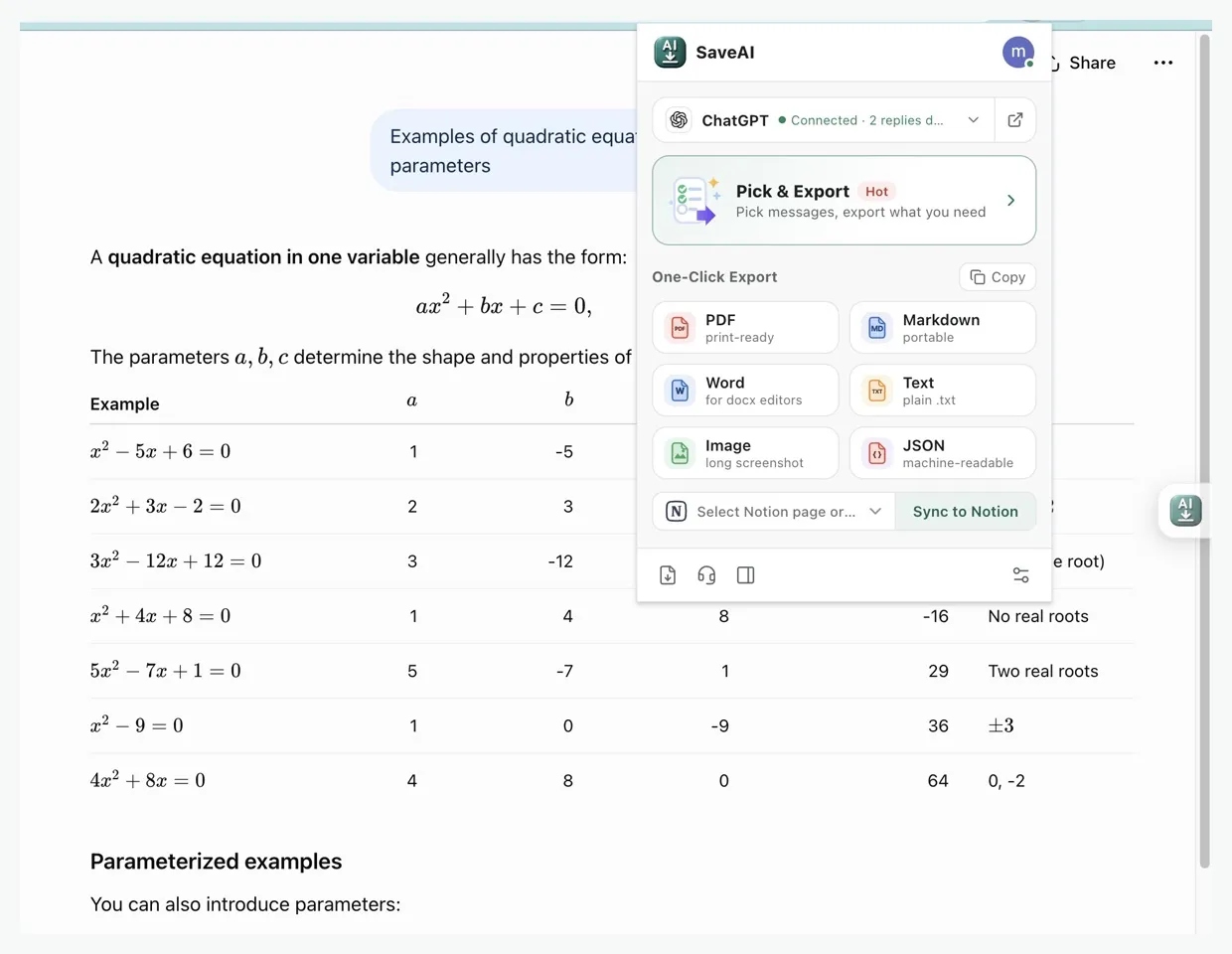
Quando l’esportazione è vero testo, il formato diventa una scelta e non un compromesso. Il PDF serve per consegnare la conversazione a qualcun altro o archiviarla: pagine impaginate a dovere, formule composte, tabelle e codice che stanno nel foglio — i dettagli meritano un articolo a parte. Word è per le risposte che continuerai a modificare: veri titoli che compaiono nel riquadro di spostamento di Word, vere liste e vere tabelle.
Markdown è per i tuoi appunti: metti il file in Obsidian o in qualsiasi app di note e la conversazione entra a far parte di una base di conoscenza che possiedi e puoi cercare. JSON conserva la struttura per script e pipeline; TXT è il passaggio di mano più semplice possibile. Una conversazione può anche finire dritta in una pagina Notion.
E quando un’immagine è davvero la cosa giusta — condividere un momento in una chat di gruppo — esporti in un solo clic un unico screenshot lungo dell’intera conversazione, reso da cima a fondo, invece di ricucire fotogrammi a mano.
File che si organizzano da soli
Le esportazioni si danno il nome da sole seguendo un modello — sito, data e titolo della conversazione — così una cartella che le contiene si ordina cronologicamente da sé, e la ricerca del tuo computer può indicizzare ciò che c’è dentro i file. L’archivio ricercabile che volevi costruire a colpi di screenshot si costruisce da solo.
C’è anche una via per recuperare l’arretrato: il pannello laterale dell’estensione elenca la cronologia delle conversazioni, così le chat che meritano di restare si possono selezionare ed esportare in un colpo solo invece che una alla volta.
Sulla privacy: Word, Markdown, JSON, TXT e lo screenshot lungo nascono interamente dentro il tuo browser — la conversazione non viene inviata da nessuna parte. Il PDF viene reso sul nostro server per impostazione predefinita perché è molto più rapido; i file stanno a URL non indovinabili e vengono cancellati dopo circa una settimana, e una sola impostazione passa il PDF al rendering completamente locale. I dettagli sono nell’informativa sulla privacy.
L’estensione SaveAI è gratuita e senza limiti, su Chrome, Edge e Firefox. La prossima volta che una risposta merita di essere conservata, conserva la conversazione — non una sua foto.
Se vuoi i dettagli per la tua piattaforma, ci sono guide dedicate per ChatGPT, Claude, Gemini e altre — e se quello che hai è un archivio ufficiale di esportazione dati, i lettori gratuiti per ChatGPT, Claude e Gemini lo trasformano in documenti leggibili direttamente nel tuo browser.
Pronto a iniziare a esportare?
SaveAI funziona su 20 siti di IA, tra cui ChatGPT, Claude, Gemini. Gratis per iniziare, local-first.
Installa su Chrome Gratis Installa su Edge Gratis Installa su Firefox Gratis