



把你的 AI 对话保存到 Obsidian 或 Notion
你可能遇到过这样的情况:上周和 ChatGPT 讨论出一套不错的方案,今天想继续用,却只能在一长串聊天标题里翻找;好不容易找到了,还要重新复制、清理格式,再贴进笔记。
把有价值的 AI 对话存进 Obsidian 或 Notion,可以让它和项目资料、读书笔记、工作记录一起被查找和使用。这篇指南从导出开始,带你完成导入、整理和复用。你只需要先选一条值得留下的对话,不必一开始就搬走全部历史记录。
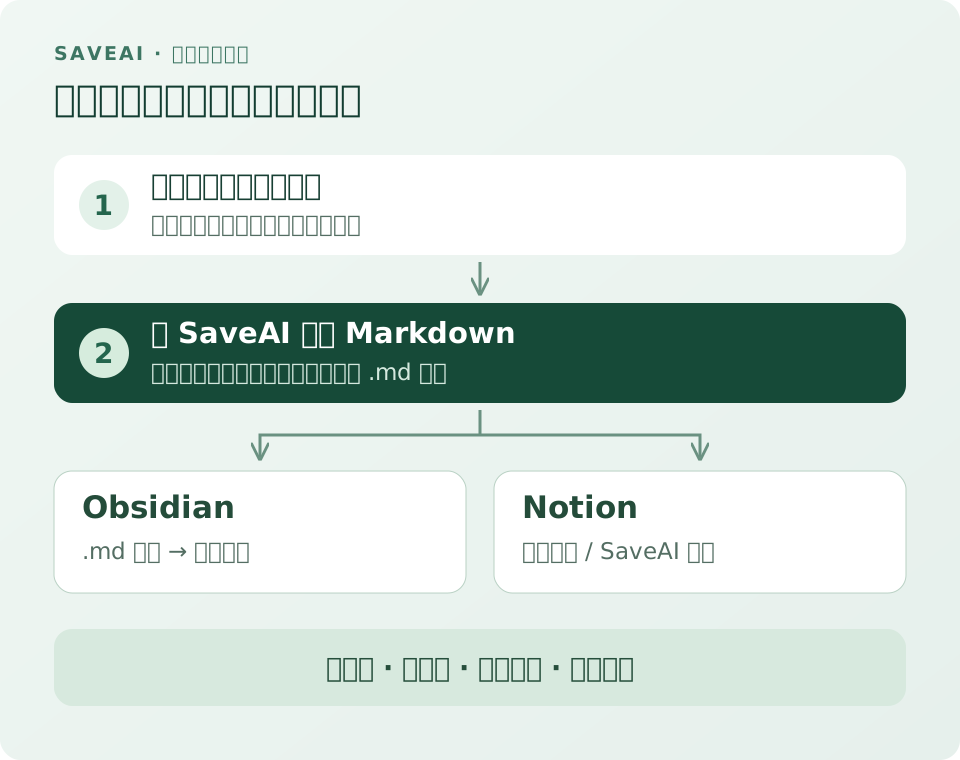
一、先选去处:Obsidian 还是 Notion?
如果你的日常笔记已经在其中一个工具里,就沿用现有习惯。重要的是将对话放进你会回看的地方。下面是这两种整理方式的常见用法:
| 整理需求 | Obsidian | Notion |
|---|---|---|
| 文件怎么放 | 将 .md 文件放入本地仓库 | 导入 .md 文件,或用 SaveAI 同步 |
| 后续怎么整理 | 用文件夹、标签和双向链接关联笔记 | 用页面、数据库属性和视图管理资料 |
| 常见使用场景 | 个人研究、学习笔记、代码排错记录 | 项目资料库、团队共享、任务跟进 |
Markdown 是两条路线都能使用的文件格式。它能表达标题、列表、链接和代码块,也方便你继续编辑。字体、背景色和平台专属排版不属于它的主要用途,因此导入后应检查结构和内容,而不是期待完全复刻聊天页面。
二、用 SaveAI 导出一条有用的对话
- 打开原始对话。进入 SaveAI 支持的 AI 站点,打开要保存的会话。安装扩展后,如果没有出现入口,先刷新对话页。
- 决定保存范围。需要完整记录时可以直接导出;只想留下某次讨论时,打开「挑选导出」,勾选需要的消息。尽量同时保留问题和关键回答,避免答案失去上下文。
- 选择 Markdown。保存得到的
.md文件,并用可读的主题命名,例如2026-10-12_ChatGPT_客户访谈提纲.md。 - 快速检查内容。打开文件,确认关键段落、代码、表格和图片引用是否齐全。需要追溯来源时,可以在设置中启用来源链接,或手动补上原始会话地址。
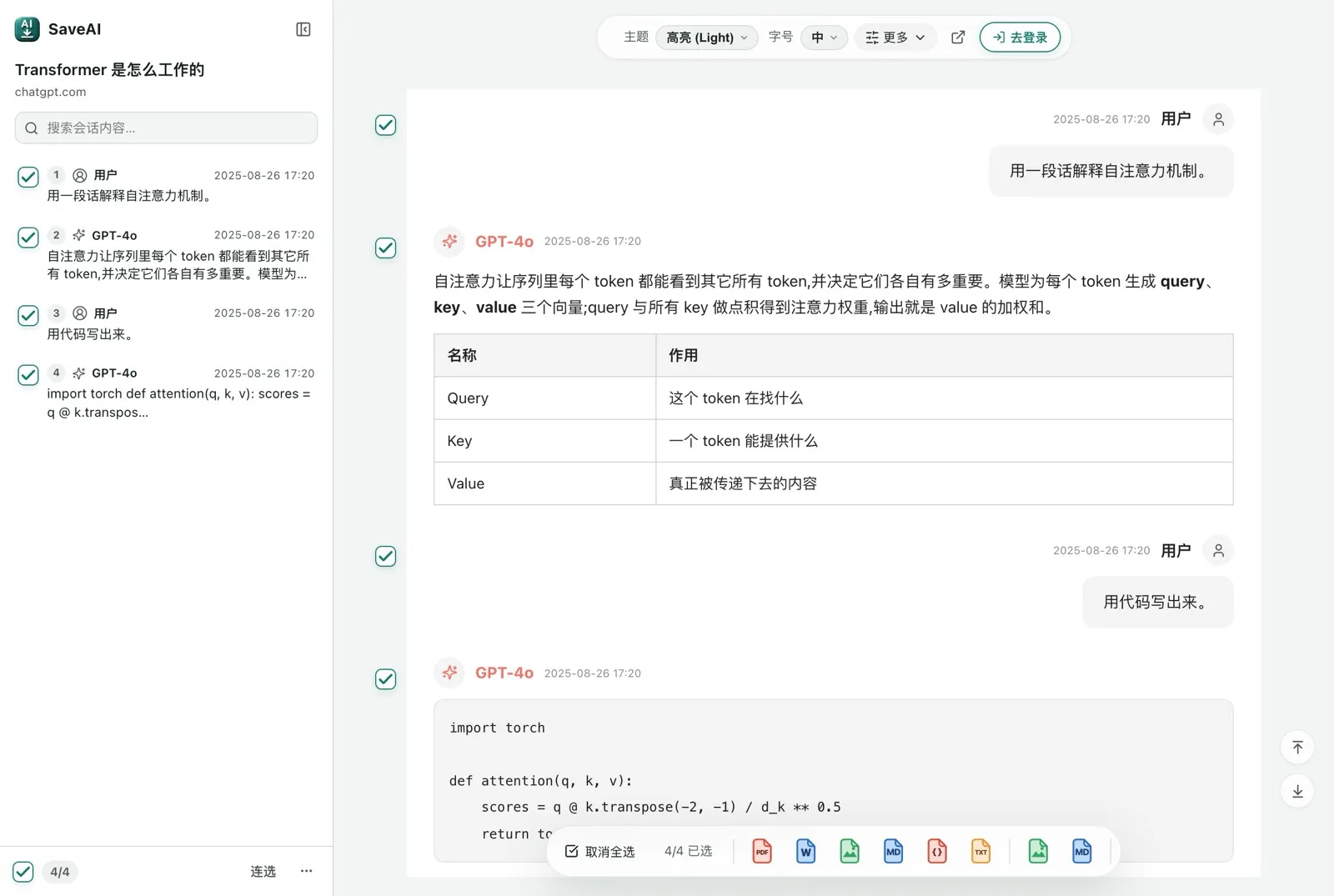
例如,你和 AI 讨论了十轮代码排错。值得保存的通常是「环境与报错 → 排查过程 → 最终修复 → 验证结果」。只留下最后一段代码,几周后很容易忘记为什么这样改。
三、放进 Obsidian:让对话成为一条笔记
1. 将文件放进仓库
在 Obsidian 当前仓库里新建一个 AI 对话 文件夹,然后将导出的 .md 文件拖进 Obsidian 的文件列表,或通过 Finder/文件资源管理器移动到仓库目录。Obsidian 使用 Markdown 文件作为笔记,因此无需先转成另一种格式。具体方式见 Obsidian 官方 Markdown 导入说明。
一个轻量的目录就够用了。先放到收件箱,整理完成后再移到对应项目,不必为每个 AI 平台建立复杂分类:
我的知识库/
├── AI 对话/
│   ├── 收件箱/
│   │   └── 2026-10-12_ChatGPT_客户访谈提纲.md
│   └── 已整理/
├── 项目/
│   └── 用户研究.md
└── 附件/
2. 补一段摘要和一条关联
打开导入的笔记,在原文上方写两三句:这次要解决什么、哪些结论值得保留、下一步做什么。再加上 #AI对话、#用户研究 等少量标签,并用 [[用户研究]] 链接到已有项目笔记。
这样,你以后从项目笔记出发,就能找到相关的 AI 讨论;搜索「访谈」或「用户研究」时,也更容易定位。标签描述主题就够了,避免每一篇都产生一套新的标签。
3. 可选:添加属性,方便筛选
如果你希望按平台、日期或主题筛选,可以在文件最开头手动添加 YAML 属性。下面是整理示例,不是普通 Markdown 导出自动附带的固定内容。属性格式可参考 Obsidian 官方属性说明。
---
title: 客户访谈提纲
source: ChatGPT
archived: 2026-10-12
tags:
  - AI对话
  - 用户研究
---
这里的 archived 表示归档日期;如果原始对话有可确认的时间,可以另外记录。不要把文件下载日期直接当成对话创建日期。如果你要整理 Claude 官方数据导出,还可以查看 Claude 转 Markdown 与 YAML 属性指南,使用支持可选 frontmatter 的导出阅读器。
四、放进 Notion:文件导入与直接同步
方式 A:导入 Markdown 文件
- 在 Notion 桌面端或网页端打开「设置 → 导入」。
- 选择「文本和 Markdown(Text & Markdown)」,上传 SaveAI 导出的
.md文件。 - 打开生成的页面,检查标题、列表和代码块,再移动到你的项目页面或资料库。
通过文件导入可以明确告诉 Notion 按 Markdown 解析内容。直接把 Markdown 源码粘贴进编辑器,结果可能受复制来源和粘贴方式影响;若看到 ## 等符号没有转换,改用文件导入。Notion 对非标准 Markdown、锚点链接等也有支持边界,详见 Notion 官方导入说明。
方式 B:在 SaveAI 中直接同步到 Notion
如果你经常往同一个工作区保存对话,也可以使用 SaveAI 弹窗中的 Notion 入口:先完成账号登录和 Notion 连接授权,选择可访问的目标页面或数据库,再点击「同步到 Notion」。首次使用时,先用一条短对话确认目标位置与导出结果。
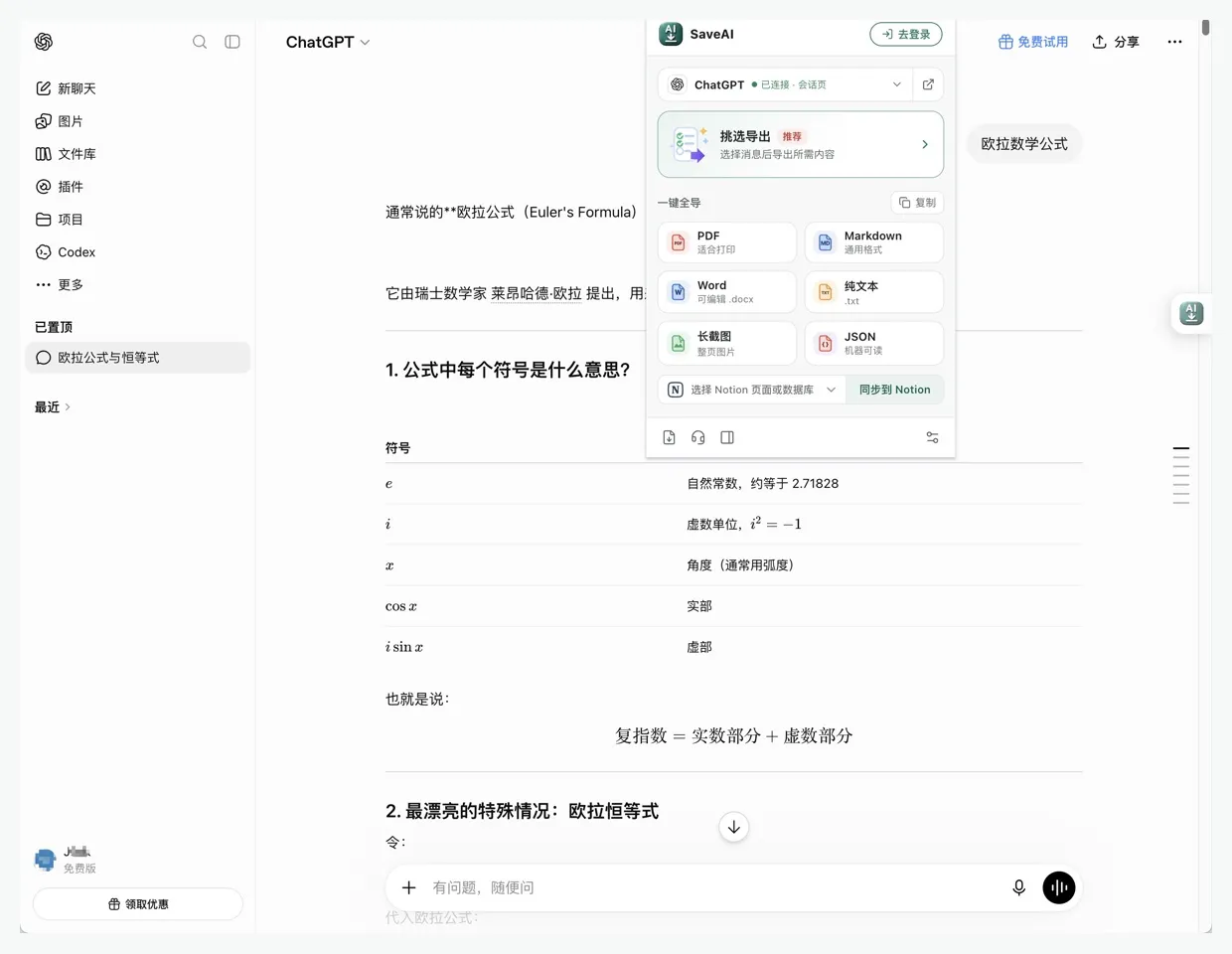
如果找不到目标页面,检查 Notion 连接是否授权了该页面,并尝试刷新列表或重新授权。直接同步会经过 SaveAI 服务与 Notion 接口;希望先在本地整理、检查内容时,可以选择 Markdown 文件路线。
页面进入资料库后,再按需要补充「主题、来源、归档日期、状态」等属性。这些是你自己的整理字段,不要假设 Markdown 中的 YAML 会自动变成 Notion 数据库属性。
五、让长对话变得好用:原文之外再加一层整理
一条几千字的对话,全文搜索当然有用;但真正要复用时,你通常需要更短的入口。推荐保留「摘要、关键结论、待办、来源、原文」五个部分。摘要可以让 AI 帮忙起草,再由你核对;完整原文保留在同一篇笔记下方,或另存并链接过去。
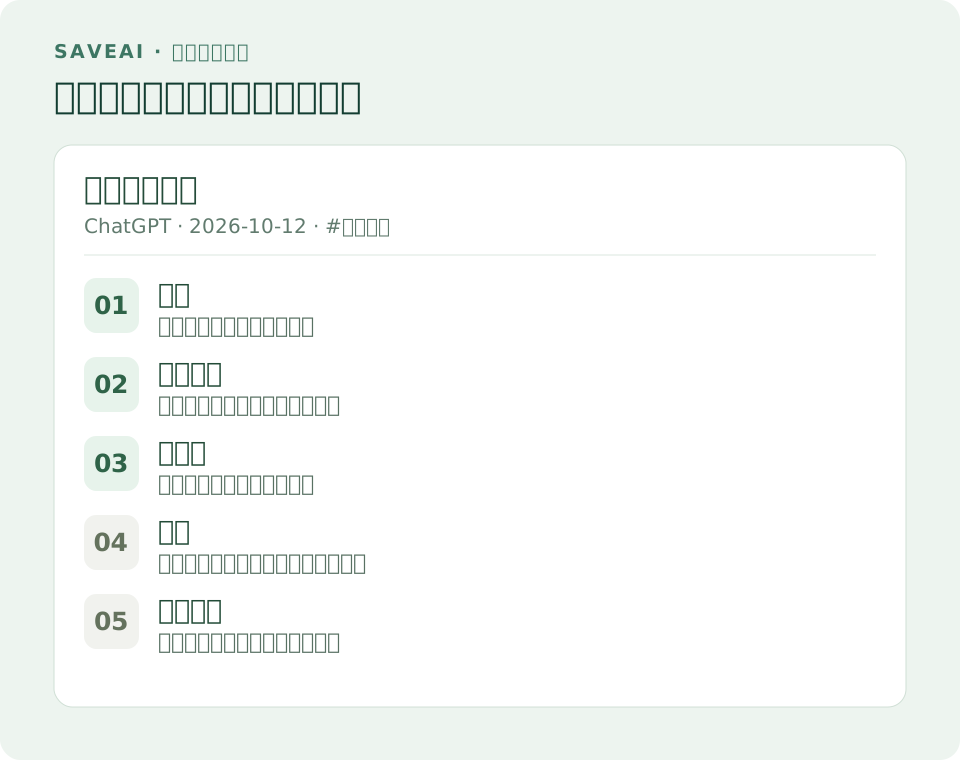
下面的模板可以直接复制进 Obsidian;在 Notion 中,也可以用同样的标题组织页面:
# 客户访谈提纲

## 摘要
为新产品设计第一轮客户访谈,重点了解现有工作流程与真实痛点。

## 关键结论
- 先问过去发生的具体事件,再讨论需求。
- 用追问还原现有流程,避免诱导受访者认同方案。

## 下一步
- [ ] 选出 5 位受访者
- [ ] 用一场试访谈验证问题顺序

## 来源
- 平台:ChatGPT
- 归档日期:2026-10-12
- 原始会话链接:在这里粘贴真实链接

## 原始对话
在这里保留导出的提问与回答。
整理后的笔记应该能回答三个问题:我为什么留下它?我可以从中拿走什么?如果要确认细节,原文在哪里?这样就不需要每次从第一轮聊天重新读起。
六、三个适合开始的场景
- 学习与研究:保存一次概念解释、你的追问和参考资料,在已有课程或主题笔记中链接过去。AI 给出的引用和结论仍需核对。
- 代码排错:保留环境版本、错误信息、失败尝试和最终方案。下一次遇到同类问题时,这比单独收藏一段代码更有用。
- 项目与写作:将被采用的提纲、约束和决策放到项目资料库,附上尚未解决的问题。团队成员先读摘要,需要细节时再看对话原文。
七、导入后常见的问题
图片为什么没有显示?
先查看 Markdown 里的图片引用。远程地址可能需要登录或会过期;本地相对路径则要求图片和笔记按正确目录一起保存。需要长期留存的图片,可下载到仓库的附件目录,再更新引用。Notion 中也要抽查图片是否能正常打开,不能把“导入成功”直接等同于附件已完整保存。
代码、表格和公式为什么与原网页不同?
这些内容的显示方式取决于导出内容和目标工具的解析能力。先检查代码围栏是否完整、表格列是否对应、公式是否需要调整为目标工具支持的格式。对于复杂排版,可以另外保留 PDF 用于对照,Markdown 则用于编辑和查找。
保存进去之后,还会自动跟着对话更新吗?
应把每次导出或同步视为当时的内容快照。原对话继续产生新消息后,需要再次保存。重新导入前先检查已有笔记或页面,避免重复;重要版本可以用日期区分,并在项目笔记里指向最新版本。
内容很多,应该一次全部导入吗?
先挑三条最常用的对话验证流程,再扩大范围。批量迁移前保留原始导出副本,确认命名、来源和图片处理方式。要从账号全量导出开始整理,可以继续读 ChatGPT 对话导出后怎么用。
八、今天就从一条对话开始
找一条你下周还可能用到的 AI 对话,用 SaveAI 导出 Markdown,放进 Obsidian 或 Notion。花两分钟补上摘要、标签和下一步,再把它关联到正在做的项目。
判断整理是否有效,有一个很简单的标准:过几天需要它时,你能通过主题找到它,快速看懂结论,并回到原文确认细节。能做到这一步,你的 AI 对话就已经成为知识库里真正有用的一部分。
准备开始导出?
SaveAI 支持 20 个 AI 站点, 包括 ChatGPT、Claude、Gemini。免费起步, 本地优先。
安装到 Chrome 免费 安装到 Edge 免费 安装到 Firefox 免费