



将 NotebookLM 对话导出为 PDF
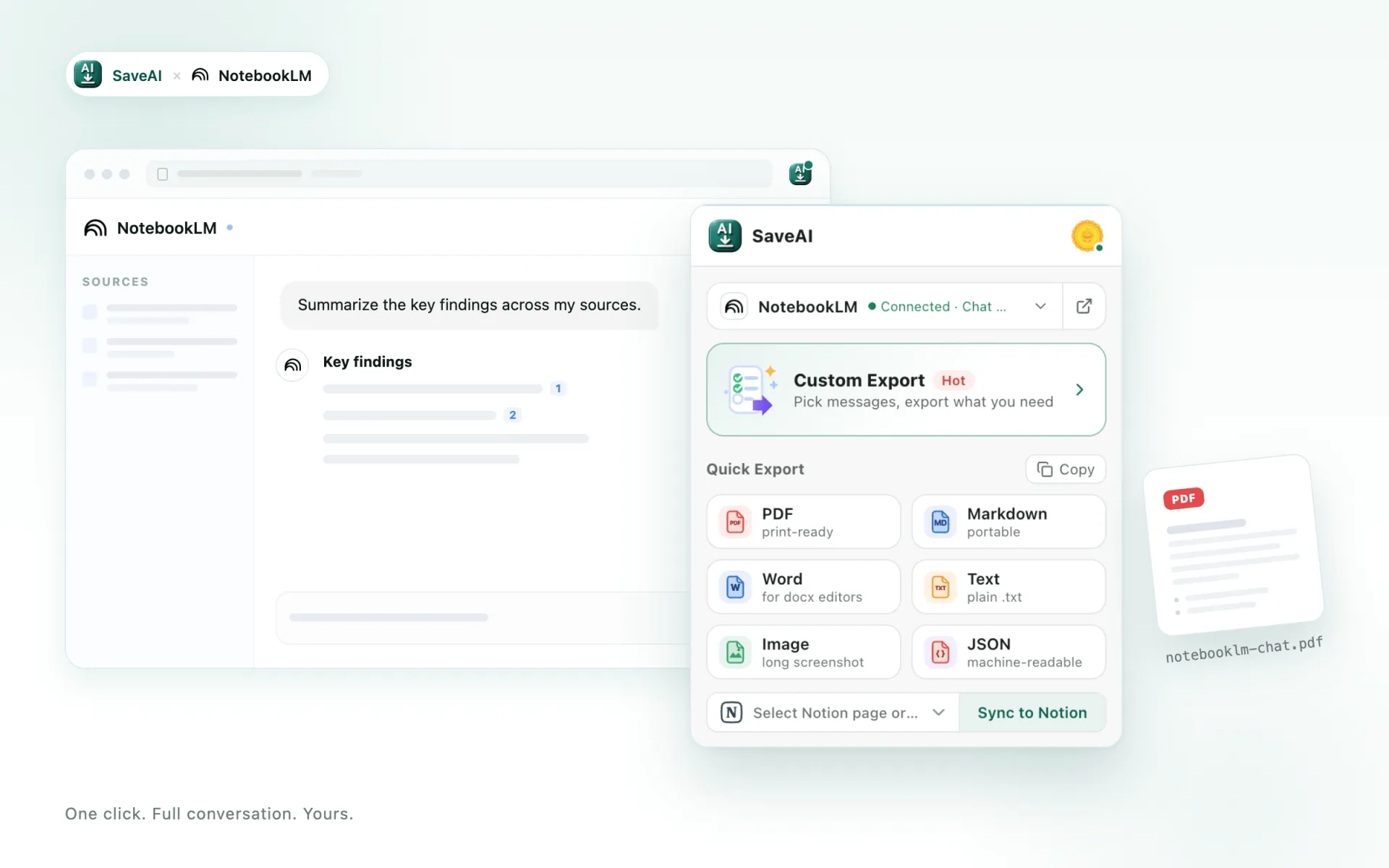
一键将任意 NotebookLM 对话转换为清晰、易分享的 PDF——代码、表格、公式与图片完整保留,内置 8 种主题。完全免费,不限量。
- 免费·不限量
- 无需账号
- 本地优先·离线
需要 Word、Markdown 等其它格式? NotebookLM 导出器 →
为什么用 SaveAI 将 NotebookLM 导出为 PDF
把 NotebookLM 对话变成一份值得保存的文档,你需要的一切都在这里。
还原原文,不失真
代码块、LaTeX 公式、表格与图片在 PDF 中的呈现,与 NotebookLM 中完全一致。
8 种精致 PDF 主题
在高亮、暗色、樱花等风格间自由切换,让每一份 NotebookLM PDF 都符合你的审美。
内容绝不截断
即使上千轮的 NotebookLM 对话也能完整导出——不截断、不丢消息。
只导出你需要的内容
保存前可自由勾选单条消息,或只导出提问、只导出回答。
完全免费,无水印
PDF 导出不限量、无需注册账号,文件也绝不添加水印。
一键导出,无需配置
安装扩展、打开 NotebookLM 对话、点击导出——无需 API 密钥,无需任何配置。
NotebookLM 的内容会给 PDF 出什么难题
每家 AI 写出的答案形态不同,把 PDF 弄坏的方式也各不相同。下面这些正是渲染器针对 NotebookLM 输出所处理的部分。
为打印和归档而生
NotebookLM 的回答是没有图片的长篇文字,恰好是最适合分页的形态——标题、列表和表格都会成为 PDF 里真正的结构。
用书签在问题间跳转
打开目录选项,PDF 会在阅读器侧栏为每个问题生成一条书签——几十轮的研究记录尤其值得。
导出前先问一次
NotebookLM 只有在页面自己发起请求后才会暴露当前对话,所以请先在笔记本里问一句。你的资料仍留在笔记本里,PDF 装的是对话。
如何将 NotebookLM 对话保存为 PDF
安装 SaveAI
从 Chrome Web Store 添加这款免费扩展,并固定到工具栏。无需账号,也无需 API 密钥。
打开你的 NotebookLM 对话
打开 NotebookLM,进入想要保存的对话;安装完成后请刷新一次该标签页。
导出为 PDF
点击 SaveAI 图标或页面内的导出按钮,选择 PDF 并挑选一个主题,文件即刻下载。
选择适合你的 PDF 样式
内置 8 种主题——从简洁浅色到暗色、樱花风格应有尽有,页码、时间戳与页边距均可自定义。

人们都用 NotebookLM 导出来做什么
学习笔记
学生将 NotebookLM 的讲解整理成清晰的 PDF,方便复习与离线阅读。
研究记录
研究人员将 NotebookLM 对话连同时间戳与来源一并归档,便于引用与查证。
写作与内容创作
创作者将 NotebookLM 中的草稿与灵感整理为规整的文档,方便复用与分享。
开发者参考资料
开发者将 NotebookLM 的代码回答保存为排版整洁、可检索的 PDF。
PDF 效果如出一辙
每一份 NotebookLM PDF 都保留带语法高亮的代码块、LaTeX 公式、表格与内嵌图片,排版不会错乱。更想要 Word、Markdown、JSON、TXT 或长图?同样一键可得。
NotebookLM 转 PDF——常见问题
将 NotebookLM 导出为 PDF 是免费的吗?
PDF 会保留 NotebookLM 的原始格式吗?
可以只导出 NotebookLM 对话中的一部分内容为 PDF 吗?
PDF 转换在哪里进行?
支持导出 NotebookLM 的哪些内容?
将你的 NotebookLM 对话保存为 PDF
免费、不限量、一键完成——把任意 NotebookLM 对话变成一份精美的 PDF,随时分享与保存。