



快速上手 & 故障排查
简短指南。大多数用户用不到 — 但真出问题时, 基本逃不出下面四种情况。
这是完整文档的占位页。核心内容已经齐了, 每个 AI 站点的详细指南陆续补上。
1. 安装
搞定。免费版无需账号。
2. 第一次导出
- 打开任意支持的 AI 对话页 — 比如 ChatGPT。
- 滚到对话最顶, 让所有消息都加载出来(下面会展开)。
- 点工具栏的 SaveAI 图标。
- 选格式: PDF、Word、Markdown、JSON、TXT 或长截图。
- 文件落到下载文件夹里。
第一次 PDF 导出可能要等一秒排版, 后续导出会更快。
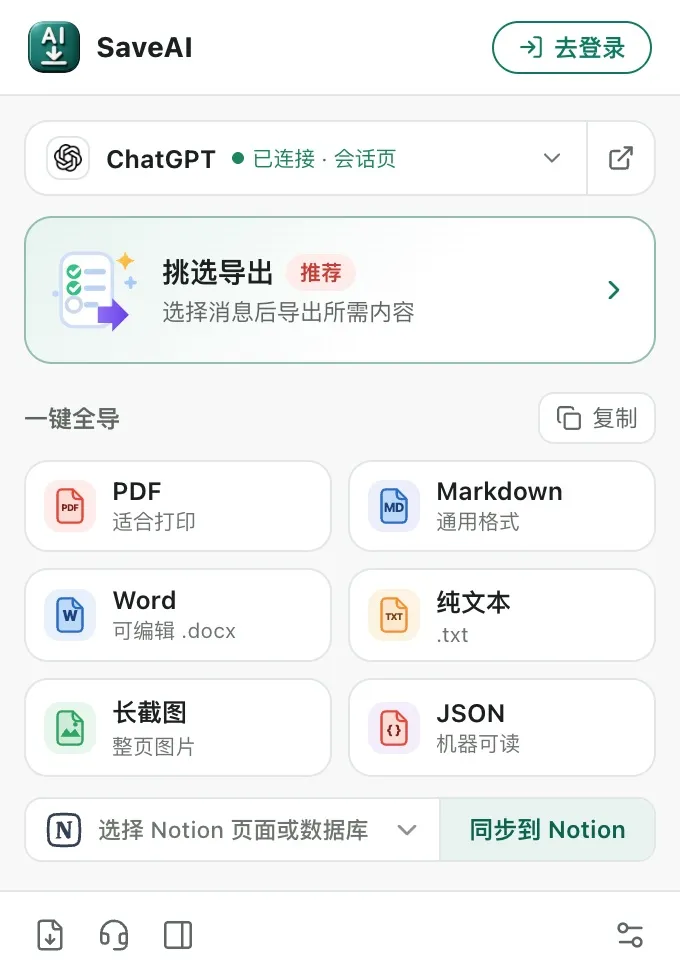
两种导出方式
- 一键全导 — 在格式网格里点一个格式,整段对话直接存成文件,不用再做任何选择。
- 挑选导出 — 在预览标签页里打开对话,每条消息前面都有勾选框。把跑偏的对话取消勾选,只留你真正要的那部分,再导出选中内容。
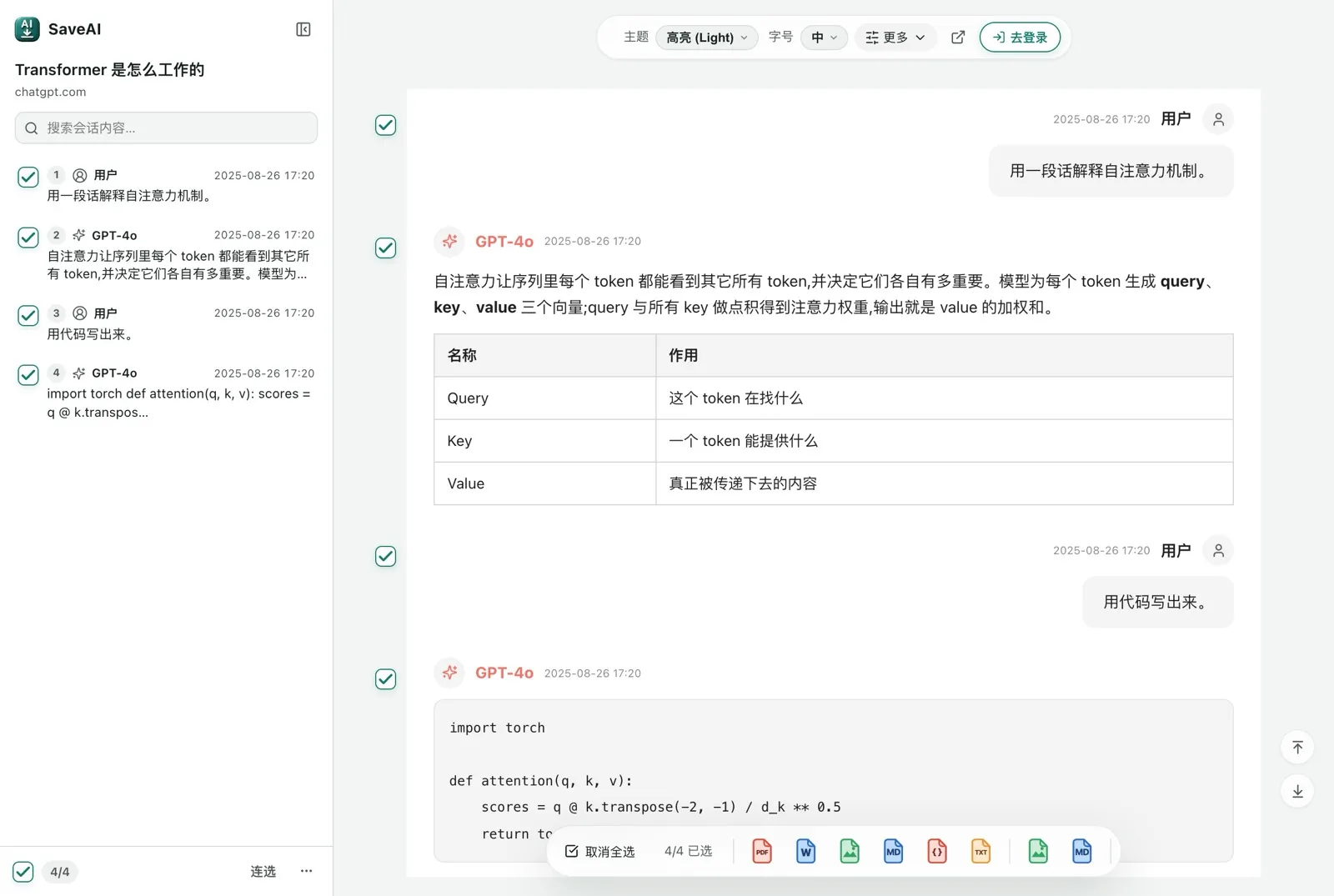
3. 选对格式
- PDF — 分享或打印。最高保真, 按站点定制主题。
- Word — 后续需要编辑文字时。
- Markdown — 粘进 Notion、Obsidian 或静态站点生成器。
- JSON — 喂给数据管道或数据集。
- 长截图 — 发社交媒体或附到工单。
PDF 有哪些可调项
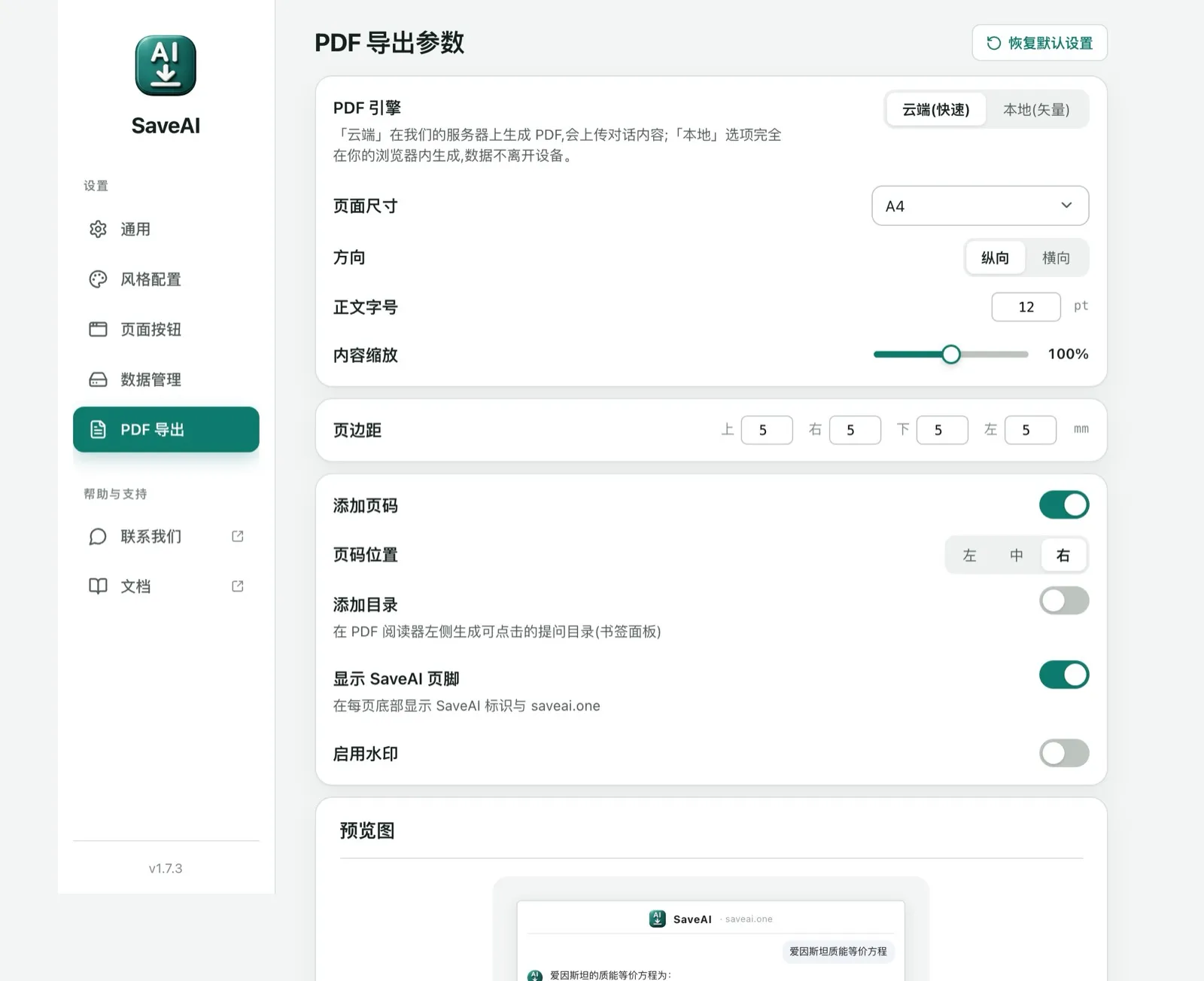
打开扩展设置,进入 PDF 导出。底部的实时预览会随你的改动显示纸张效果。
- PDF 引擎 — 「云端」由我们的服务器渲染,速度最快,对话会上传用于渲染;「本地矢量」完全在你的浏览器里渲染,数据不离开你的设备。
- 纸张大小、方向、页边距、正文字号、内容缩放 — 常规的排版控制项。
- 页码、目录、SaveAI 页脚、水印 — 都可开关。目录会变成 PDF 阅读器左侧可点击的书签大纲。
4. 故障排查
导出缺了老消息
大多数 AI 站点对长对话做了虚拟化 — 没滚到的老消息不在 DOM 里。导出前先滚到对话最顶, 等一下让页面完整渲染, 再点导出。
PDF 提示"渲染失败"
通常是这三种之一:
- 对话太长。试试 Markdown 或 Word, 或拆成几段分别导出。
- 消息没全部加载。先滚到对话最顶, 再导出。
- 站点改了 DOM, 我们的解析器需要更新 — 修复正在路上。去
chrome://extensions看一下扩展的更新时间。
点工具栏图标没反应
三个排查:
- 是不是在支持的站点上?其他站点图标会灰显。
- 页面加载完没?试试刷新。
- 扩展开着没?打开
chrome://extensions看开关是否打开。
登录一直失败
登录走 Google OAuth。如果跳转失败, 清掉 saveai.one 的 Cookie 再试一次。还不行就把错误信息发邮件给我们。
5. 隐私要点
短版:
- Word、Markdown、JSON、TXT 和截图导出都在你的浏览器本地生成, 不上传任何内容。PDF 默认在我们的服务器上渲染(可在设置中切换为本地渲染)。
- 唯一的网络请求是可选的 Google 登录和匿名统计。
- 服务端只保存你的账户信息(如果你登录)以及用于容量规划的当日导出计数。就这些。
- 我们不训练模型, 不卖数据, 没有广告。
完整隐私政策。译本与英文版有冲突时以英文版为准。
6. 服务条款(简版)
把 SaveAI 用在你自己的对话上。免费使用 — 每一项功能、每一种导出格式都免费且不限量。我们保留对滥用账户停权的权利。完整服务条款。
意见反馈 — 其他问题请到意见反馈联系我们。