



别再用截图保存 AI 对话了
你的电脑里大概也有这么一个文件夹——或者一个「发给自己」的聊天窗口——塞满了 AI 回答的截图:一条终于调通的提示词、一段代码、一份值得留下的方案。三周后你要用其中一张,只能眯着眼在四十张长得差不多的 PNG 里来回翻,因为你对那条回答的全部记忆只剩一个词——而图片不认 Ctrl-F。
截图是个合理的本能:它是最快的记录方式,而且对什么都管用。但对 AI 对话来说它选错了工具,因为让对话值得保存的那个东西——文字——在按下快门的瞬间就没了。下面说清楚截图到底丢掉了什么,一键导出又留下了什么。
截图丢掉了什么
首先是文字本身。截图是像素:搜不了;提示词复制不出来,没法再跑一次;代码也贴不进编辑器。回答一旦变成图片,复用就等于照着图重新打字。
其次是视口之外的一切。对话很长、屏幕很短,一场完整对话就成了十几张要拼接的图。代码块是横向滚动的,长行被遮住的那一截永远进不了任何一帧;折叠着的推理过程也保持折叠。你留下的不是这场对话,而是当时恰好显示在屏幕上的部分。
最后是全部结构。没有标题、没有日期、没有模型名——只有 IMG_4032.png,乘以几个月。而且讽刺的是,图片是存文字最重的容器:一场长对话存成截图,体积远大于同样内容存成一个真正的文件。
导出读的是对话本身,不是屏幕
浏览器扩展能做到截图做不到的事:直接向网站要对话数据。SaveAI 读的是每个平台自己的数据,所以长对话会一页页取到完整为止;编辑过、重新生成过的消息,跟随的是你最终保留的那条分支,不会把废弃的草稿交织进来。模型的推理过程要不要一起导出,一个设置说了算。
它在20个网站上的用法完全一样——ChatGPT、Claude、Gemini、Grok、Copilot、Perplexity、DeepSeek 等等。页面上或扩展弹窗里的一个按钮;不用选中,不用复制粘贴,不用切标签页。
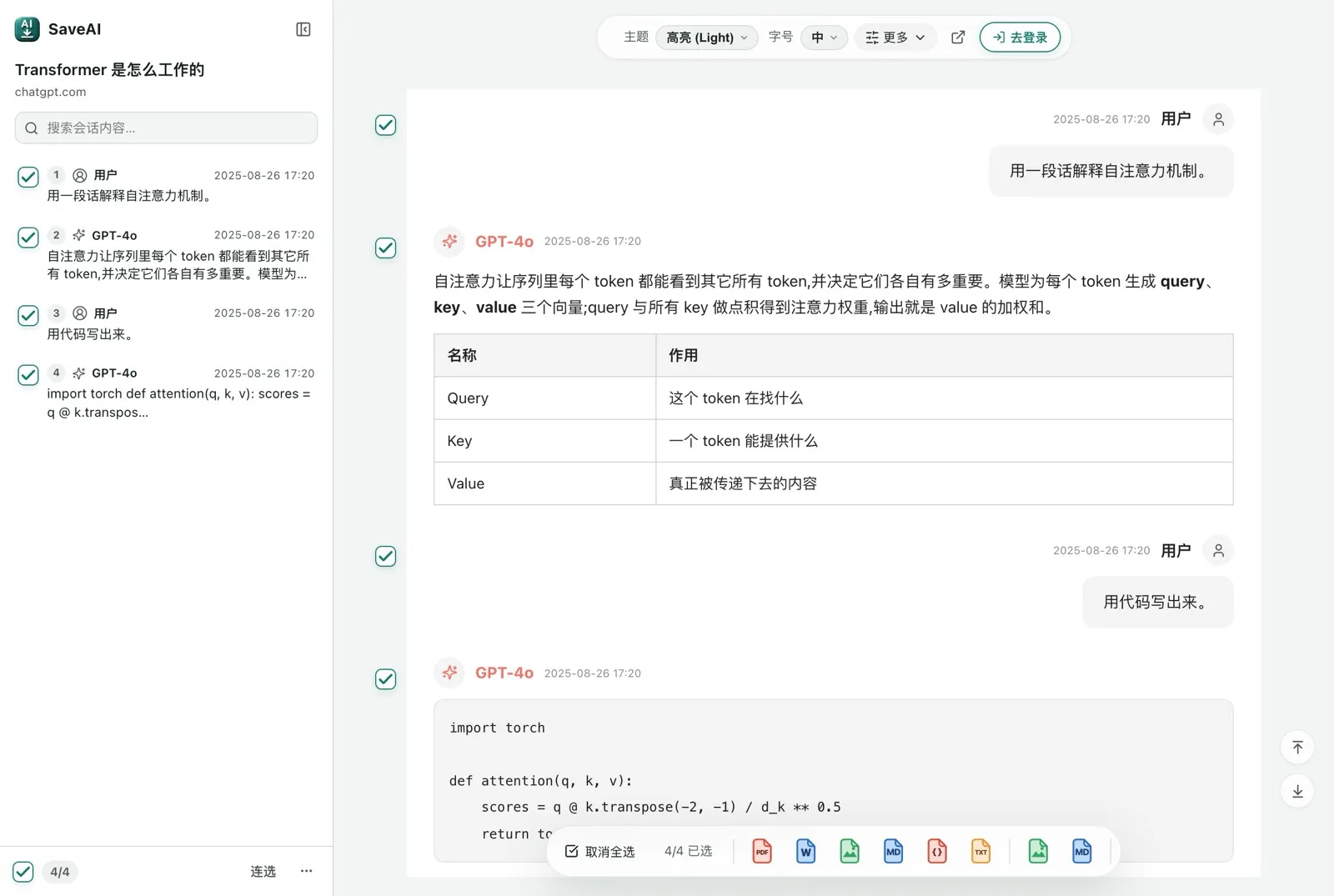
保存之前还可以打开预览,逐条勾选要哪些消息——留下最终能用的版本,丢掉通往它的六次死胡同。任何截图流程都给不了这个。
一场对话,六种格式
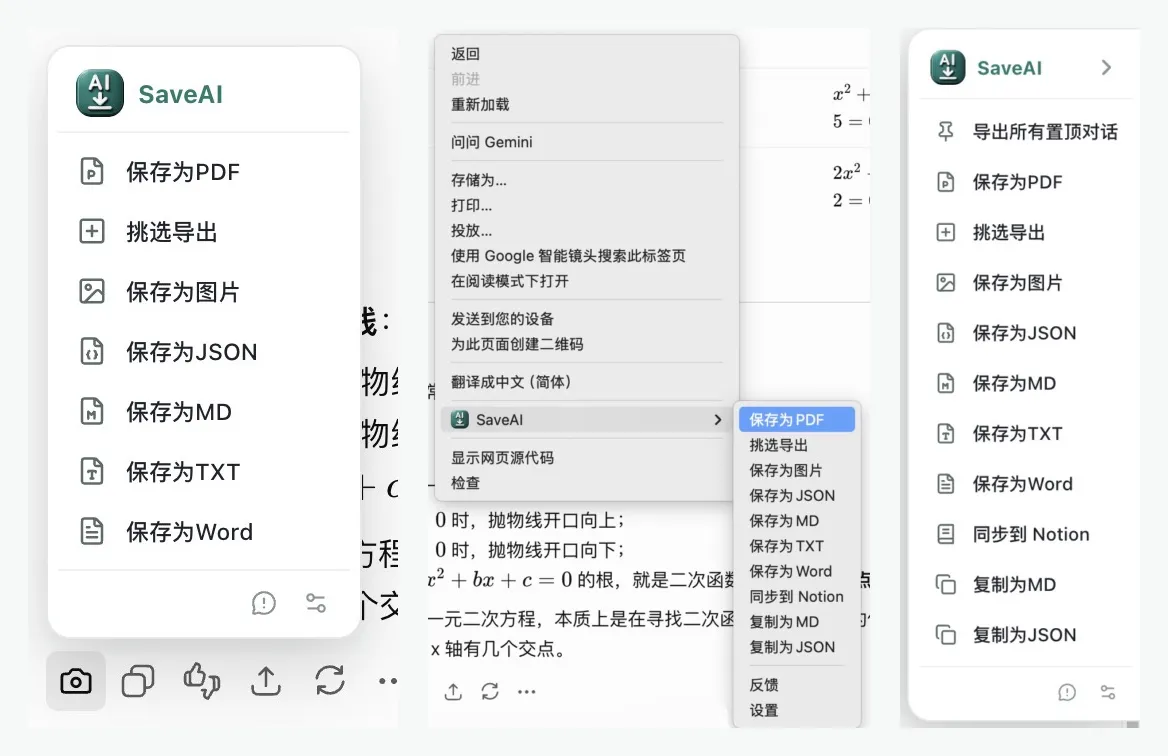
导出的一旦是真文字,格式就成了选择题,而不是妥协。PDF 用来交给别人或存档:分页正确、公式排好版、表格和代码都装进纸面——细节值得单独一篇。Word 用来继续编辑:真标题会出现在 Word 的导航窗格里,列表和表格也都是真的。
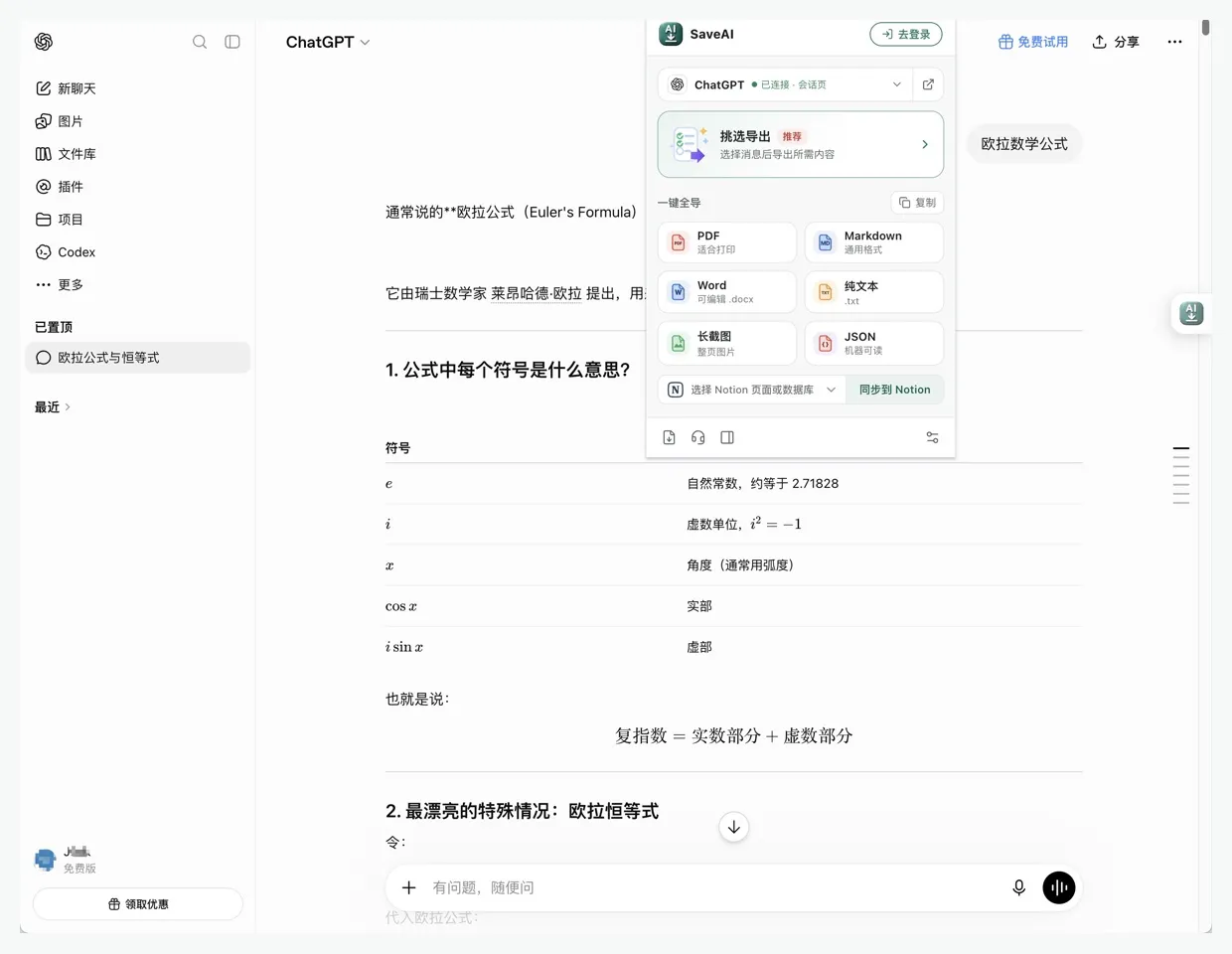
Markdown 归笔记:把文件丢进 Obsidian 或任何笔记应用,对话就成了一个属于你自己、随时能搜的知识库的一部分。JSON 保留结构,给脚本和流水线用;TXT 是最朴素的交接。对话还可以直接发到 Notion 页面。
而当图片确实就是对的选择——往群里分享一个瞬间——一键导出整场对话的一张长截图,从头到尾整体渲染,不用再手工拼接。
自己会整理自己的文件
导出文件按模板自动命名——站点、日期、对话标题——所以一个文件夹自己就按时间排好了序,电脑的搜索也真能索引到文件里的内容。你本想用截图攒出来的那个「能搜的资料库」,现在自己长了出来。
补录旧对话也有路子:扩展的侧边栏会列出你的历史对话,值得留的那些可以一次勾选、批量导出,不用一条条来。
隐私这边:Word、Markdown、JSON、TXT 和长截图完全在你的浏览器里生成——对话不会被发送到任何地方。PDF 默认在我们的服务器上渲染,因为那样快得多;文件放在猜不到的网址上,大约一周后删除;一个设置就能把 PDF 也切成完全本地渲染。细节见隐私政策。
SaveAI 扩展免费、不限量,支持 Chrome、Edge 和 Firefox。下次遇到值得保存的回答,留下对话本身——而不是它的照片。
想看你所用平台的具体细节,各有专门的指南:ChatGPT、Claude、Gemini 等;如果你手里是官方的数据导出包,ChatGPT、Claude、Gemini 的免费阅读器能直接在浏览器里把它变成可读的文档。
准备开始导出?
SaveAI 支持 20 个 AI 站点, 包括 ChatGPT、Claude、Gemini。免费起步, 本地优先。
安装到 Chrome 免费 安装到 Edge 免费 安装到 Firefox 免费