



将 Grok 对话导出为 PDF、Word 和 Markdown
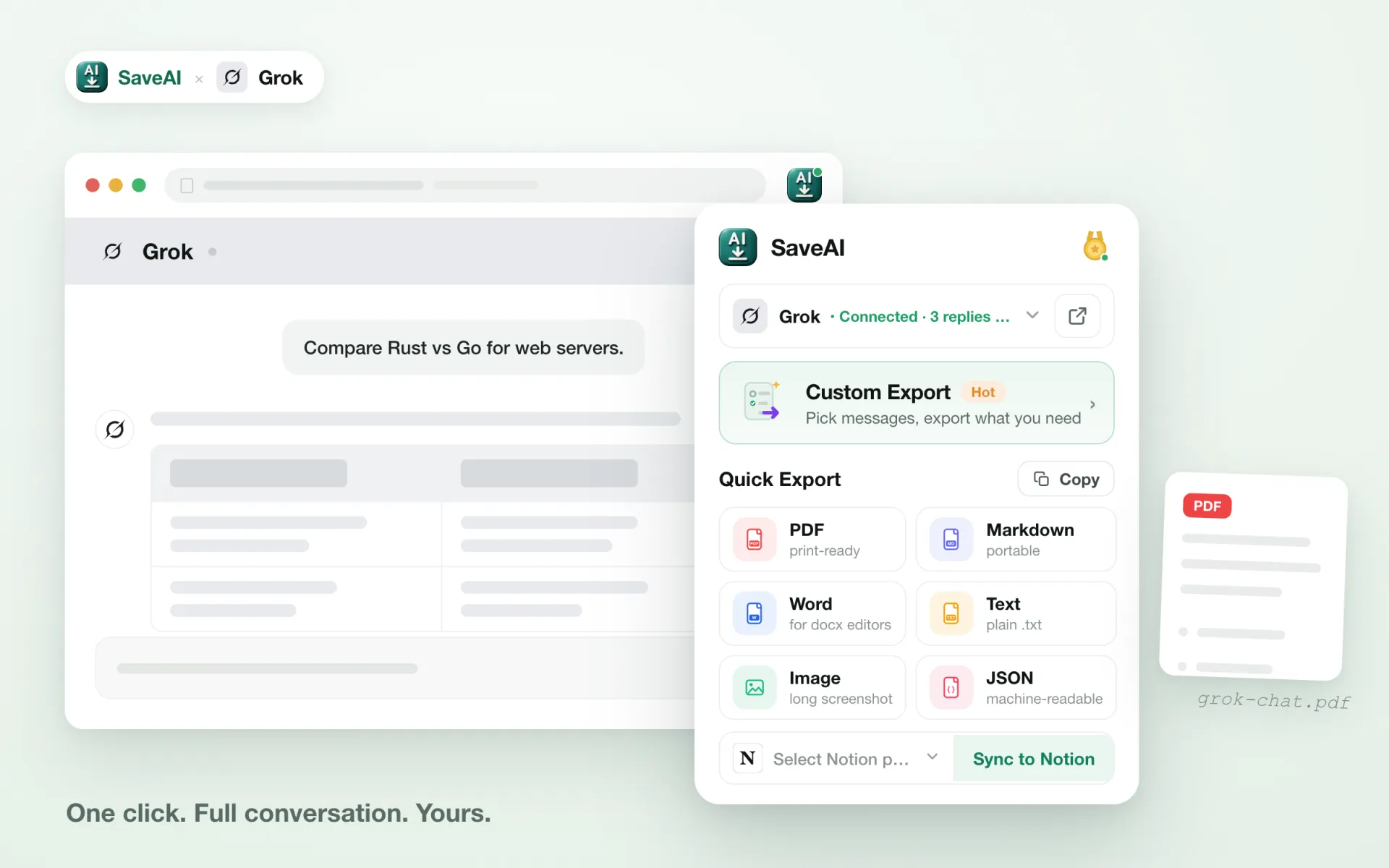
一键将任意 Grok 对话保存为精美的 PDF、可编辑的 Word 文档、清爽的 Markdown、JSON 或一整张长截图——完全免费。
- 免费·不限量
- 无需账号
- 本地优先·离线
只想要带 8 种主题的精美 PDF? Grok 转 PDF →
为什么用 SaveAI 导出 Grok
把 Grok 对话变成一份值得保存的文档,你需要的一切都在这里。
还原原文,不失真
代码块、LaTeX 公式、表格和图片,导出后与 Grok 中的显示效果一致——每种格式都是如此。
五种导出格式
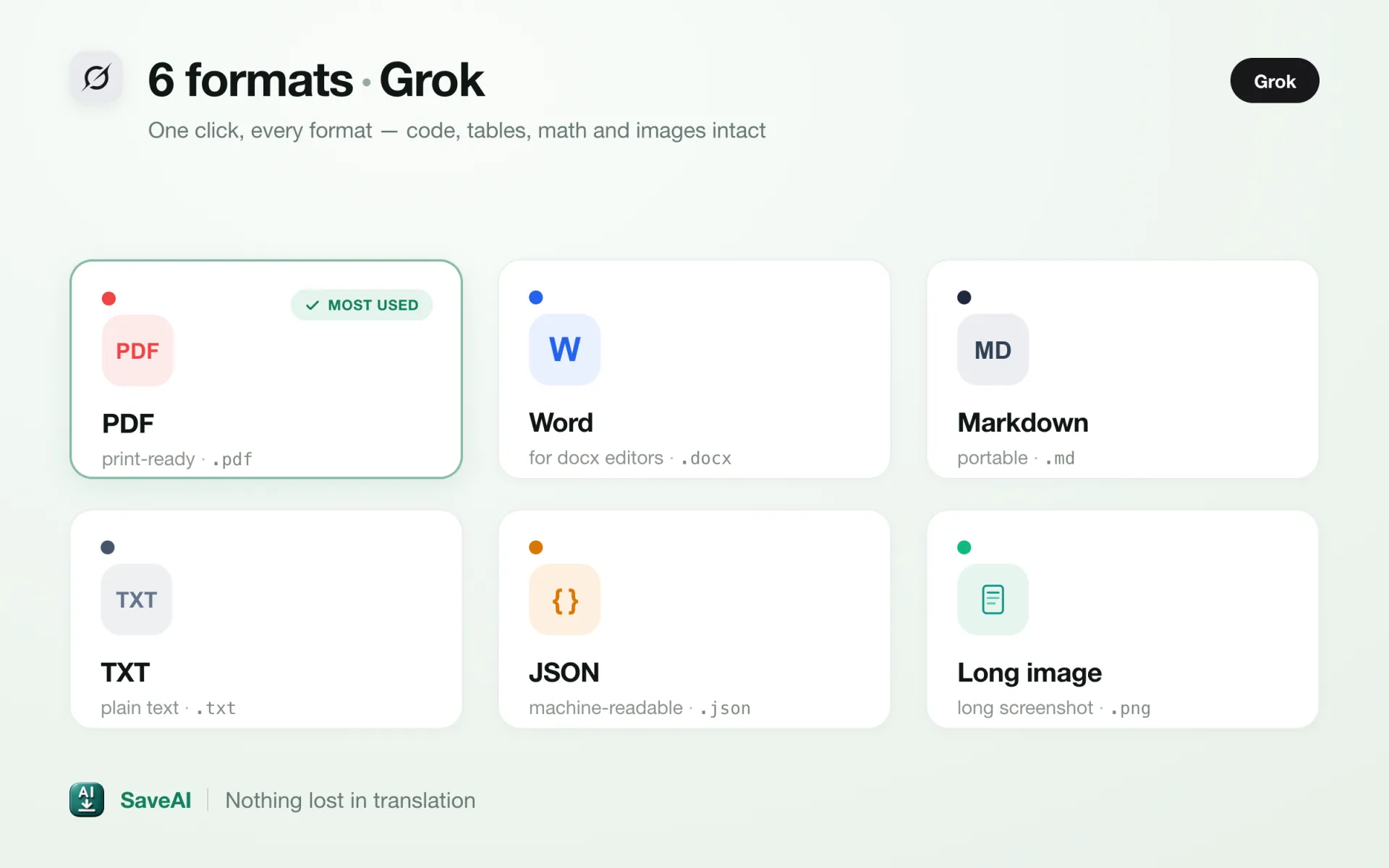
PDF 便于分享,Word 便于编辑,Markdown 接入你的工具,JSON 喂给脚本,或导出一张长图——按需选择。
内容绝不截断
即使上千轮的 Grok 对话也能完整导出——不截断、不丢消息。
只导出你需要的内容
保存前可自由勾选单条消息,或只导出提问、只导出回答。
完全免费,无水印
每种格式都不限量导出,无需账号,文件绝无水印。
一键导出,无需配置
安装扩展、打开 Grok 对话、点击导出——无需 API 密钥,无需任何配置。
为 Grok 单独适配,而不是套模板
通用导出工具只能抓屏幕上的内容。SaveAI 读取 Grok 自己的对话数据,所以下面这些 Grok 独有的情况才能导出正确。
Projects 里的对话照样能导出
Grok Projects 里的对话在另一种 URL 上,而 Grok 已不允许把对话移出项目。用路径白名单的导出工具会直接拒绝这些页面;SaveAI 按站点本身匹配,项目里的对话和其它对话一样能导出。
解开 Artifact 包装
Grok 会用自有的 artifact 标签包住代码和文档。SaveAI 去掉包装、保留内容,不让标记泄漏进你的文件。
生成图与图片附件
Grok 生成的图片、你发送的图片附件都会导出,并放在回答正文之前的正确位置。
如何导出 Grok 对话
安装 SaveAI
从 Chrome Web Store 添加这款免费扩展并固定到工具栏。无需账号或 API 密钥。
打开你的 Grok 对话
前往 Grok,打开你想保存的对话,安装后刷新一次标签页。
一键导出
点击 SaveAI 图标或页面内按钮,选择格式,文件立即下载。
一键导出,格式任选
导出为 PDF、Word、Markdown、JSON、TXT 或长截图——含 8 种 PDF 主题,页码、时间戳和页边距均可自定义。
人们都用 Grok 导出来做什么
学习笔记
学生把 Grok 的讲解导出为清爽的文档,便于复习和离线阅读。
研究记录
研究人员将 Grok 对话连同时间戳与来源一并归档,便于引用与查证。
写作与内容创作
写作者把 Grok 的草稿与灵感整理成规整的文件,方便复用和分享。
开发者参考资料
开发者把 Grok 的代码解答保存为可检索、排版规整的文档。
选择合适的格式
PDF 便于分享与存档,Word 便于编辑,Markdown 适配 Obsidian 和 Notion,JSON 用于脚本和数据集,长截图适合社交分享。每一次 Grok 导出都完整保留代码、表格、公式和图片。
Grok 导出——常见问题
Grok 导出工具免费吗?
它会保留 Grok 的格式吗?
我可以只导出 Grok 对话的一部分吗?
我的 Grok 对话会被上传吗?
SaveAI 支持哪些网站?
开始保存你的 Grok 对话
免费、不限量、一键搞定——把任意 Grok 对话变成可长久保存的清爽文档。