



Chats demais no Codex? Minha experiência ao excluir em lote
Depois de usar Codex por um tempo, a barra lateral fica cheia de investigações temporárias, tarefas concluídas, tentativas repetidas e conversas que você não abrirá mais.
Ao limpar, percebi que arquivar, excluir permanentemente e atualizar a lista de chats recentes são operações diferentes.
Pesquisando, encontrei no Reddit pessoas com o mesmo problema.
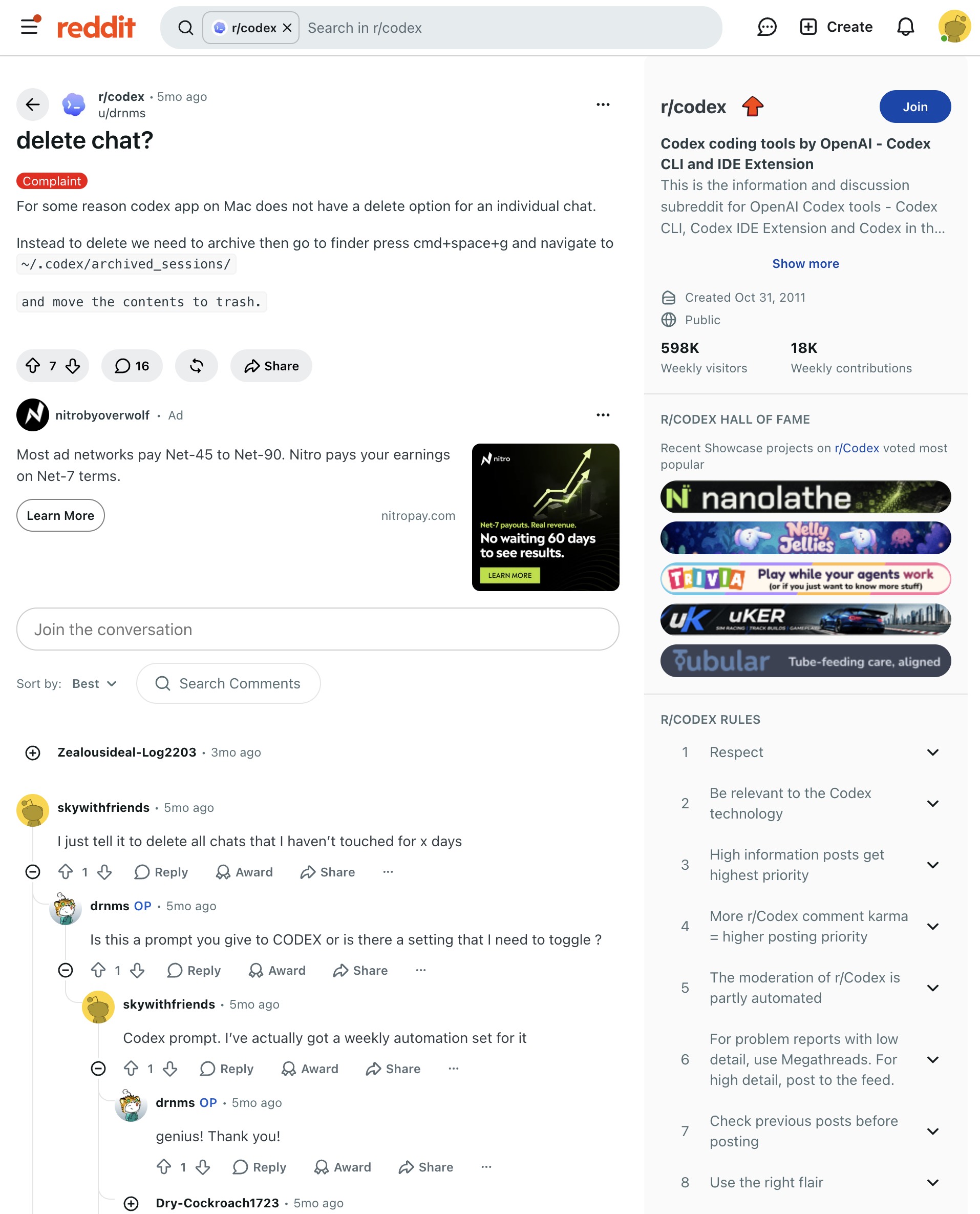
Um comentário diz, aproximadamente: “Peça para excluir todos os chats que eu não toquei em x dias”.
Segui essa ideia para limpar conversas locais sem atividade havia mais de cinco dias.
Selecionei 55 chats. Após excluir, a nova conferência encontrou zero registros nos critérios. Mas algumas entradas antigas ainda apareciam e, ao clicar, informavam que o chat fora excluído.
Aqui estão os pontos da experiência que quero compartilhar.
1. Primeiro decida: ocultar ou excluir de vez?
Arquivar organiza a barra: a conversa some da lista ativa, mas o registro continua disponível para restauração.
Se o conteúdo não for mais necessário, use exclusão permanente. Uma lista limpa não comprova que os registros desapareceram.
O aplicativo pode mostrar sessões locais Codex junto com chats comuns ChatGPT na nuvem. O comando local não exclui também as conversas da nuvem.
2. O Codex local tem um comando de exclusão permanente
A referência oficial documenta exclusão por ID ou nome da sessão:
codex delete 'Título completo do chat'
Leia a confirmação e confira o alcance antes de continuar. Sessões descendentes também podem ser removidas. Referência oficial do comando
Minha primeira tentativa retornou:
-bash: codex: command not found
Isso não significava necessariamente que Codex não estivesse instalado. O terminal não encontrava o comando incluído; o caminho completo do executável funcionou neste computador.
No meu Mac, o caminho era:
"/Applications/ChatGPT.app/Contents/Resources/codex-cli/CodexCLI.app/Contents/MacOS/codex" delete 'Título completo do chat'
É o caminho da minha instalação, não um local universal. Método e versão podem alterá-lo. Confira sua localização se o comando não aparecer.
3. A limpeza em lote começa por uma lista precisa

Digitar títulos um por um é lento e sujeito a erro. É mais prático ler a lista, filtrar e excluir por ID de sessão.
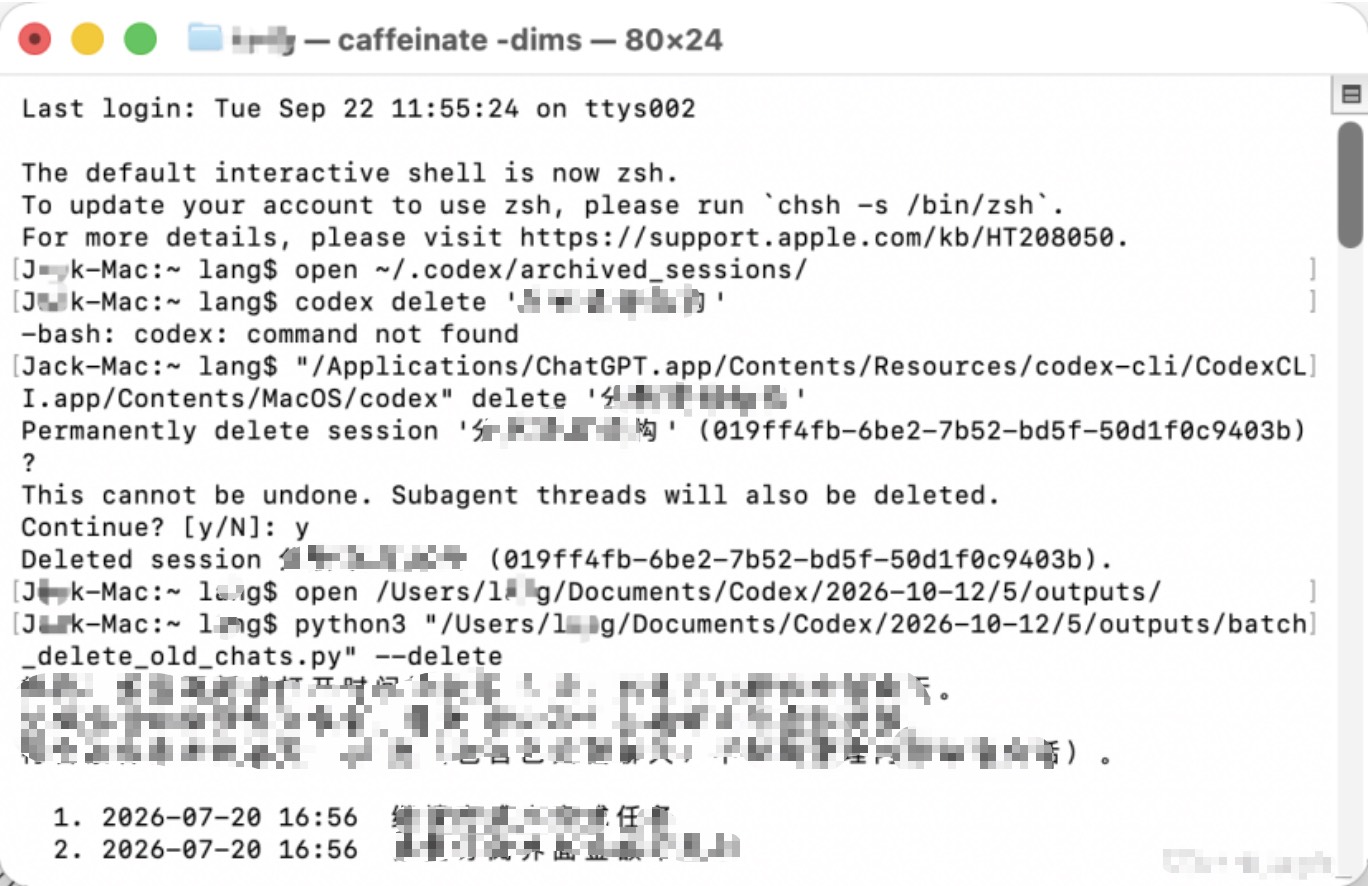
Meus critérios eram:
- Última atualização e última abertura disponível eram ambas de mais de cinco dias atrás.
- Incluir chats locais arquivados.
- Manter sessões relacionadas se a árvore tiver atividade recente, evitando remover descendentes ativos.
- Não tratar sessões internas de revisão como alvos independentes.
Leia todas as páginas da lista. As poucas dezenas visíveis na barra podem não incluir conversas antigas.
A ferramenta deve mostrar os selecionados e esperar confirmação. O --force oficial pula confirmações individuais apenas para UUID, tornando a revisão inicial importante. Referência dos parâmetros
Uma prévia somente de leitura encontrou 55 chats locais. Depois de excluir, ler a lista novamente retornou zero correspondências.
(Pretendo fornecer separadamente o script Python para limpeza em lote.)
4. Por que chats recentes ficam após a exclusão?
Foi confuso ver títulos antigos nos recentes que, ao abrir, informavam que o chat já estava excluído.
A lista relida mostrou que a exclusão tinha sido aplicada. As entradas provavelmente não estavam atualizadas; um título visível não comprova falha.
Espere o fim das tarefas em andamento, feche o aplicativo completamente e reabra. No Mac, use ⌘Q, não apenas fechar a janela. A ajuda oficial também recomenda reiniciar após os chats ativos terminarem quando o aplicativo permanece travado. Ajuda oficial para problemas
Se entradas inválidas persistirem, investigue a lista em vez de excluir repetidamente os mesmos chats. Eu ainda não havia verificado a interface depois de reiniciar, então não apresento isso como solução confirmada.
5. Confira dois resultados ao terminar
Uma limpeza completa precisa de duas verificações separadas:
- Registros excluídos: reler a lista e confirmar que os alvos não existem.
- Interface atualizada: procurar entradas inválidas nos recentes e na barra lateral.
O essencial é definir o alcance, revisar a lista e conferir o resultado. Assim você remove o desnecessário e diferencia falha na exclusão de uma interface ainda não atualizada.