



Salve suas conversas com IA no Obsidian ou no Notion
Na semana passada você elaborou um bom plano com ChatGPT. Hoje ele está perdido entre títulos parecidos. Ao encontrá-lo, ainda precisa copiar o texto, ajustar a formatação e levá-lo às notas.
Guardar conversas úteis no Obsidian ou Notion permite encontrá-las junto de projetos, leituras e registros de trabalho. Este guia cobre exportação, importação, organização e reutilização. Comece com uma conversa que vale preservar, sem mover todo o histórico.
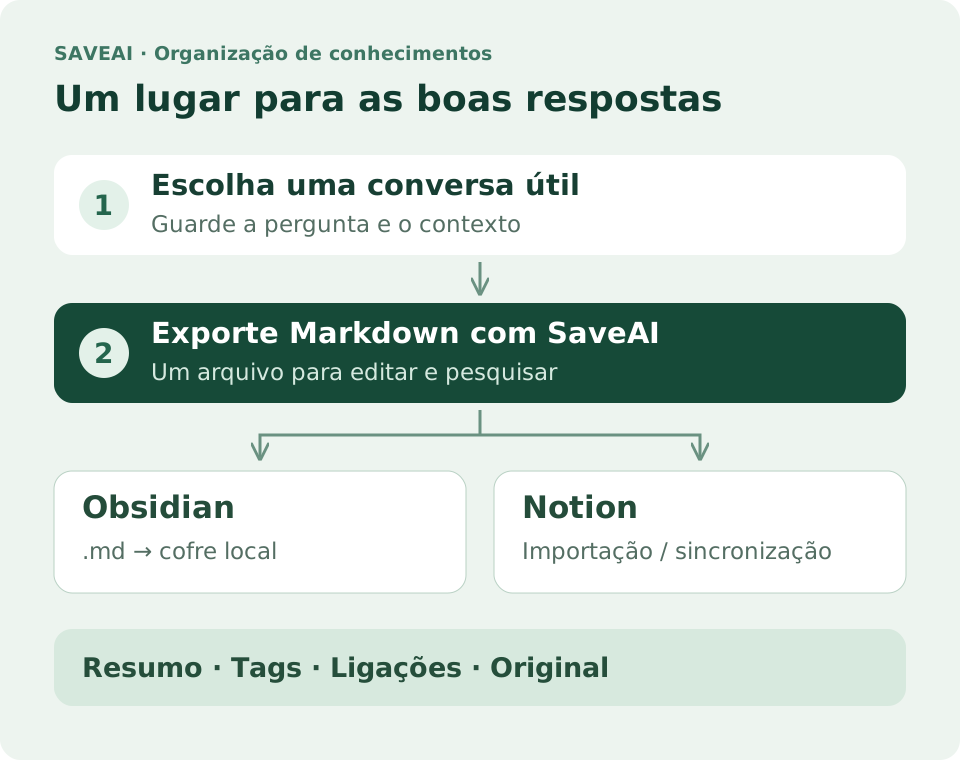
1. Escolha o destino: Obsidian ou Notion?
Se você já usa uma dessas ferramentas, mantenha o hábito. O importante é um lugar que você realmente consulte. Veja formas comuns de organizar as conversas.
| Necessidade | Obsidian | Notion |
|---|---|---|
| Onde guardar | Arquivos .md em um cofre local | Importar .md ou sincronizar com SaveAI |
| Como organizar | Pastas, tags e links entre notas | Páginas, propriedades de bancos de dados e visualizações |
| Usos comuns | Pesquisa pessoal, estudo e depuração | Bibliotecas de projetos, equipes e tarefas |
Markdown serve para ambos os caminhos: representa títulos, listas, links e blocos de código e é fácil de editar. Fontes, cores de fundo e layouts próprios das plataformas não são seu objetivo principal. Confira conteúdo e estrutura sem esperar uma cópia exata da página do chat.
2. Exporte uma conversa útil com SaveAI
- Abra o original. Entre na conversa em um site de IA compatível. Se SaveAI não aparecer após instalar, atualize a página.
- Escolha o alcance. Exporte tudo ou selecione as mensagens necessárias. Mantenha a pergunta com as respostas essenciais para preservar o contexto.
- Escolha Markdown. Salve o
.mdcom um nome claro, como2026-10-12_ChatGPT_Entrevistas-clientes.md. - Confira o resultado. Verifique parágrafos, código, tabelas e referências de imagens. Ative o link de origem nas configurações ou adicione a URL original para rastrear a conversa.
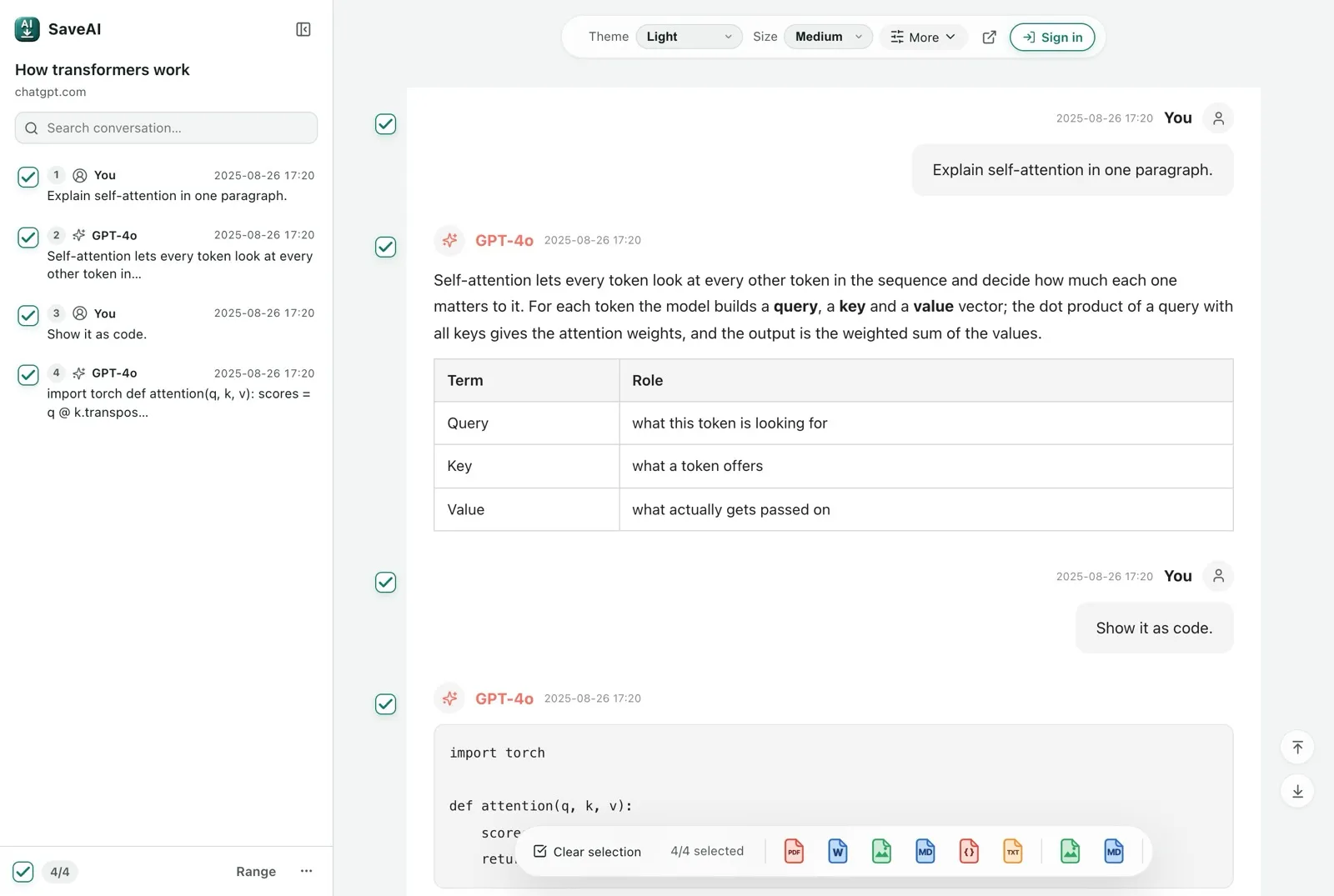
Em dez trocas sobre depuração, guarde ambiente e erro, investigação, solução final e verificação. O último trecho de código sozinho não explica semanas depois por que foi alterado.
3. Transforme a conversa em nota do Obsidian
1. Coloque o arquivo no cofre
Crie uma pasta Conversas IA no cofre atual. Arraste o .md para o explorador de arquivos do Obsidian ou mova-o pelo Finder ou gerenciador de arquivos. Markdown é o formato das notas, sem conversão adicional.
Mantenha uma estrutura simples: arquivos novos na entrada e notas revisadas no projeto correspondente. Não é preciso criar hierarquias complexas para cada serviço de IA.
Base de conhecimentos/
├── Conversas IA/
│   ├── Entrada/
│   │   └── 2026-10-12_ChatGPT_Entrevistas-clientes.md
│   └── Revisadas/
├── Projetos/
│   └── Pesquisa de usuários.md
└── Anexos/
2. Acrescente um resumo e uma ligação
Acima do original, escreva duas ou três frases sobre a pergunta, conclusões úteis e próximo passo. Acrescente poucas tags, como #chats-IA e #pesquisa-usuários, e ligue a nota do projeto com [[Pesquisa de usuários]].
A nota do projeto passa a ser uma entrada para a conversa, e buscar por tema fica mais fácil. Reutilize um pequeno conjunto de tags descritivas em vez de criar novas em cada nota.
3. Opcional: propriedades para filtrar
Para filtrar por serviço, data ou tema, adicione manualmente propriedades YAML no início do arquivo. O exemplo é uma proposta de organização, não um cabeçalho acrescentado automaticamente a toda exportação Markdown comum.
Obsidian: propriedades---
title: Entrevistas-clientes
source: ChatGPT
archived: 2026-10-12
tags:
- AI-chats
- Pesquisa-de-usuários
---archived indica a data de arquivamento. Registre separadamente a data confirmada da conversa; baixar o arquivo não significa que a conversa começou naquele dia. Para dados oficiais do Claude, o leitor do guia indicado permite frontmatter opcional.
4. Leve ao Notion: importar ou sincronizar
Método A: importar um arquivo Markdown
- No Notion para desktop ou Web, abra Configurações → Importar.
- Escolha Texto e Markdown (Text & Markdown) e envie o
.mddo SaveAI. - Confira títulos, listas e código na nova página e mova-a para o projeto ou biblioteca.
Importar o arquivo especifica que o conteúdo é Markdown. Colar o código-fonte pode dar resultados diferentes conforme a origem e a forma de colar. Se ## ficar sem conversão, use a importação. Extensões não padronizadas e links de âncora também têm limites.
Método B: sincronizar diretamente do SaveAI
Para salvar frequentemente no mesmo espaço, use o destino Notion no popup SaveAI. Entre na conta, conecte e autorize Notion, escolha uma página ou banco acessível e sincronize. Teste primeiro uma conversa curta para confirmar destino e resultado.
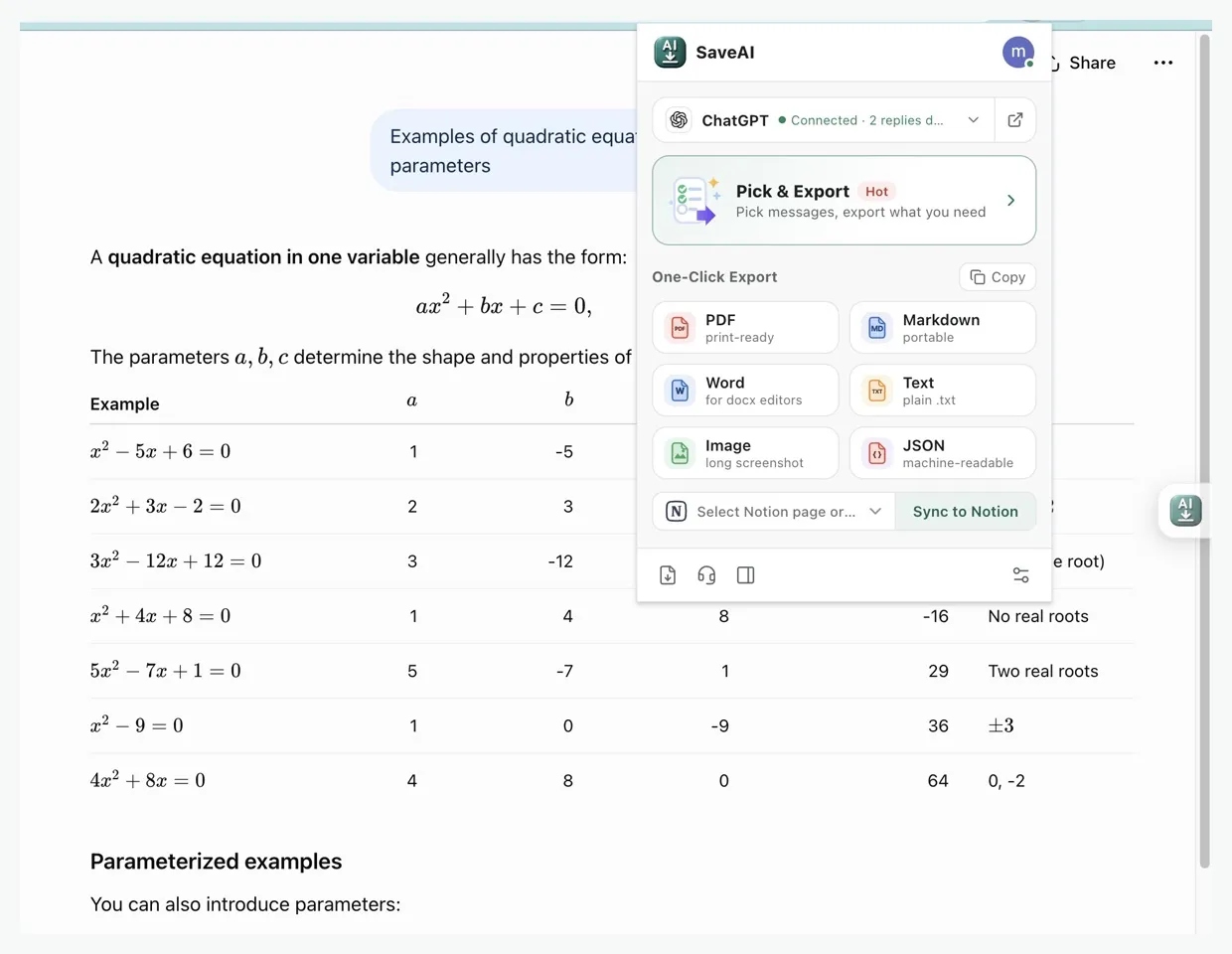
Se o destino não aparecer, confira o acesso à página, atualize a lista ou autorize novamente. A sincronização passa pelo serviço SaveAI e pela API do Notion. Escolha Markdown para conferir e organizar localmente antes.
Depois, adicione tema, origem, data de arquivamento e status conforme necessário. Não suponha que YAML vire automaticamente propriedades de um banco do Notion.
5. Acrescente uma síntese útil acima do original
A busca completa ajuda, mas uma entrada curta facilita reutilizar conversas longas. Guarde resumo, conclusões, próximas ações, origem e original. A IA pode elaborar o resumo; confira você mesmo. Mantenha a conversa completa abaixo ou numa nota ligada.
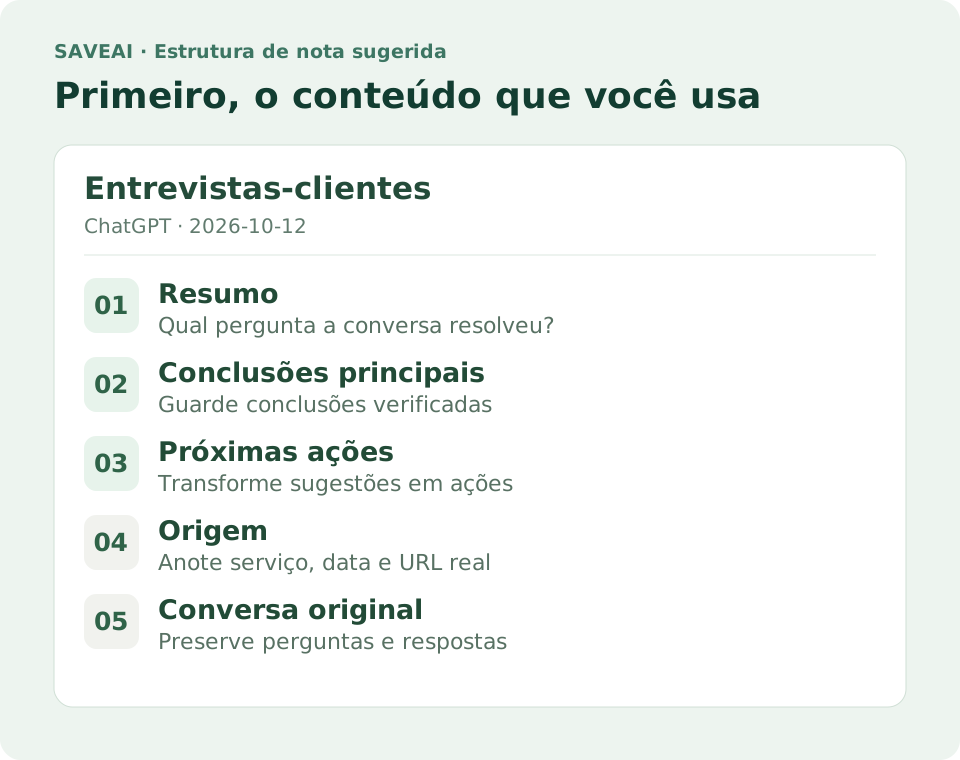
Copie este modelo para Obsidian ou use os mesmos títulos em uma página do Notion.
# Entrevistas-clientes

## Resumo
Planejar entrevistas iniciais para entender processos atuais e dificuldades reais.

## Conclusões principais
- Perguntar por fatos passados concretos antes de discutir necessidades.
- Aprofundar os processos sem perguntas indutivas.

## Próximas ações
- [ ] Escolher cinco participantes
- [ ] Testar a ordem das perguntas numa entrevista piloto

## Origem
- Plataforma: ChatGPT
- Data de arquivamento: 2026-10-12
- Link da conversa original: Cole aqui a URL real

## Conversa original
Guarde aqui as perguntas e respostas exportadas
Uma nota útil explica por que foi guardada, o que pode ser aproveitado e onde conferir os detalhes. Você não precisa reler desde a primeira mensagem.
6. Três casos para começar
- Estudo e pesquisa: guarde explicações, perguntas e referências e conecte à nota da disciplina ou tema. Verifique afirmações e citações da IA.
- Depuração: preserve versões, erros, tentativas malsucedidas e solução. Quando o problema voltar, isso ajuda mais que código isolado.
- Projetos e escrita: reúna roteiros adotados, restrições, decisões e questões abertas. A equipe pode ler primeiro o resumo e consultar o original para detalhes.
7. Dúvidas comuns após a importação
Por que as imagens não aparecem?
Confira referências de imagens no Markdown. URLs externas podem expirar ou exigir login; caminhos relativos dependem das pastas. Baixe imagens importantes para os anexos do cofre e atualize as referências. Confira também se abrem no Notion: importar com sucesso não garante todos os anexos preservados.
Por que código, tabelas ou fórmulas ficam diferentes?
A exibição depende do conteúdo exportado e do analisador de destino. Confira delimitadores de código, colunas e sintaxe matemática. Para layouts complexos, guarde um PDF de comparação e Markdown para editar e buscar.
A nota vai se atualizar automaticamente?
Cada exportação ou sincronização é um retrato daquele momento. Salve novamente depois de novas mensagens. Confira notas ou páginas existentes para evitar duplicatas. Use datas nas versões importantes e ligue a mais recente ao projeto.
Devo importar tudo de uma vez?
Teste primeiro três conversas frequentes. Preserve a exportação original e defina nomes, links de origem e tratamento de imagens antes de ampliar. O guia relacionado explica a organização de uma exportação completa da conta.
O que fazer após exportar ChatGPT8. Comece hoje com uma conversa
Escolha uma conversa útil para a próxima semana, exporte Markdown com SaveAI e salve no Obsidian ou Notion. Em dois minutos acrescente resumo, tags e uma ação, depois ligue ao projeto.
Dias depois, veja se consegue encontrá-la por tema, entender as conclusões rapidamente e voltar ao original. Assim ela se torna uma parte útil da sua base de conhecimentos.
Pronto para começar a exportar?
O SaveAI funciona em 20 sites de IA, incluindo ChatGPT, Claude, Gemini. Gratuito para começar, local-first.
Instalar no Chrome Grátis Instalar no Edge Grátis Instalar no Firefox Grátis