



Exporte conversas do NotebookLM para PDF, Word e Markdown
Salve qualquer conversa do NotebookLM como um PDF elegante, um documento Word editável, Markdown limpo, JSON ou uma captura de tela longa — em um único clique, totalmente grátis.
- Grátis e ilimitado
- Sem conta
- Local e offline
Só quer um PDF caprichado com 8 temas? NotebookLM para PDF →
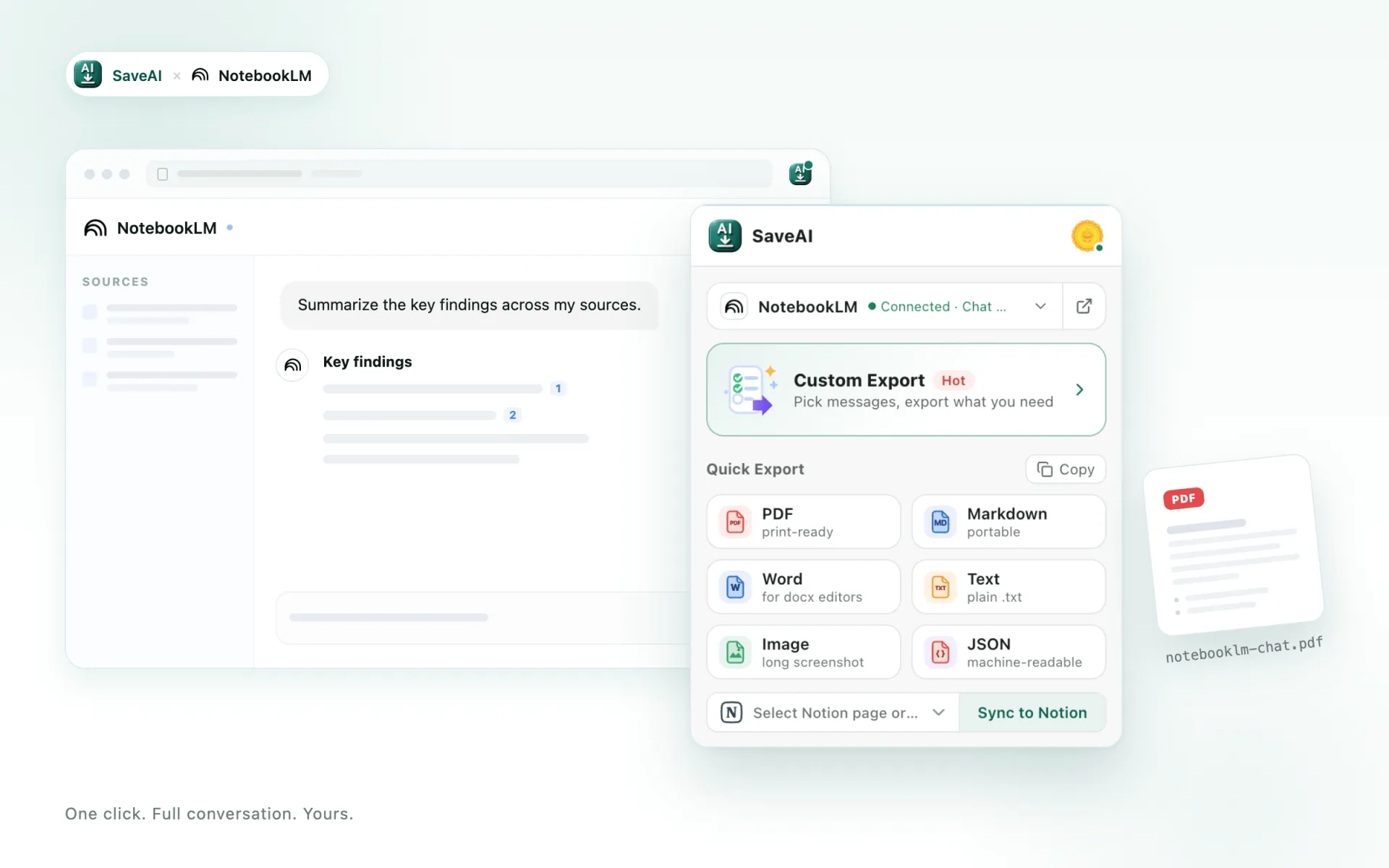
Por que exportar o NotebookLM com o SaveAI
Tudo o que você precisa para transformar uma conversa do NotebookLM em um documento que vale a pena guardar.
Fiel ao original
Blocos de código, fórmulas LaTeX, tabelas e imagens são exportados exatamente como aparecem no NotebookLM — em todos os formatos.
Seis formatos de exportação
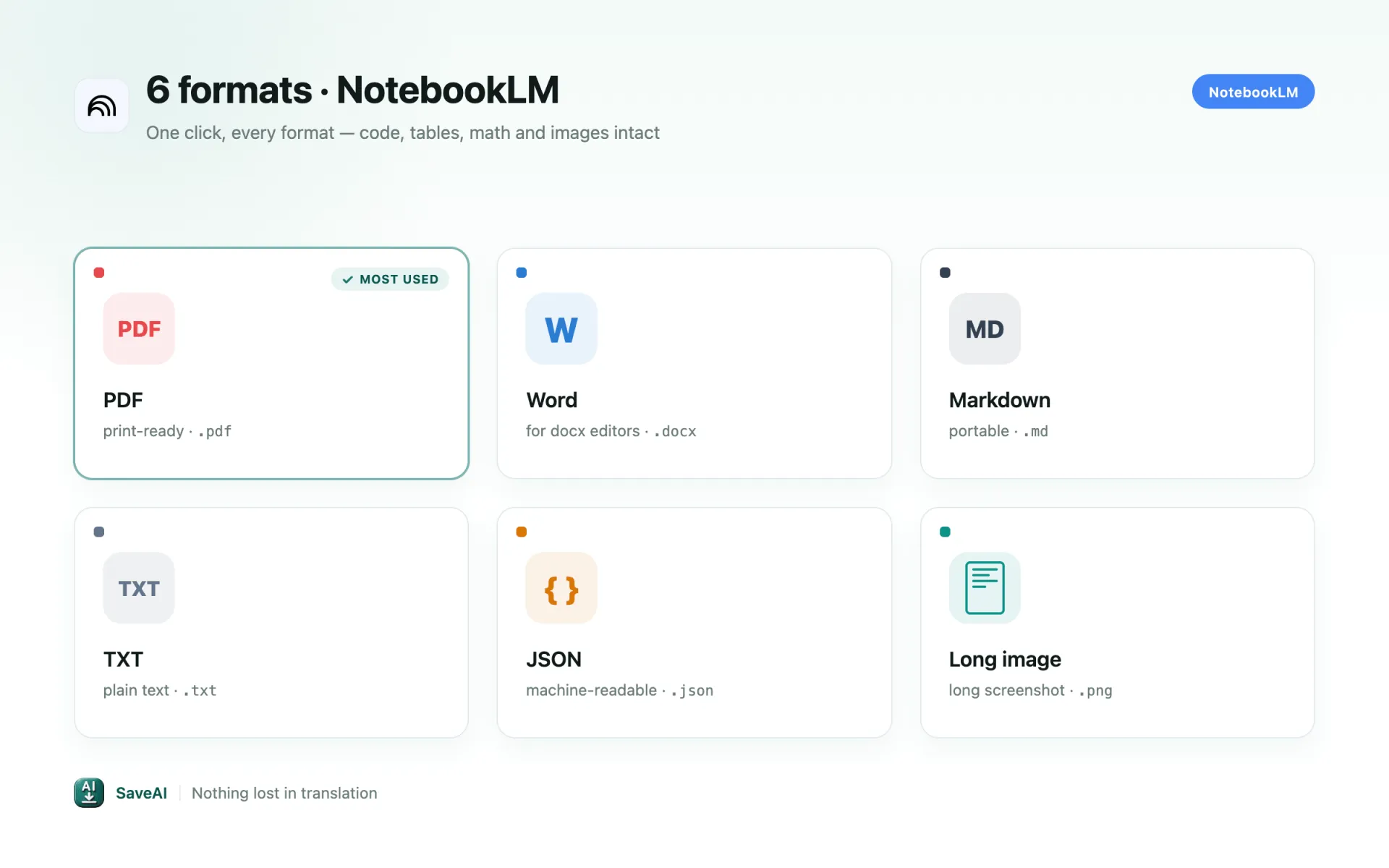
PDF para compartilhar, Word para editar, Markdown para suas ferramentas, JSON para scripts ou uma imagem longa — escolha o que encaixa.
Nada fica de fora
Até mesmo conversas do NotebookLM com milhares de mensagens são exportadas por completo — sem truncamento, sem mensagens faltando.
Exporte só o que importa
Escolha mensagens individuais, ou apenas as perguntas ou apenas as respostas, antes de salvar.
Gratuito, sem marca d'água
Exportações ilimitadas em todos os formatos, sem precisar de conta e sem marca d'água nos seus arquivos.
Um clique, sem configuração
Instale, abra sua conversa no NotebookLM e exporte — sem chave de API, sem configuração.
Feito para o NotebookLM, não adaptado às pressas
Um exportador genérico pega o que está na tela. O SaveAI lê os próprios dados de conversa do NotebookLM, por isso estes casos específicos do NotebookLM saem certos.
Faça uma pergunta primeiro
O NotebookLM não revela qual conversa está aberta até a própria página pedir. Pergunte uma vez no notebook e então exporte — é um requisito real, não uma falha para contornar.
A conversa inteira, em páginas
O histórico do chat chega em páginas. O SaveAI as segue até o fim, para que uma longa sessão de pesquisa saia completa em vez de parar na primeira tela.
Texto e estrutura
As respostas do NotebookLM são texto, então o export leva a redação, os títulos, as listas e as tabelas — ali simplesmente não há imagens de chat para embutir. Suas fontes ficam no notebook.
Como exportar uma conversa do NotebookLM
Instale o SaveAI
Adicione a extensão gratuita da Chrome Web Store e fixe-a na barra de ferramentas. Não é necessário conta nem chave de API.
Abra sua conversa do NotebookLM
Acesse o NotebookLM, abra a conversa que deseja salvar e atualize a aba uma vez após a instalação.
Exporte em um clique
Clique no ícone do SaveAI ou no botão na página, escolha o formato e o arquivo é baixado na hora.
Um clique, todos os formatos
Exporte para PDF, Word, Markdown, JSON, TXT ou uma imagem longa — com 8 temas de PDF, além de números de página, carimbos de data/hora e margens que você controla.
Para que as pessoas exportam conversas do NotebookLM
Notas de estudo
Estudantes transformam as explicações do NotebookLM em documentos organizados para revisar e ler offline.
Registros de pesquisa
Pesquisadores arquivam conversas do NotebookLM com datas e fontes para citação e referência.
Escrita e conteúdo
Escritores guardam rascunhos e ideias do NotebookLM como arquivos organizados para reaproveitar e compartilhar.
Referência para desenvolvedores
Desenvolvedores salvam as respostas de código do NotebookLM como documentos bem formatados e fáceis de pesquisar.
Escolha o formato ideal
PDF para compartilhar e arquivar, Word para editar, Markdown para Obsidian e Notion, JSON para scripts e conjuntos de dados, ou uma captura de tela longa para redes sociais. Toda exportação do NotebookLM mantém código, tabelas, fórmulas e imagens intactos.
Exportação do NotebookLM — perguntas frequentes
O exportador de NotebookLM é grátis?
Ele mantém a formatação do NotebookLM?
Posso exportar apenas parte de uma conversa do NotebookLM?
Minhas conversas do NotebookLM são enviadas para algum servidor?
Quais sites o SaveAI oferece suporte?
Comece a salvar suas conversas do NotebookLM
Grátis, ilimitado, um clique — transforme qualquer conversa do NotebookLM em um documento limpo para guardar.